Puntos de prueba: integración con Excel, Word y VisualCal
Integración de Microsoft Excel, Word y VisualCal mediante el menú desplegable «Tipo de punto de prueba»
 Tipo de punto de prueba
El menú desplegable «Tipo de punto de prueba» te permite especificar seis tipos diferentes de puntos de prueba que se utilizarán al calibrar un equipo en IndySoft: Estándar, Documento de Excel, Rango de Excel, Celdas de Excel, Documento de Word y programas VisualCal.
estándar: esta es la opción predeterminada para los nuevos medidores y permite utilizar la cuadrícula estándar de IndySoft para configurar y registrar los resultados de la calibración.
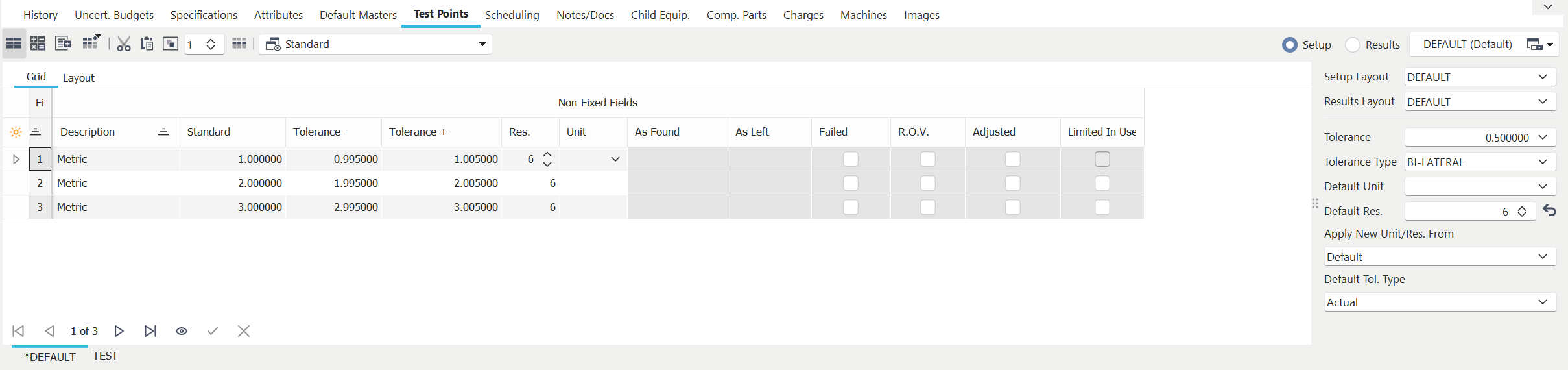 Puntos de prueba estándar de
Documento de Excel
El tipo de puntos de prueba «Documento de Excel» te permite utilizar un documento de Excel incrustado para tus resultados de calibración. Para utilizar este método, selecciona «Documento de Excel» y elige un documento de la lista de documentos.Nota: El documento de Excel debe haberse añadido previamente mediante la opción «Añadir/Editar documentos» y estar marcado como «Documento de calibración incrustado». Al hacer clic en el botón «Ver documento»  , se llevará a cabo la acción especificada cuando se añadió el archivo a la lista «Añadir/Editar documentos».
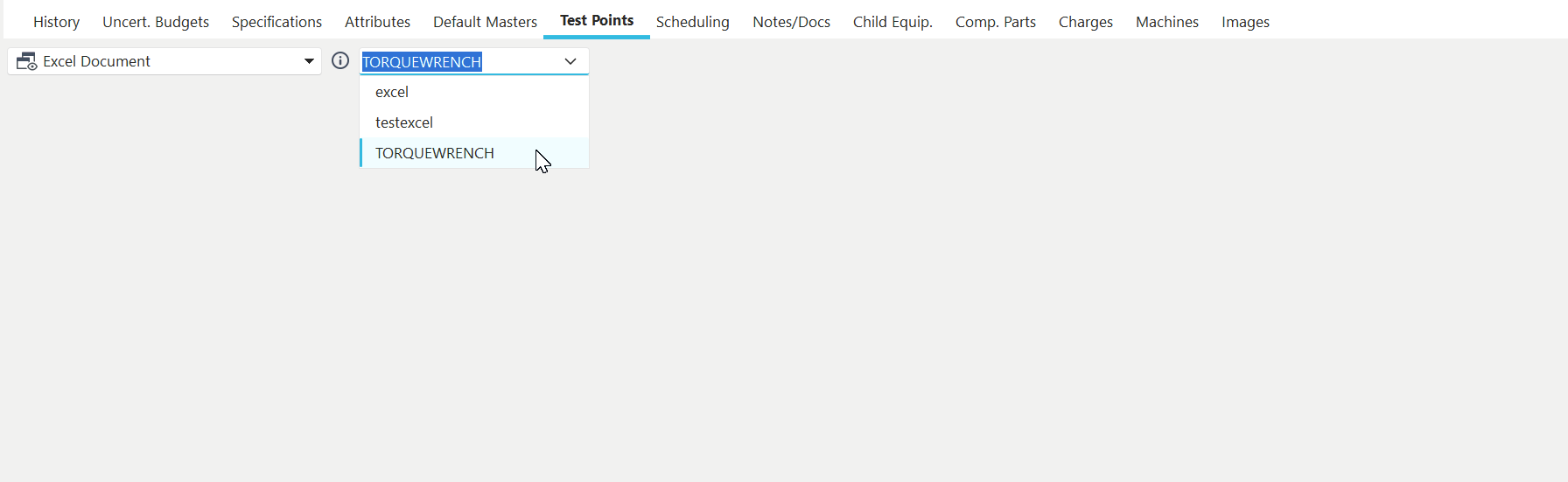
Puntos de prueba basados en documentos de Excel
Cuando se realizan eventos de calibración en activos que utilizan tipos de puntos de prueba basados en Excel, el paso «Resultados de la calibración» mostrará una copia de este documento de Excel en una ventana independiente.Nota: Si se incluye una pestaña denominada «IndySoft Defaults», el documento de Excel se rellenará automáticamente con los datos correspondientes sobre equipos y eventos. Estos datos pueden utilizarse como referencia en otras pestañas de la hoja de cálculo para crear un certificado u otros tipos de documentos.A continuación, se puede editar y guardar el documento de Excel. Al volver a la ventana del evento, el documento de Excel se importará automáticamente al evento.
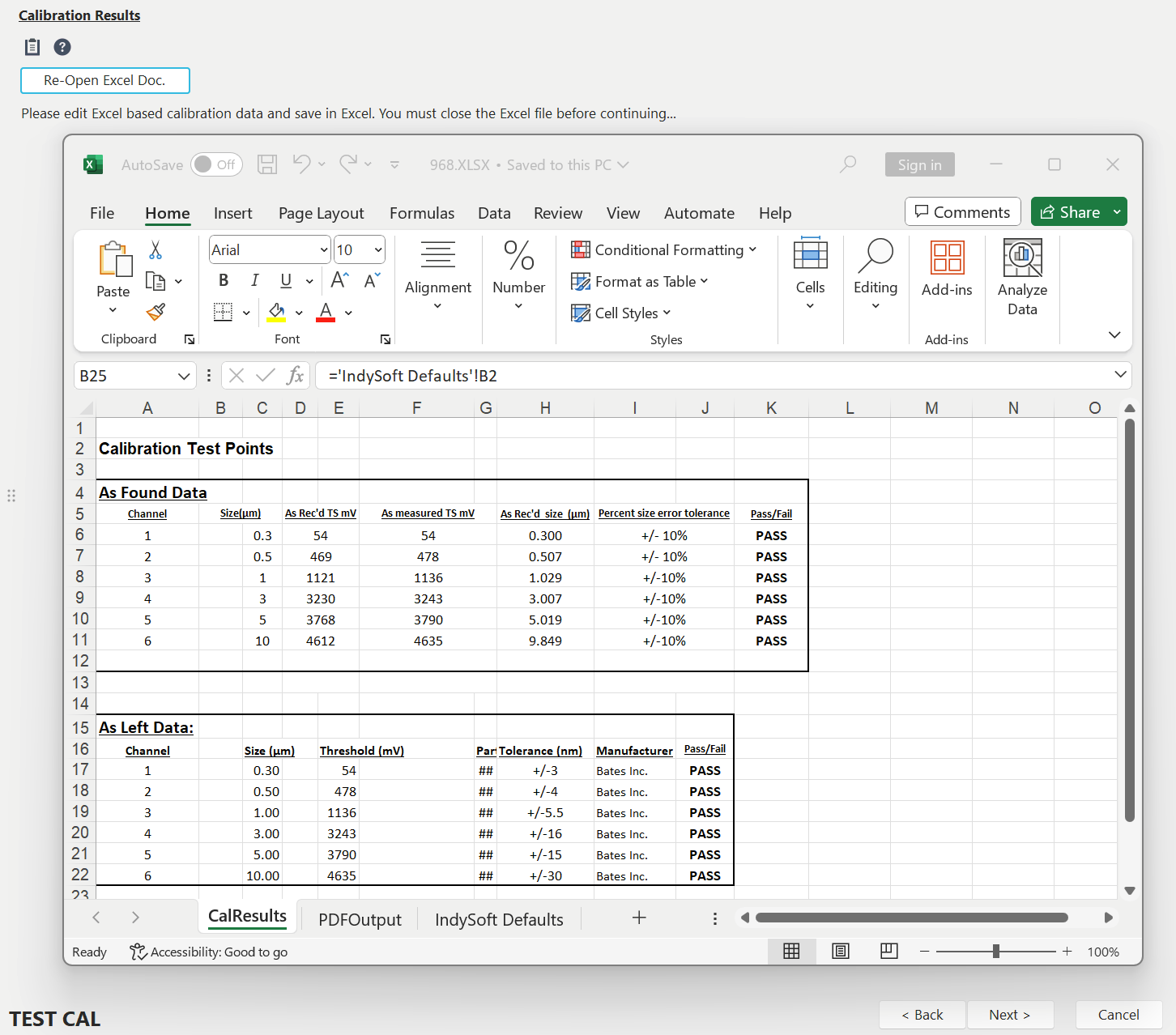
Ejemplo: evento con resultados de calibración en Excel
Documento de Excel con generación de certificado
Esta opción funciona igual que la opción «Documento de Excel» anterior, pero se generará un certificado una vez finalizado el evento, al igual que en un evento de calibración normal. El documento de Excel modificado durante el evento también estará disponible como documento del evento para su consulta.
Documento de Excel con exportación a PDF
Esta opción funciona de manera muy similar a «Documento de Excel» y «Documento de Excel con creación de certificado» (véase más arriba), pero el propio documento de Excel se puede exportar directamente a PDF y utilizarse como certificado del evento, o bien fusionarse con las páginas iniciales y finales especificadas en el certificado generado normalmente por PrintBuilder. Este documento de Excel exportado/fusionado también estará disponible como documento del evento para su revisión. Hay muchas opciones que hay que decidir al utilizar esta funcionalidad avanzada. Estas opciones se configuran en el documento de Excel, en una pestaña denominada específicamente «PDFOutput».
Los ajustes siempre se especifican en la primera columna, con el formato «ajuste=valor» (tanto el ajuste como el valor se incluyen en la columna 1, separados por «=»). Los ajustes se pueden colocar en cualquier orden. Hay más de 40 parámetros que se pueden configurar, pero hay uno que es el más importante (aunque sigue siendo opcional):
OutputSheet=MySheetNameHere
Si este valor se establece con el nombre de otra hoja de cálculo, solo esa hoja se exportará a PDF. Si este campo está en blanco, se mostrarán todas las hojas de cálculo. El valor predeterminado de esta propiedad es «vacío».
El segundo aspecto importante es desactivar u ocultar cualquier indicación del número de página que pueda estar ya configurada en tu archivo de Excel antes de utilizarlo en esta generación automática de PDF. De lo contrario, es probable que los números de página sean incorrectos cuando solo se exporta una hoja de cálculo o cuando el PDF se fusiona con páginas de la plantilla de PrintBuilder. En su lugar, utiliza la variable ReplacePageNums (establecida en «1»), junto con las propiedades PageNumberAlign, PageNumberFontSize, PageNumberFormat, PageNumberX y PageNumberY, para indicar a IndySoft cómo insertar automáticamente los números de página en el PDF una vez finalizada la exportación o la fusión.
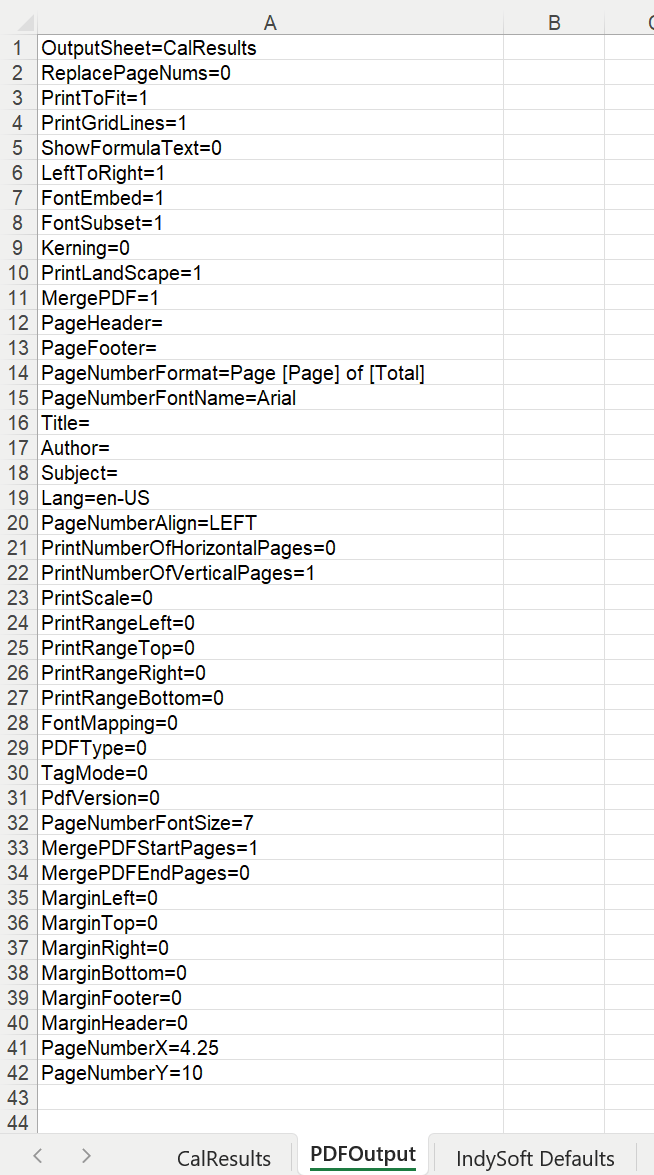 Ejemplo de
: pestaña «PDFOutput Excel» con configuración
A continuación se muestra una lista de todos los parámetros, su uso y sus valores predeterminados:
Nombre de la variable | Tipo de variable | Descripción | Valor predeterminado
| PrintGridLines | Booleano (1 o 0) | True si se imprimen las líneas de cuadrícula grises al imprimir la hoja de cálculo. | FalseShowFormulaText | Booleano (1 o 0) | Si se establece en «true», se mostrará el texto de la fórmula en lugar del valor de la fórmula. | FalsePrintToFit | Booleano (1 o 0) | Si es verdadero, la hoja se configurará para que quepa en PrintNumberOfHorizontalPages x PrintNumberOfVerticalPages. | FalseLeftToRight | Booleano (1 o 0) | Imprimir primero a lo ancho y luego a lo alto | TrueFontEmbed | Booleano (1 o 0) | Determina qué fuentes se incrustarán en el PDF generado. Ten en cuenta que, al utilizar fuentes Unicode, estas SE INCORPORARÁN independientemente del valor que tenga esta propiedad. También al crear archivos PDF/A. | TrueFontSubset | Booleano (1 o 0) | Cuando FontEmbed está configurado para incrustar las fuentes, este parámetro determina si se incrustará la fuente completa o solo los caracteres utilizados en el documento. Si se incrusta la fuente completa, el archivo resultante tendrá un tamaño mayor, pero será posible editarlo con una herramienta de terceros una vez que se haya generado. | TrueKerning | Booleano (1 o 0) | Por defecto, el PDF no aplica ningún ajuste de kerning a las fuentes. Es decir, en la cadena «AVANT», no compensa los espacios entre la «A» y la «V». (deberían ser más pequeños) Si activas esta propiedad, IndySoft calculará el kerning y lo añadirá al archivo generado. El archivo resultante será un poco más grande debido a la información de kerning de todas las cadenas, pero también tendrá un aspecto un poco mejor. | FalsePrintLandscape | Booleano (1 o 0) | Determina si el documento de Excel debe exportarse a PDF en orientación horizontal. | FalseReplacePageNums | Booleano (1 o 0) | Determina si IndySoft debe insertar automáticamente los números de página una vez exportado o fusionado el PDF. Utilice los parámetros PageNumberFormat, PageNumberFontName, PageNumberFontSize, PageNumberAlign, PageNumberX y PageNumberY para especificar ajustes adicionales. | FalseMergePDF | Booleano (1 o 0) | Determina si el archivo PDF generado a partir de este archivo de Excel debe fusionarse con el PDF creado por PrintBuilder para el evento actual. Si este valor se establece en «1», se utilizarán las variables MergePDFStartPages y MergePDFEndPages para determinar las páginas que se van a fusionar. | FalseOutputSheet | Texto | Si este valor se establece con el nombre de otra hoja de cálculo, solo esta hoja se exportará a PDF. Si este valor está en blanco, se mostrarán todas las hojas de cálculo. Nota: si vas a exportar todas las hojas de la hoja de cálculo a PDF, no olvides ocultar la pestaña «PDFOutput» en Excel, ya que, de lo contrario, también se incluirá en el PDF. |Encabezado de página | Texto | Encabezado de página en la hoja activa |Pie de página | Texto | Pie de página en la hoja activa |Formato de números de página | Texto | Si ReplacePageNums=1, se utilizará este texto de formato para dibujar los números de página. Se puede introducir cualquier texto. Se pueden utilizar dos alias, que se sustituyen automáticamente antes de dibujar el texto:
[Página] = número de página actual
[Total] = número total de páginas del PDF |NombreDeFuenteNúmerosDePágina | Texto | Si ReplacePageNums=1, se utilizará esta fuente para dibujar los números de página. | ArialTitle | Texto | Título del documento | Autor | Texto | Autor del documento | Asunto | Texto | Asunto del documento | Lang | Texto | Identificador de idioma que especifica el idioma natural del documento. Debería ser un especificador estándar, como «en-US». El lenguaje será utilizado por los motores de conversión de texto a voz para leer el texto en voz alta. Puedes consultar la lista de idiomas aquí: http://msdn.microsoft.com/en-us/library/ee825488(v=cs.20).aspx | en-USPageNumberAlign | Texto | Si ReplacePageNums=1, establece este valor en «LEFT», «RIGHT» o «CENTER», dependiendo de cómo deba alinearse el texto del número de página en función del punto fijo especificado por las propiedades PageNumberX y PageNumberY. | CENTERPrintNumberOfHorizontalPages | Entero | Si se establece, la hoja se imprimirá en un máximo de este número de páginas horizontales. Utiliza el valor 0 para tener un número ilimitado de páginas horizontales, pero manteniendo el límite de páginas verticales establecido con PrintNumberOfVerticalPages. | 0PrintNumberOfVerticalPages | Entero | Si se establece, la hoja se imprimirá en un máximo de este número de páginas verticales. Utiliza el valor 0 para tener un número ilimitado de páginas verticales, pero manteniendo el límite de páginas horizontales establecido con PrintNumberOfHorizontalPages. | 0PrintScale | Entero | Porcentaje de ampliación o reducción de la hoja. | 0PrintRangeLeft | Entero | Primera columna que se va a imprimir (a partir de 1). Si esta propiedad o cualquier otra propiedad de PrintRange es 0, el rango se calculará automáticamente. | 0PrintRangeTop | Entero | Primera fila que se va a imprimir (a partir de 1). Si esta propiedad o cualquier otra propiedad de PrintRange es 0, el rango se calculará automáticamente. | 0PrintRangeRight | Entero | Última columna a imprimir (a partir de 1). Si esta propiedad o cualquier otra propiedad de PrintRange es 0, el rango se calculará automáticamente. | 0PrintRangeBottom | Entero | Última fila que se va a imprimir (a partir de 1). Si esta propiedad o cualquier otra propiedad de PrintRange es 0, el rango se calculará automáticamente. | 0FontMapping | Entero | Determina cómo se sustituirán las fuentes en el PDF generado. El formato PDF incluye cuatro familias de fuentes estándar: Serif, Sans-Serif, Monospace y Symbol. Puedes utilizar, por ejemplo, la fuente estándar Helvetica en lugar de Arial y no tienes que preocuparte por incrustar la fuente. Los valores posibles son 0 para «Reemplazar todas las fuentes», 1 para «Reemplazar las fuentes estándar» y 2 para «No reemplazar las fuentes». | 0PDFType | Entero | Define el tipo de archivo PDF que se está creando. Ten en cuenta que, si estableces esta propiedad en un valor distinto al estándar, es posible que se ignoren otras propiedades. Por ejemplo, al crear un archivo PDF/A, todas las fuentes deben estar incrustadas, por lo que se ignorará el valor de la propiedad FontEmbed. Consulte la propiedad TagMode para determinar si el archivo será PDF/A-na o PDF/A-nb. Si la opción de etiquetado está activada (por defecto), los archivos generados serán «a». Si no es así, serán «b», ya que «b» no requiere etiquetado. Valores posibles:
0 = Estándar
1 = PDFA1
2 = PDFA2
3 = PDFA3 | 0TagMode | Entero | Si TagMode es «full» (valor predeterminado), el archivo generado incluirá etiquetas. Los archivos PDF etiquetados ofrecen una mejor compatibilidad con la accesibilidad, pero pueden ser considerablemente más pesados y tardar un poco más en generarse. Si prefieres archivos más pequeños, aunque no sean accesibles, desactiva esta opción. Ten en cuenta que, al crear archivos PDF/A con PdfType, esta propiedad determina si el archivo es PDF/A-na o PDF/A-nb. Esto se debe a que los formatos PDF/A-1a y PDF/A-2a requieren archivos etiquetados, por lo que, si esta opción está activada, los archivos generados serán de tipo «a». Si esta opción se establece en «false», los archivos generados seguirán el estándar «b», que es menos estricto y no requiere el uso de etiquetas. Los valores posibles son 0 (Completo) o 1 (Ninguno). | 0PdfVersion | Entero | Define la versión del PDF que se está creando. Para garantizar la máxima compatibilidad, puedes elegir PDF 1.4. (Acrobat 5.0, aunque se puede abrir con cualquier versión de Acrobat; no obstante, las versiones anteriores a la 1.4 no dispondrán de todas las funciones). Si eliges PDF 1.6 (Acrobat 7), podrás obtener una mayor compresión y archivos más pequeños, pero necesitarás Acrobat 7 o una versión posterior para verlos. Las versiones anteriores no podrán abrirlo en absoluto. Ten en cuenta que este valor podría ignorarse si estás creando un PDFA-1 (ya que este requiere PDF1-4). Los valores posibles son 0 para 1,4 o 1 para 1,6. | 0PageNumberFontSize | Entero | Si ReplacePageNums=1, se utilizará este tamaño de fuente para dibujar los números de página. | 8MergePDFStartPages | Entero | Solo aplicable si MergePDF=1. Establece este valor en el número de páginas que deben fusionarse desde el principio del certificado de PrintBuilder y añadirse al PDF creado a partir de este Excel. | 0MergePDFEndPages | Entero | Solo aplicable si MergePDF=1. Establece este valor en el número de páginas que deben fusionarse desde el final del certificado de PrintBuilder y añadirse al PDF creado a partir de este Excel. | 0MarginLeft | Float | Margen izquierdo | 0.0MarginTop | Float | Margen superior | 0.0MarginRight | Float | Margen derecho | 0.0MarginBottom | Float | Margen inferior | 0.0MarginFooter | Float | Margen del pie de página | 0.0MarginHeader | Float | Margen de encabezado | 0.0PageNumberX | Float | Si ReplacePageNums=1, entonces las propiedades PageNumberX y PageNumberY se utilizan para especificar un punto en el que se dibujará el número de página utilizando la alineación de PageNumberAlign, etc. Esta posición X debe indicarse en pulgadas, tomando como referencia la esquina inferior izquierda de la página. | 4.25PageNumberY | Float | Si ReplacePageNums=1, las propiedades PageNumberX y PageNumberY se utilizan para especificar el punto en el que se dibujará el número de página, utilizando la alineación de PageNumberAlign, etc. Esta posición Y debe indicarse en pulgadas, tomando como referencia la esquina inferior izquierda de la página. | 10 |
Rango de Excel
El tipo de puntos de prueba «Rango de Excel» te permite utilizar un documento de Excel incrustado para tus resultados de calibración; sin embargo, en lugar de utilizar el documento de Excel como certificado independiente, el «Rango de Excel» te permitirá seleccionar rangos de datos de la hoja de cálculo de Excel e incluir el resultado en un certificado en formato PDF. Para utilizar este método, seleccione un rango de Excel y elija un documento de la lista de documentos.Nota: El documento de Excel debe haberse añadido previamente mediante la opción «Añadir/Editar documentos» y estar marcado como «Documento de calibración incrustado». Al hacer clic en el botón «Ver documento» , se llevará a cabo la acción especificada cuando se añadió el archivo a la lista «Añadir/Editar documentos».
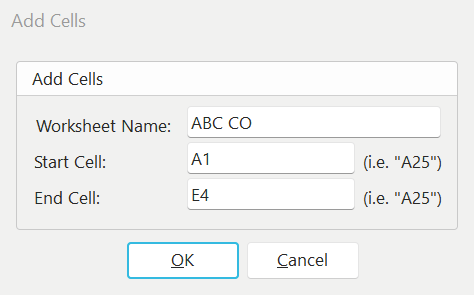
Añadir celdas de Excel (rango)
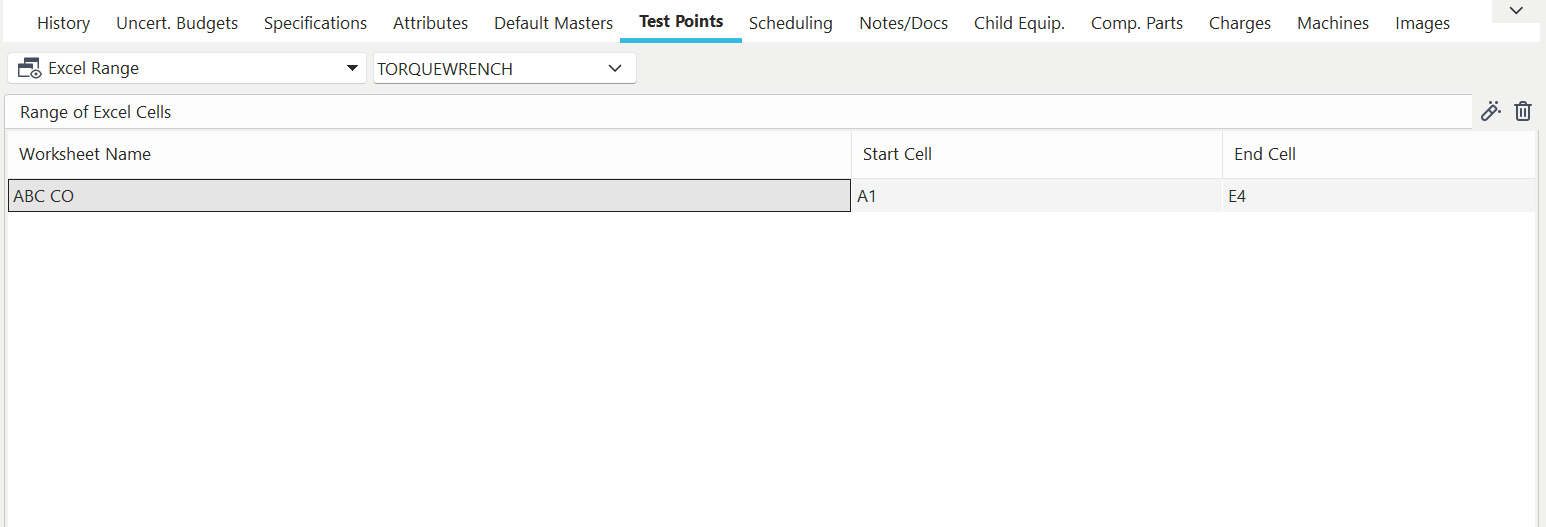
Puntos de prueba basados en rangos de Excel
Celdas de Excel
: los puntos de prueba del tipo «Celdas de Excel» te permiten utilizar un documento de Excel incrustado para tus resultados de calibración; sin embargo, en lugar de utilizar el documento de Excel como certificado independiente, las «Celdas de Excel» te permiten seleccionar datos de celdas específicas de la hoja de cálculo de Excel e incluir el resultado en un certificado en formato PDF. Para utilizar este método, seleccione las celdas de Excel y elija un documento de la lista de documentos.Nota: El documento de Excel debe haberse añadido previamente mediante la opción «Añadir/Editar documentos» y estar marcado como «Documento de calibración incrustado». Al hacer clic en el botón «Ver documento» , se llevará a cabo la acción especificada cuando se añadió el archivo a la lista «Añadir/Editar documentos».
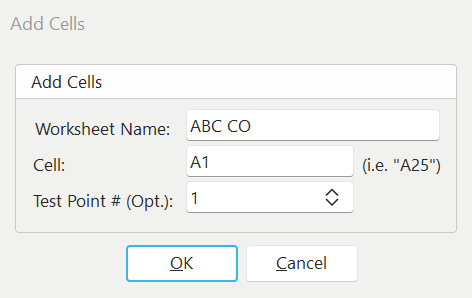
Añadir celdas de Excel (Cells)
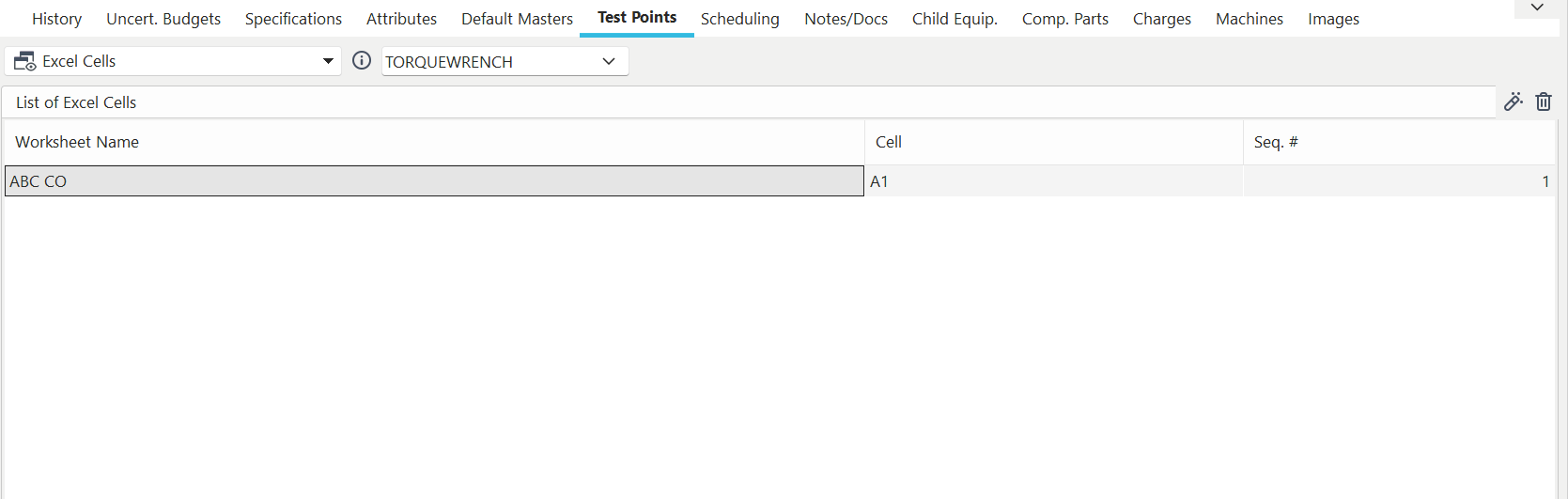
Puntos de prueba basados en celdas de Excel
Documento de Word
El tipo de puntos de prueba «Documento de Word» te permite utilizar un documento de Word incrustado para tus resultados de calibración. Para utilizar este método, selecciona «Documento de Word» y elige un documento de la lista de documentos.Nota: El documento de Word debe haberse añadido previamente mediante la opción «Añadir/Editar documentos» y estar marcado como «Documento de calibración incrustado». Al hacer clic en el botón «Ver documento» , se llevará a cabo la acción especificada cuando se añadió el archivo a la lista «Añadir/Editar documentos».
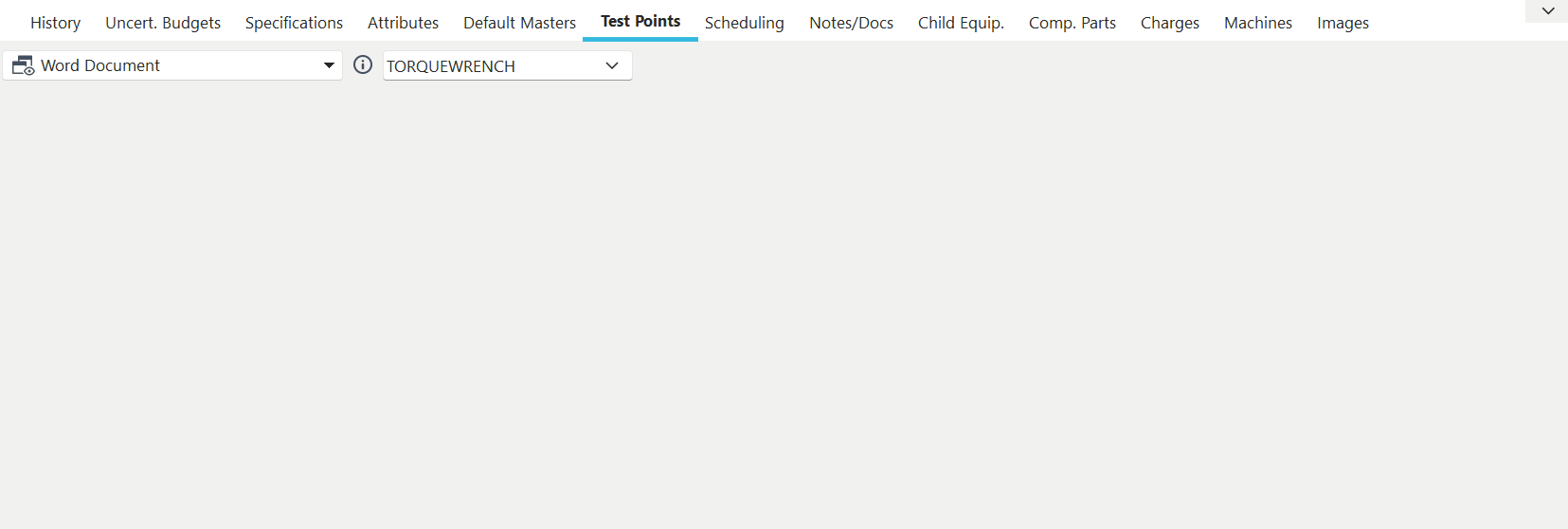 Puntos de prueba basados en documentos de Word de
Programa VisualCal
IndySoft te permite integrarte con un programa VisualCal ya configurado. Al elegir un programa de VisualCal, puedes invocar el entorno de ejecución de VisualCal durante la calibración. Una vez completado el programa VisualCal, los datos resultantes se enviarán de vuelta a la pantalla de calibración de IndySoft.
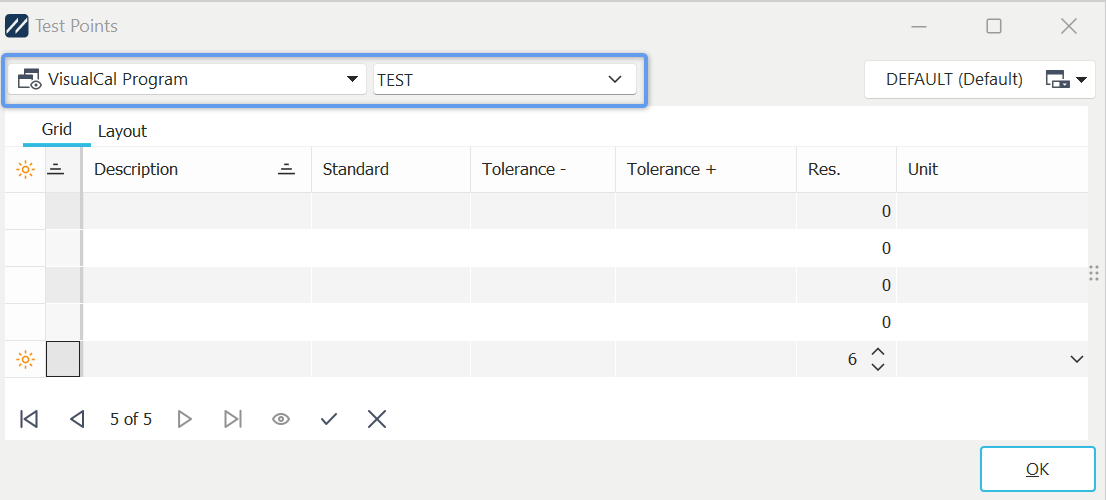
Puntos de prueba con el programa VisualCal
En IndySoft, los eventos de tipo «calibración» se ejecutan en activos que cuentan con puntos de prueba del «Programa VisualCal»; al entrar en el paso del evento «Resultados de la calibración», IndySoft iniciará automáticamente el VisualCal Player y ejecutará el procedimiento seleccionado. El reproductor VisualCal se puede abrir desde el botón «Abrir programa VisualCAL» situado encima de la tabla de resultados de calibración:
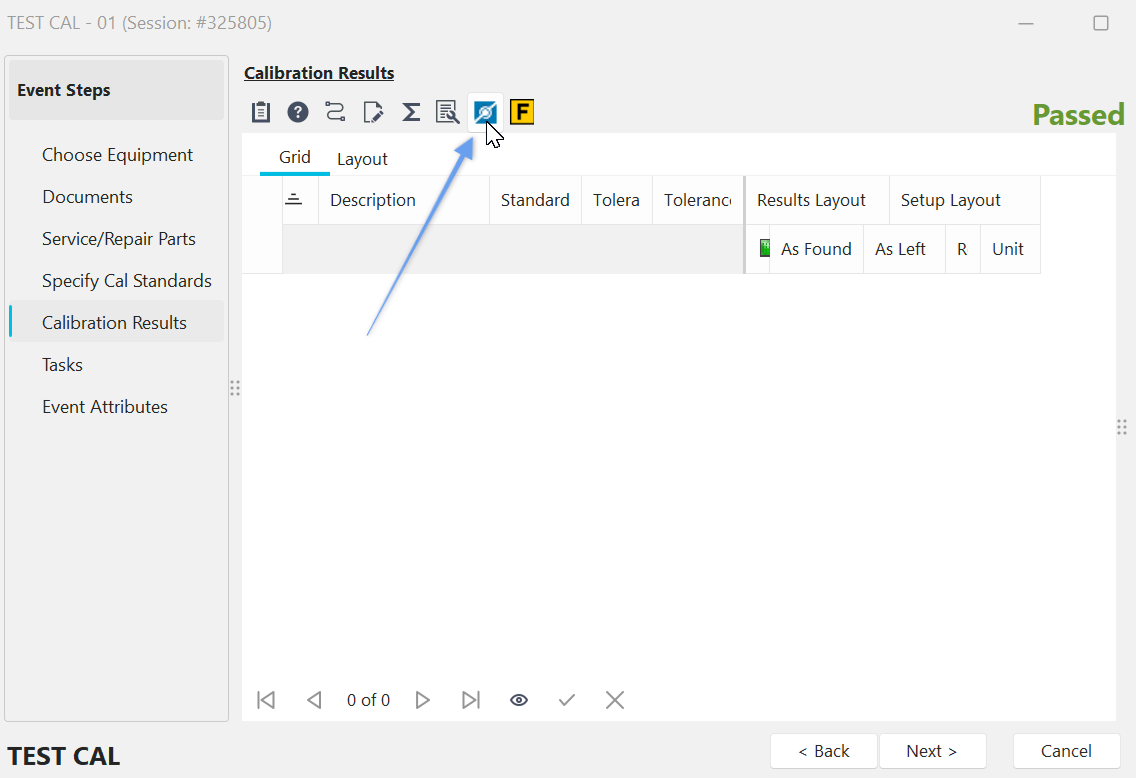
../Storage/indysoft-help-publication/hm_clip0628.png
Cuadro de resultados de calibración en «Eventos»: botón «Ejecutar programa VisualCAL»
Procedimiento MET/CAL de Fluke
IndySoft te permite conectar con los datos de Fluke MetCAL a través del módulo de importación de Fluke MetCAL de IndySoft. Este módulo se instala junto con el producto principal, pero es necesario adquirirlo y registrarlo para poder utilizarlo. Para obtener información sobre la compra, póngase en contacto con IndySoft Sales. Cuando se selecciona este tipo de punto de prueba, sigue siendo posible seleccionar la interfaz «Cuadrícula de resultados», pero los puntos de prueba se sincronizan desde el evento a través del módulo de importación IndySoft Fluke MetCAL. Este módulo se puede iniciar desde el evento mediante el botón «Llamar al programa Fluke MetCAL», situado encima de la tabla «Resultados de calibración»:
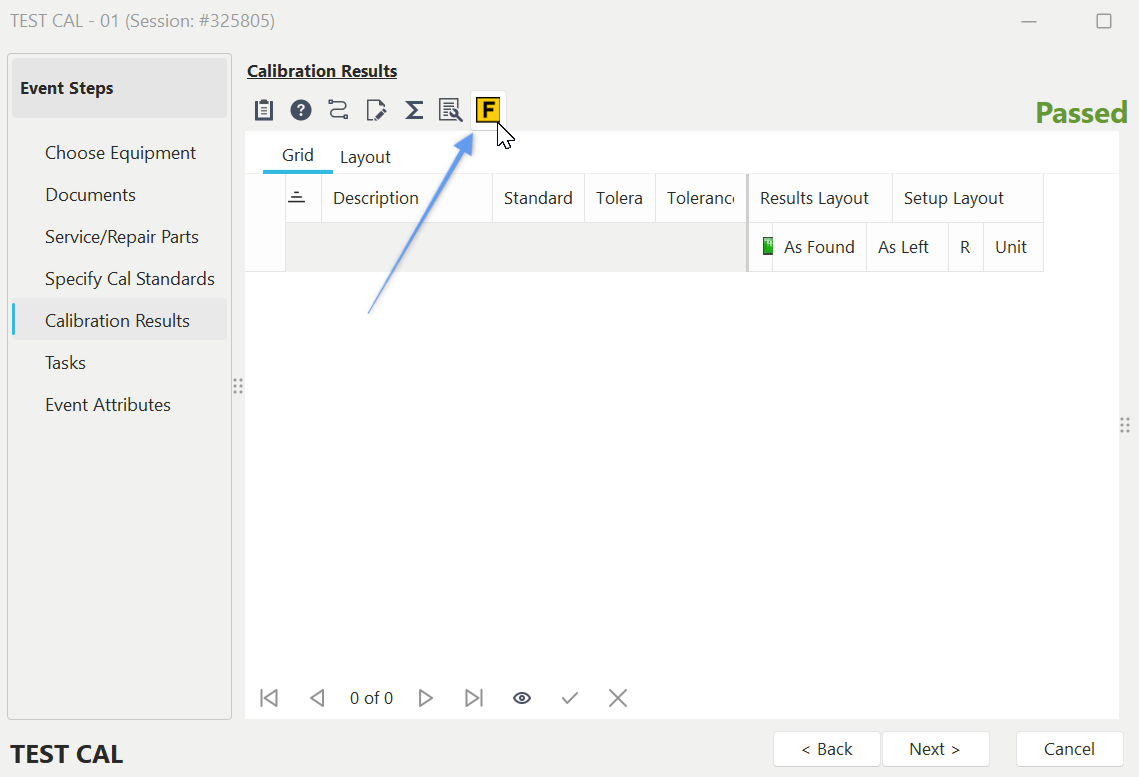
Tabla de resultados de calibración en «Eventos» - Botón «Ejecutar el programa Fluke MetCAL»
Procedimiento Fluke 5500/CAL
Esta opción funciona igual que el «Procedimiento Fluke MET/CAL» descrito anteriormente, pero es específica para la versión 5500 de MetCAL.
Programación personalizada
IndySoft permite importar los resultados de los puntos de prueba a través de un programa externo. Si dispone de herramientas de recopilación de datos personalizadas que desee integrar en el evento de calibración, póngase en contacto con IndySoft Sales para obtener más información. Cuando se selecciona este tipo de punto de prueba, sigue siendo posible seleccionar la interfaz «Cuadrícula de resultados», pero los puntos de prueba se sincronizan desde el evento a través del programa personalizado. Este programa personalizado se ejecutará automáticamente al acceder por primera vez al paso de evento «Resultados de calibración» y se puede volver a abrir desde dentro del evento mediante el botón «Llamar a programa externo», situado encima de la tabla «Resultados de calibración»:
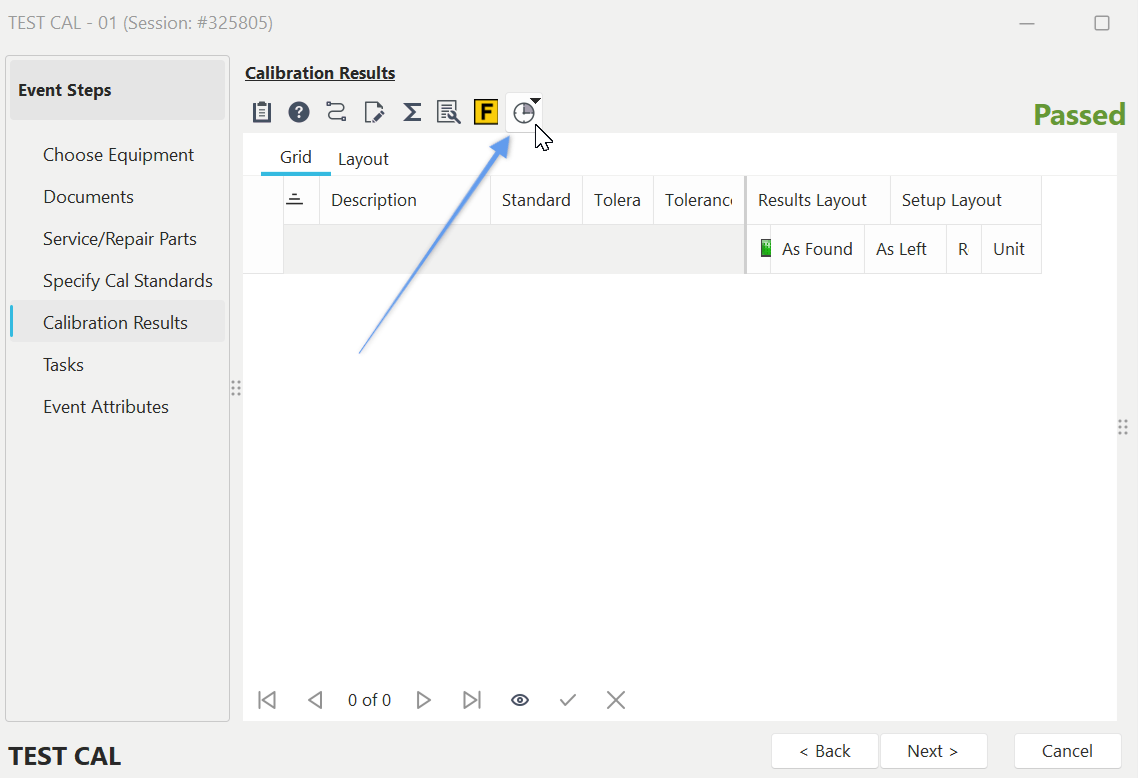
Cuadro de resultados de calibración en «Eventos» - Botón «Llamar a programa externo» |