Testpunkte – Integration von Excel, Word und VisualCal
Integration von Microsoft Excel, Word und VisualCal mithilfe des Dropdown-Menüs „Testpunkt-Typ“
 Testpunkt-Typ
Über die Dropdown-Liste „Testpunkt-Typ“ können Sie sechs verschiedene Arten von Testpunkten auswählen, die bei der Kalibrierung eines Geräts in IndySoft verwendet werden sollen: Standard, Excel-Dokument, Excel-Bereich, Excel-Zellen, Word-Dokument und VisualCal-Programme.
Standard-
Dies ist die Standardauswahl für neue Messgeräte und ermöglicht es Ihnen, das Standard-IndySoft-Raster für die Einrichtung und Erfassung von Kalibrierungsergebnissen zu verwenden.
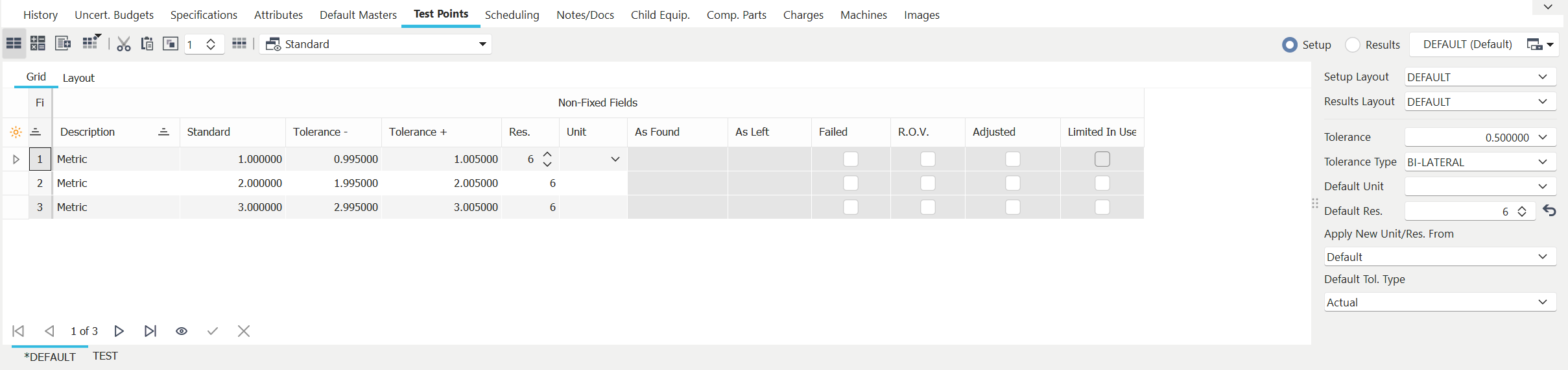 Standard-Testpunkte für den
Excel-Dokument
Der Testpunkt-Typ „Excel-Dokument“ ermöglicht es Ihnen, ein eingebettetes Excel-Dokument für Ihre Kalibrierungsergebnisse zu verwenden. Um diese Methode zu verwenden, wählen Sie „Excel-Dokument“ aus und wählen Sie ein Dokument aus der Dokumentliste aus.Hinweis: Das Excel-Dokument muss zuvor über „Dokumente hinzufügen/bearbeiten“ hinzugefügt und als „eingebettetes Kalibrierungsdokument“ markiert worden sein. Wenn Sie auf die Schaltfläche „Dokument anzeigen“ ( ) klicken, wird die Aktion ausgeführt, die beim Hinzufügen der Datei zur Liste „Dokumente hinzufügen/bearbeiten“ festgelegt wurde.
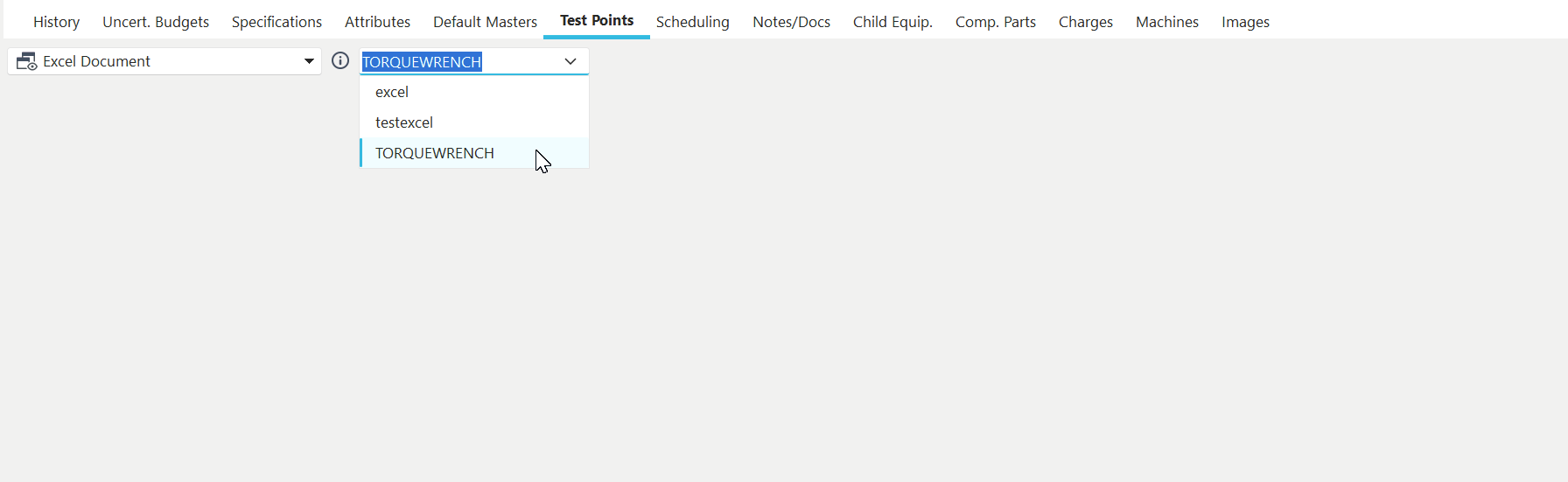
Testpunkte auf Basis von Excel-Dokumenten
Wenn Kalibrierungsvorgänge an Anlagen durchgeführt werden, die auf Excel basierende Prüfpunktarten verwenden, wird im Schritt „Kalibrierungsergebnisse“ eine Kopie dieses Excel-Dokuments in einem eigenen Fenster angezeigt.Hinweis: Wenn Sie eine Registerkarte mit dem Namen „IndySoft-Standardeinstellungen“ anlegen, werden die entsprechenden Geräte- und Ereignisdaten automatisch in das Excel-Dokument übernommen. Auf diese Daten kann von anderen Arbeitsblättern aus verwiesen werden, um beispielsweise ein Zeugnis oder andere Arten von Dokumenten zu erstellen.Das Excel-Dokument kann dann bearbeitet und gespeichert werden. Wenn Sie zum Veranstaltungsfenster zurückkehren, wird das Excel-Dokument automatisch in die Veranstaltung importiert.
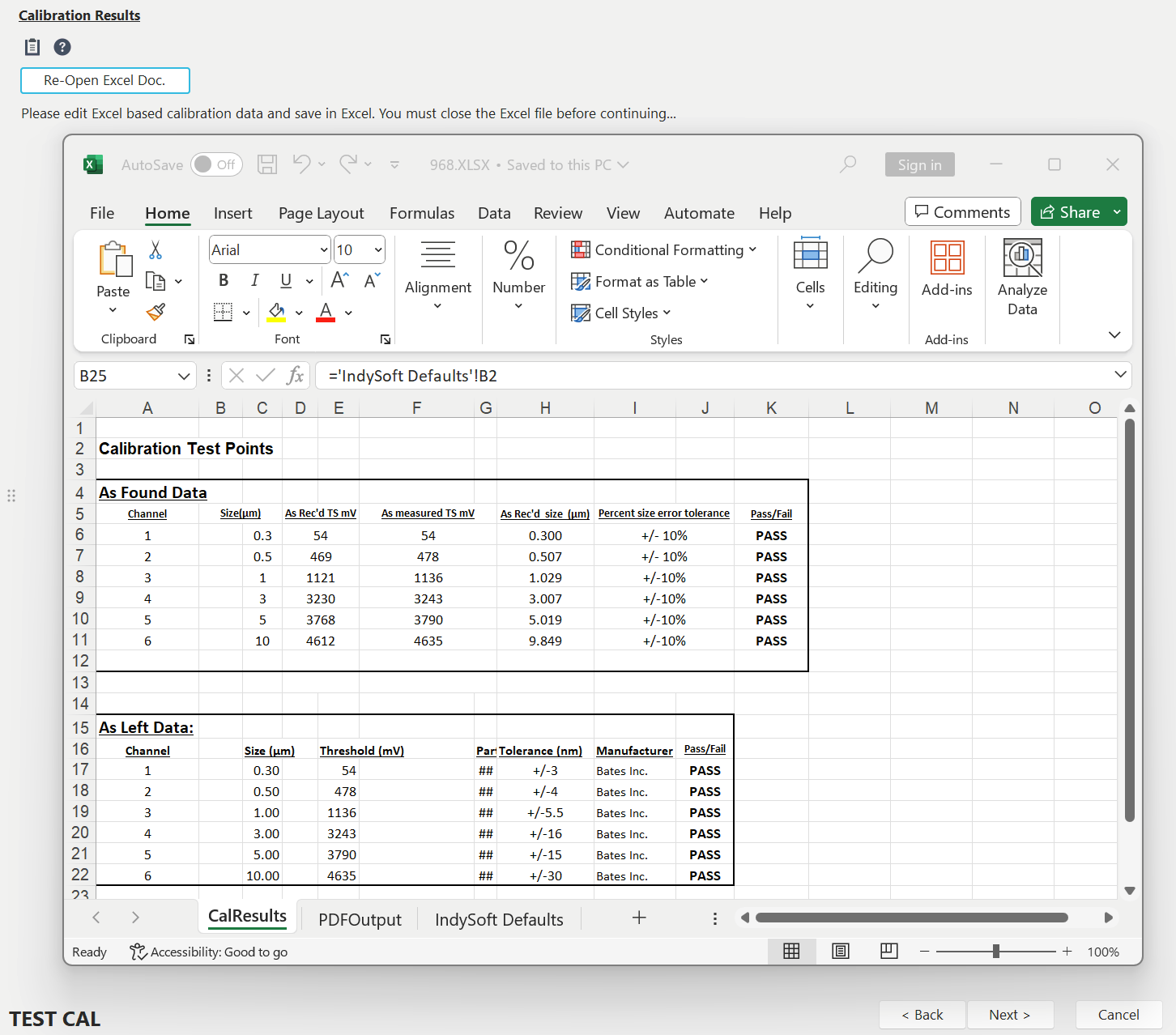
Beispiel – Veranstaltung mit Excel-basierten Kalibrierungsergebnissen
Excel-Dokument mit Zertifikatserstellung
Diese Option funktioniert genau wie das oben genannte „Excel-Dokument“, jedoch wird nach Abschluss des Vorgangs ein Zertifikat erstellt, genau wie bei einer normalen Kalibrierung. Das im Rahmen der Veranstaltung bearbeitete Excel-Dokument wird ebenfalls als Veranstaltungsunterlage zur Einsicht bereitgestellt.
Excel-Dokument mit PDF-Export
Diese Option funktioniert ähnlich wie die oben genannten Optionen „Excel-Dokument“ und „Excel-Dokument mit Zertifikatserstellung“, jedoch kann das Excel-Dokument selbst direkt als PDF ausgegeben und als Zertifikat für die Veranstaltung verwendet oder mit festgelegten Vor- und Nachseiten in das von PrintBuilder normalerweise erstellte Zertifikat eingefügt werden. Dieses exportierte/zusammengeführte Excel-Dokument wird auch als Veranstaltungsunterlage zur Einsicht bereitgestellt. Bei der Nutzung dieser erweiterten Funktion gibt es viele Einstellungen, die festgelegt werden müssen. Diese Optionen werden im Excel-Dokument auf einer Registerkarte mit dem Namen „PDFOutput“ festgelegt.
Die Einstellungen werden immer in der ersten Spalte im Format „Einstellung=Wert“ angegeben (sowohl die Einstellung als auch der Wert stehen in Spalte 1 und sind durch ein „=“ getrennt). Die Einstellungen können in beliebiger Reihenfolge angeordnet werden. Es gibt über 40 Einstellungen, die potenziell vorgenommen werden können, aber eine Einstellung ist besonders wichtig (bleibt jedoch optional):
OutputSheet=MySheetNameHere
Wenn dieser Wert auf den Namen eines anderen Arbeitsblatts gesetzt wird, wird nur dieses Arbeitsblatt als PDF ausgegeben. Wenn dieser Wert leer ist, werden alle Arbeitsblätter ausgegeben. Der Standardwert für diese Eigenschaft ist leer.
Ein weiterer wichtiger Punkt ist, dass Sie die Seitenzahlanzeige, die möglicherweise bereits in Ihrer Excel-Datei eingerichtet ist, deaktivieren bzw. ausblenden sollten, bevor diese für die automatische PDF-Erstellung verwendet wird. Andernfalls sind die Seitenzahlen wahrscheinlich falsch, wenn nur ein Arbeitsblatt exportiert wird und/oder die PDF-Datei mit Seiten aus der PrintBuilder-Vorlage zusammengeführt wird. Verwenden Sie stattdessen die Variable „ReplacePageNums“ (auf „1“ gesetzt) zusammen mit den Eigenschaften „PageNumberAlign“, „PageNumberFontSize“, „PageNumberFormat“, „PageNumberX“ und „PageNumberY“, um IndySoft anzuweisen, wie die Seitenzahlen nach Abschluss des Exports bzw. der Zusammenführung automatisch in die PDF-Datei eingefügt werden sollen.
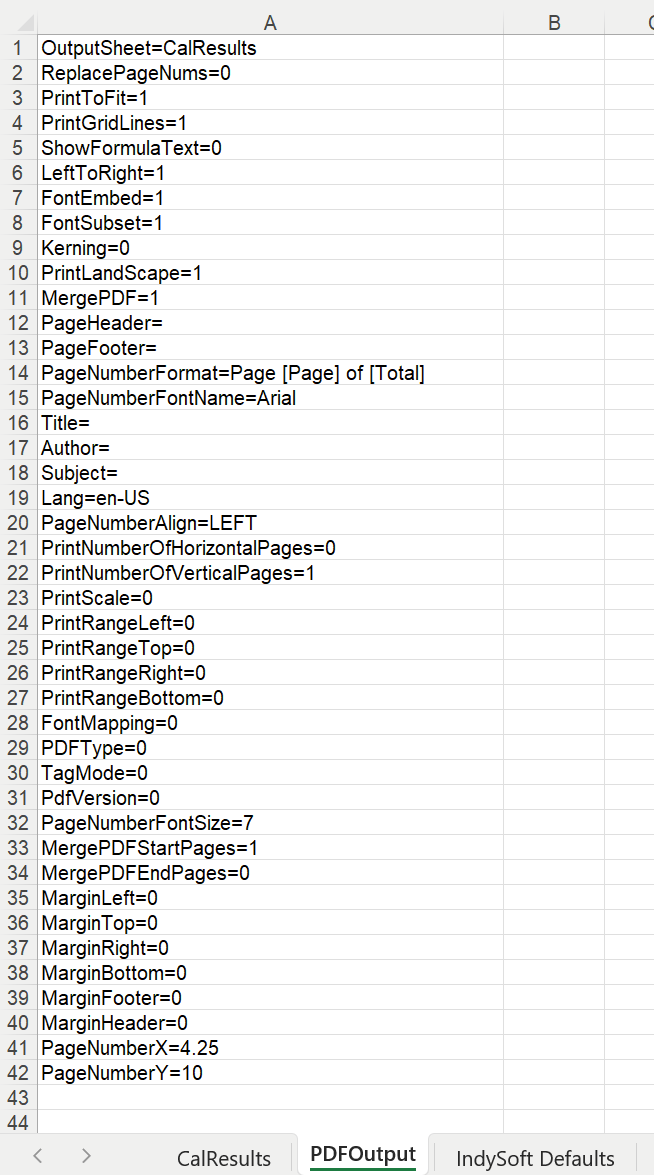
Beispiel – Registerkarte „PDF-Ausgabe“ in Excel mit Einstellungen
Nachfolgend finden Sie eine Auflistung aller Einstellungen, ihrer Verwendung und ihrer Standardwerte:
Variablenname | Variablentyp | Beschreibung | Standardwert
| PrintGridLines | Boolescher Wert (1 oder 0) | „True“, wenn beim Drucken der Tabelle graue Gitterlinien gedruckt werden sollen. | FalseShowFormulaText | Boolescher Wert (1 oder 0) | Wenn „true“, wird der Formeltext anstelle des Formelwerts angezeigt. | FalsePrintToFit | Boolescher Wert (1 oder 0) | Wenn „true“, wird das Blatt so konfiguriert, dass es auf „PrintNumberOfHorizontalPages“ x „PrintNumberOfVerticalPages“ passt. | FalseLeftToRight | Boolescher Wert (1 oder 0) | Zuerst horizontal, dann vertikal drucken | TrueFontEmbed | Boolescher Wert (1 oder 0) | Legt fest, welche Schriftarten in die erzeugte PDF-Datei eingebettet werden. Beachten Sie, dass bei der Verwendung von Unicode-Schriftarten diese unabhängig vom Wert dieser Eigenschaft eingebettet werden. Auch bei der Erstellung von PDF/A-Dateien. | TrueFontSubset | Boolescher Wert (1 oder 0) | Wenn „FontEmbed“ so eingestellt ist, dass die Schriftarten eingebettet werden, legt diese Einstellung fest, ob die gesamte Schriftart eingebettet wird oder nur die im Dokument verwendeten Zeichen. Wenn die gesamte Schriftart eingebettet wird, ist die resultierende Datei zwar größer, lässt sich aber nach der Erstellung mit einem Drittanbieter-Tool bearbeiten. | TrueKerning | Boolescher Wert (1 oder 0) | Standardmäßig führt PDF keine Kerning-Anpassungen an den Schriftarten durch. Das heißt, bei der Zeichenfolge „AVANT“ werden die Leerzeichen zwischen „A“ und „V“ nicht ausgeglichen. (sie sollten kleiner sein) Wenn Sie diese Option aktivieren, berechnet IndySoft den Zeichenabstand und fügt ihn der erzeugten Datei hinzu. Die Ausgabedatei wird aufgrund der Kerning-Informationen für alle Zeichenfolgen etwas größer sein, sieht aber auch etwas besser aus. | FalsePrintLandscape | Boolescher Wert (1 oder 0) | Legt fest, ob das Excel-Dokument im Querformat als PDF ausgegeben werden soll. | FalseReplacePageNums | Boolescher Wert (1 oder 0) | Legt fest, ob IndySoft nach dem Exportieren/Zusammenführen der PDF-Datei automatisch Seitenzahlen einfügen soll. Verwenden Sie die Einstellungen „PageNumberFormat“, „PageNumberFontName“, „PageNumberFontSize“, „PageNumberAlign“, „PageNumberX“ und „PageNumberY“, um weitere Einstellungen festzulegen. | FalseMergePDF | Boolescher Wert (1 oder 0) | Legt fest, ob die aus dieser Excel-Datei ausgegebene PDF-Datei mit der von PrintBuilder für das aktuelle Ereignis erstellten PDF-Datei zusammengeführt werden soll. Wenn dieser Wert auf „1“ gesetzt ist, werden die Variablen „MergePDFStartPages“ und „MergePDFEndPages“ verwendet, um die Seiten für die Zusammenführung zu bestimmen. | FalseOutputSheet | Text | Wenn dieser Wert auf den Namen eines anderen Arbeitsblatts gesetzt ist, wird nur dieses Arbeitsblatt als PDF ausgegeben. Wenn dieses Feld leer ist, werden alle Arbeitsblätter ausgegeben. Hinweis: Wenn Sie alle Arbeitsblattseiten als PDF exportieren, vergessen Sie nicht, die Registerkarte „PDF-Ausgabe“ in Excel auszublenden, da sie sonst ebenfalls als PDF exportiert wird. |PageHeader | Text | Seitenkopf auf dem aktiven Blatt |PageFooter | Text | Seitenfuß auf dem aktiven Blatt |PageNumberFormat | Text | Wenn ReplacePageNums=1 ist, wird dieser Text zum Zeichnen der Seitenzahlen verwendet. Es kann beliebiger Text eingegeben werden. Es können zwei Aliase verwendet werden, die vor dem Zeichnen des Textes automatisch ersetzt werden:
[Page] = aktuelle Seitenzahl
[Total] = Gesamtzahl der Seiten im PDF |PageNumberFontName | Text | Wenn ReplacePageNums=1 ist, wird diese Schriftart zum Zeichnen der Seitenzahlen verwendet. | ArialTitle | Text | Dokumenttitel | Autor | Text | Dokumentautor | Betreff | Text | Dokumentbetreff | Lang | Text | Sprachkennzeichnung, die die natürliche Sprache des Dokuments angibt. Dies sollte ein Standard-Sprachbezeichner wie „en-US“ sein. Die Sprache wird von Text-to-Speech-Engines verwendet, um Texte vorzulesen. Eine Liste der Sprachen finden Sie hier: http://msdn.microsoft.com/en-us/library/ee825488(v=cs.20).aspx | en-USPageNumberAlign | Text | Wenn ReplacePageNums=1 ist, setzen Sie diesen Wert auf „LEFT“, „RIGHT“ oder „CENTER“, je nachdem, wie der Seitennummerntext anhand des durch die Eigenschaften „PageNumberX“ und „PageNumberY“ festgelegten Fixpunkts ausgerichtet werden soll. | CENTERPrintNumberOfHorizontalPages | Ganzzahl | Wenn dieser Wert festgelegt ist, wird das Blatt auf höchstens diese Anzahl horizontaler Seiten gedruckt. Verwenden Sie den Wert 0, um die Anzahl der horizontalen Seiten unbegrenzt zu lassen, während die Anzahl der vertikalen Seiten weiterhin mit „PrintNumberOfVerticalPages“ begrenzt wird. | 0PrintNumberOfVerticalPages | Ganzzahl | Wenn dieser Wert festgelegt ist, wird das Blatt auf höchstens diese Anzahl vertikaler Seiten gedruckt. Verwenden Sie den Wert 0, um die Anzahl der vertikalen Seiten unbegrenzt zu lassen, während die Anzahl der horizontalen Seiten weiterhin mit „PrintNumberOfHorizontalPages“ begrenzt wird. | 0PrintScale | Ganzzahl | Prozentsatz, um das Blatt zu vergrößern/zu verkleinern. | 0PrintRangeLeft | Ganzzahl | Erste zu druckende Spalte (ab 1). Wenn diese oder eine andere „PrintRange“-Eigenschaft den Wert 0 hat, wird der Bereich automatisch berechnet. | 0PrintRangeTop | Ganzzahl | Erste zu druckende Zeile (ab 1). Wenn diese oder eine andere „PrintRange“-Eigenschaft den Wert 0 hat, wird der Bereich automatisch berechnet. | 0PrintRangeRight | Ganzzahl | Letzte zu druckende Spalte (ab 1). Wenn diese oder eine andere „PrintRange“-Eigenschaft den Wert 0 hat, wird der Bereich automatisch berechnet. | 0PrintRangeBottom | Ganzzahl | Letzte zu druckende Zeile (ab 1). Wenn diese oder eine andere „PrintRange“-Eigenschaft den Wert 0 hat, wird der Bereich automatisch berechnet. | 0FontMapping | Ganzzahl | Legt fest, wie Schriftarten in der erzeugten PDF-Datei ersetzt werden. PDF enthält vier Standard-Schriftfamilien: Serif, Sans-Serif, Monospace und Symbol. Sie können beispielsweise die Standardschriftart Helvetica anstelle von Arial verwenden und müssen sich keine Gedanken über die Einbettung der Schriftart machen. Mögliche Werte sind 0 für „Alle Schriftarten ersetzen“, 1 für „Standardschriftarten ersetzen“ und 2 für „Schriftarten nicht ersetzen“. | 0PDFType | Ganzzahl | Legt den Typ der zu erstellenden PDF-Datei fest. Beachten Sie, dass andere Eigenschaften möglicherweise ignoriert werden, wenn Sie diese Eigenschaft auf einen anderen Wert als „Standard“ setzen. Wenn Sie beispielsweise eine PDF/A-Datei erstellen, müssen alle Schriftarten eingebettet sein, sodass der Wert der Eigenschaft „FontEmbed“ ignoriert wird. Siehe die Eigenschaft „TagMode“, um festzustellen, ob die Datei als PDF/A-na oder PDF/A-nb gespeichert wird. Wenn „tagging“ auf „true“ gesetzt ist (Standardeinstellung), lauten die generierten Dateien „a“. Andernfalls sind es „b“, da „b“ keine Kennzeichnung erfordert. Mögliche Werte:
0 = Standard
1 = PDFA1
2 = PDFA2
3 = PDFA3 | 0TagMode | Ganzzahl | Wenn TagMode auf „full“ gesetzt ist (Standardeinstellung), wird die generierte Datei mit Tags versehen. PDF-Dateien mit Tags bieten eine bessere Barrierefreiheit, allerdings können die Dateien deutlich größer sein und ihre Erstellung etwas länger dauern. Wenn Sie kleinere Dateien bevorzugen, auch wenn diese nicht zugänglich sind, deaktivieren Sie diese Option. Beachten Sie, dass diese Eigenschaft bei der Erstellung von PDF/A-Dateien mit PdfType festlegt, ob es sich um eine PDF/A-na- oder eine PDF/A-nb-Datei handelt. Das liegt daran, dass PDF/A-1a und PDF/A-2a strukturierte Dateien erfordern; wenn diese Option also aktiviert ist, werden die erzeugten Dateien im „a“-Format vorliegen. Wenn diese Option auf „false“ gesetzt ist, werden die Dateien nach dem „b“-Standard generiert, einem weniger strengen Standard, der keine Tagging-Angaben erfordert. Mögliche Werte sind entweder 0 für „Vollständig“ oder 1 für „Keine“. | 0PdfVersion | Ganzzahl | Legt die Version der zu erstellenden PDF-Datei fest. Für maximale Kompatibilität können Sie PDF 1.4 wählen. (Acrobat 5.0, kann jedoch mit jeder Acrobat-Version geöffnet werden, auch wenn bei Versionen unter 1.4 möglicherweise nicht alle Funktionen verfügbar sind). Wenn Sie „PDF 1.6“ (Acrobat 7) wählen, werden die Dateien stärker komprimiert und sind kleiner, allerdings benötigen Sie Acrobat 7 oder eine neuere Version, um die Dateien anzuzeigen. Ältere Versionen können die Datei überhaupt nicht öffnen. Beachten Sie, dass dieser Wert möglicherweise ignoriert wird, wenn Sie ein PDFA-1-Dokument erstellen (da hierfür PDF1-4 erforderlich ist). Mögliche Werte sind 0 für 1,4 oder 1 für 1,6. | 0PageNumberFontSize | Ganzzahl | Wenn ReplacePageNums=1 ist, wird diese Schriftgröße zum Zeichnen der Seitenzahlen verwendet. | 8MergePDFStartPages | Ganzzahl | Gilt nur, wenn MergePDF=1. Geben Sie hier die Anzahl der Seiten an, die vom Anfang des PrintBuilder-Zertifikats aus in die aus dieser Excel-Datei erstellte PDF-Datei eingefügt werden sollen. | 0MergePDFEndPages | Ganzzahl | Gilt nur, wenn MergePDF=1. Geben Sie hier die Anzahl der Seiten an, die vom Ende des PrintBuilder-Zertifikats aus in die aus dieser Excel-Datei erstellte PDF-Datei eingefügt werden sollen. | 0MarginLeft | Float | Linker Rand | 0.0MarginTop | Float | Oberer Rand | 0.0MarginRight | Float | Rechter Rand | 0.0MarginBottom | Float | Unterer Rand | 0.0MarginFooter | Float | Fußzeilenrand | 0.0MarginHeader | Float | Kopfzeilenrand | 0.0PageNumberX | Float | Wenn ReplacePageNums=1 ist, werden die Eigenschaften PageNumberX und PageNumberY verwendet, um einen Punkt anzugeben, an dem die Seitenzahl unter Verwendung der Ausrichtung von PageNumberAlign usw. gezeichnet wird. Diese X-Position sollte in Zoll angegeben werden und vom unteren linken Rand der Seite aus gemessen werden. | 4.25PageNumberY | Float | Wenn ReplacePageNums=1 ist, werden die Eigenschaften PageNumberX und PageNumberY verwendet, um einen Punkt anzugeben, an dem die Seitenzahl unter Berücksichtigung der Ausrichtung von PageNumberAlign usw. gezeichnet wird. Diese Y-Position sollte in Zoll angegeben werden und vom unteren linken Rand der Seite aus gemessen werden. | 10 |
Excel-Bereich
Der Testpunkt-Typ „Excel-Bereich“ ermöglicht es Ihnen, ein eingebettetes Excel-Dokument für Ihre Kalibrierungsergebnisse zu verwenden. Anstatt das Excel-Dokument jedoch als eigenständiges Zertifikat zu nutzen, können Sie mit dem Excel-Bereich bestimmte Datenbereiche aus der Excel-Tabelle auswählen und das Ergebnis in ein PDF-basiertes Zertifikat einfügen. Um diese Methode zu verwenden, wählen Sie den Excel-Bereich aus und wählen Sie ein Dokument aus der Dokumentliste aus.Hinweis: Das Excel-Dokument muss zuvor über „Dokumente hinzufügen/bearbeiten“ hinzugefügt und als „eingebettetes Kalibrierungsdokument“ markiert worden sein. Wenn Sie auf die Schaltfläche „Dokument anzeigen“ () klicken, wird die Aktion ausgeführt, die beim Hinzufügen der Datei zur Liste „Dokumente hinzufügen/bearbeiten“ festgelegt wurde.
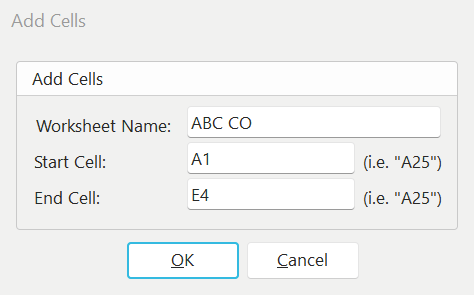
Excel-Zellen (Bereich) hinzufügen
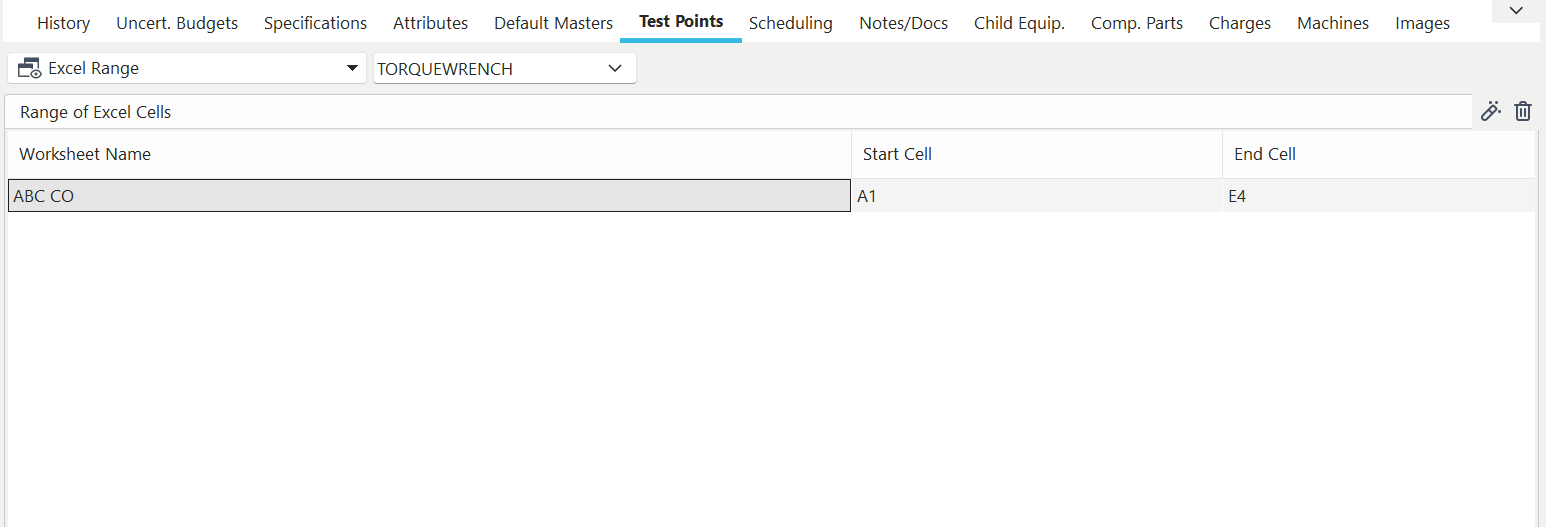
Excel-Testpunkte auf Basis von Zellbereichen
Excel-Zellen
Mit Testpunkten vom Typ „Excel-Zellen“ können Sie ein eingebettetes Excel-Dokument für Ihre Kalibrierungsergebnisse verwenden. Anstatt das Excel-Dokument jedoch als eigenständiges Zertifikat zu nutzen, ermöglichen Ihnen die Excel-Zellen, bestimmte Zelldaten aus der Excel-Tabelle auszuwählen und das Ergebnis in ein PDF-basiertes Zertifikat zu übertragen. Um diese Methode zu verwenden, wählen Sie „Excel-Zellen“ aus und wählen Sie ein Dokument aus der Dokumentliste aus.Hinweis: Das Excel-Dokument muss zuvor über „Dokumente hinzufügen/bearbeiten“ hinzugefügt und als „eingebettetes Kalibrierungsdokument“ markiert worden sein. Wenn Sie auf die Schaltfläche „Dokument anzeigen“ () klicken, wird die Aktion ausgeführt, die beim Hinzufügen der Datei zur Liste „Dokumente hinzufügen/bearbeiten“ festgelegt wurde.
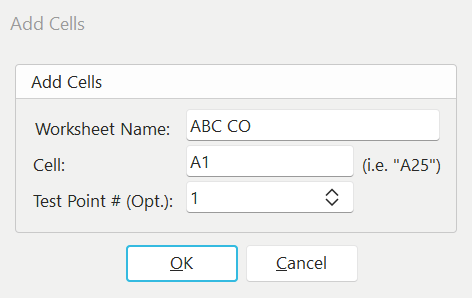
Excel-Zellen hinzufügen (Cells)
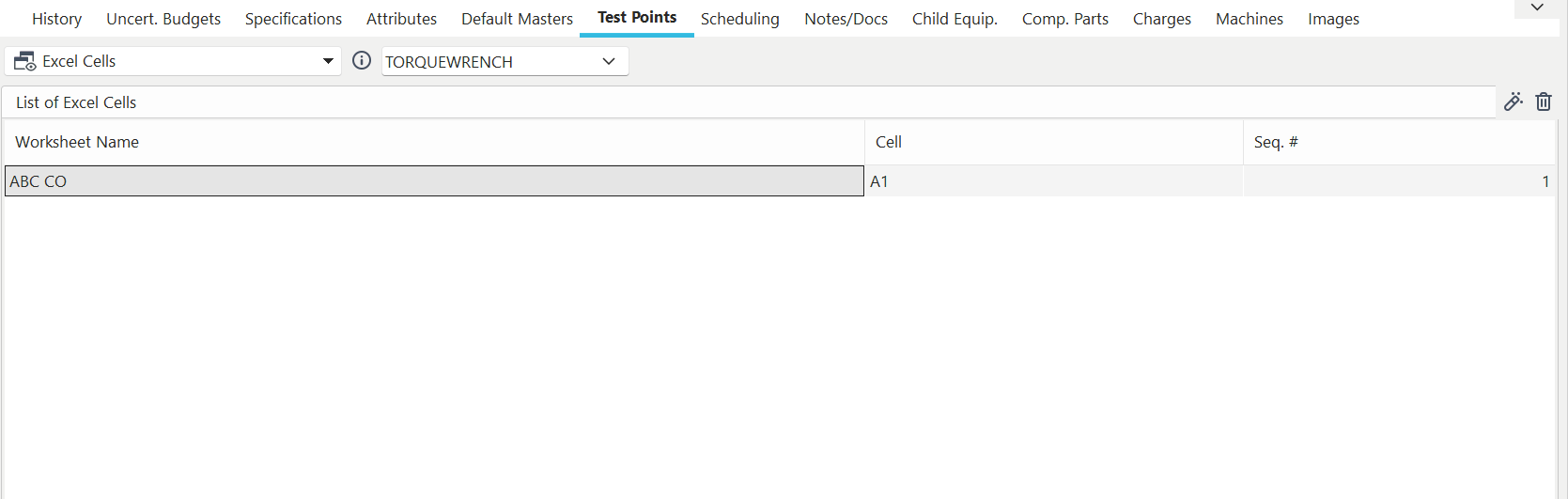
Excel-Zellenbasierte Testpunkte
Word-Dokument
Bei Testpunkten vom Typ „Word-Dokument“ können Sie ein eingebettetes Word-Dokument für Ihre Kalibrierungsergebnisse verwenden. Um diese Methode zu verwenden, wählen Sie „Word-Dokument“ aus und wählen Sie ein Dokument aus der Dokumentliste aus.Hinweis: Das Word-Dokument muss bereits über „Dokumente hinzufügen/bearbeiten“ hinzugefügt und als „eingebettetes Kalibrierungsdokument“ markiert worden sein. Wenn Sie auf die Schaltfläche „Dokument anzeigen“ () klicken, wird die Aktion ausgeführt, die beim Hinzufügen der Datei zur Liste „Dokumente hinzufügen/bearbeiten“ festgelegt wurde.
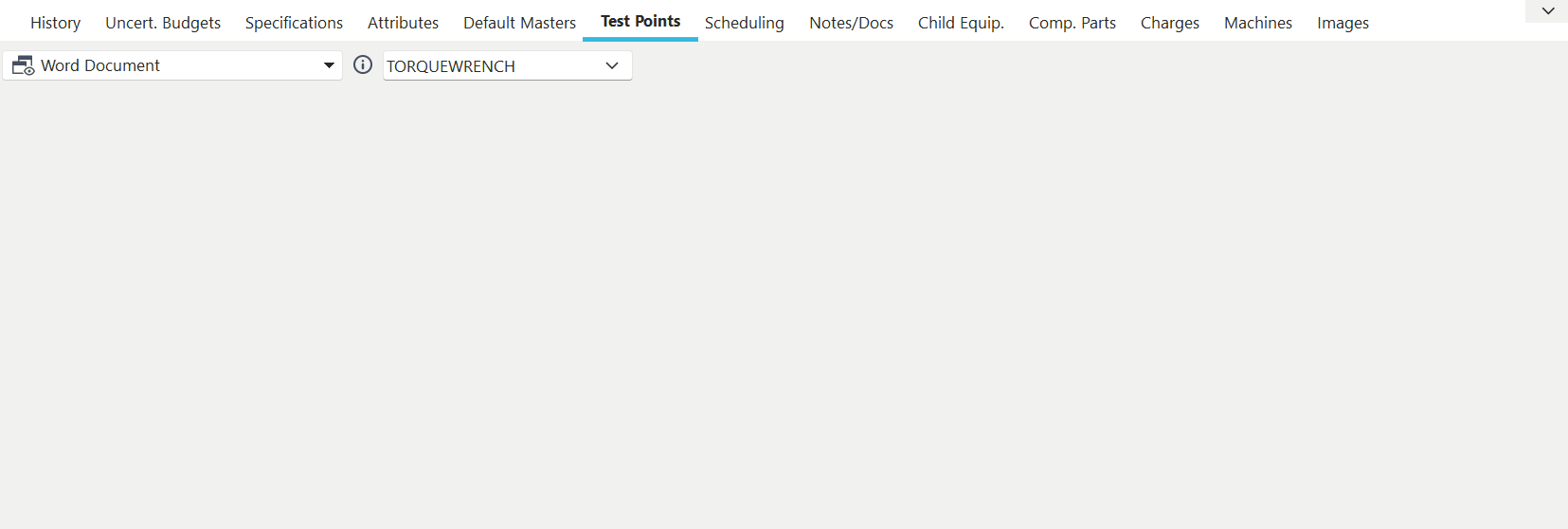 Testpunkte auf Basis von
-Dokumenten
s von VisualCal-Programmen Mit IndySoft können Sie eine Integration mit einem vorkonfigurierten VisualCal-Programm vornehmen. Wenn Sie sich für ein VisualCal-Programm entscheiden, können Sie während der Kalibrierung die VisualCal-Laufzeitumgebung aufrufen. Nach Abschluss des VisualCal-Programms werden die Ergebnisdaten an den IndySoft-Kalibrierungsbildschirm zurückgesendet.
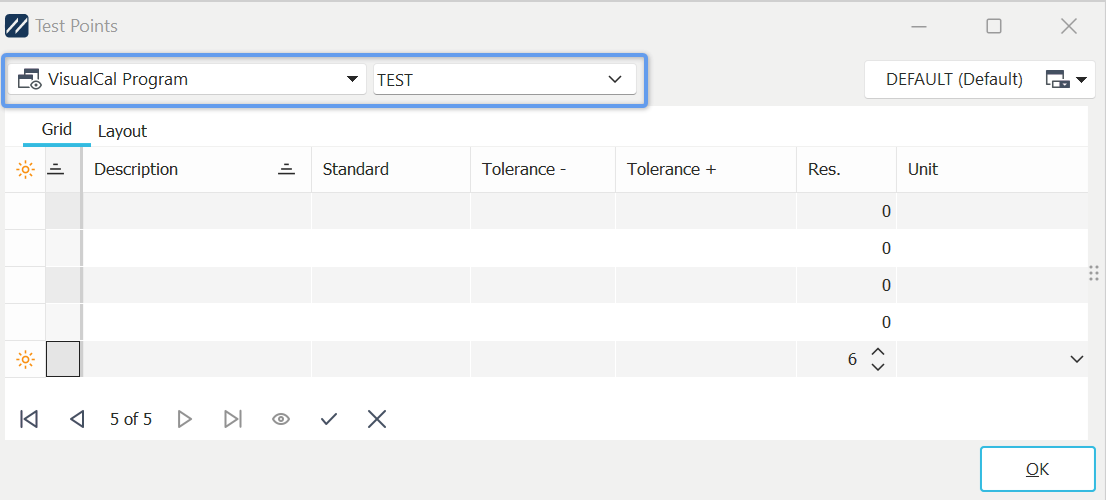
Testpunkte mit dem Programm VisualCal
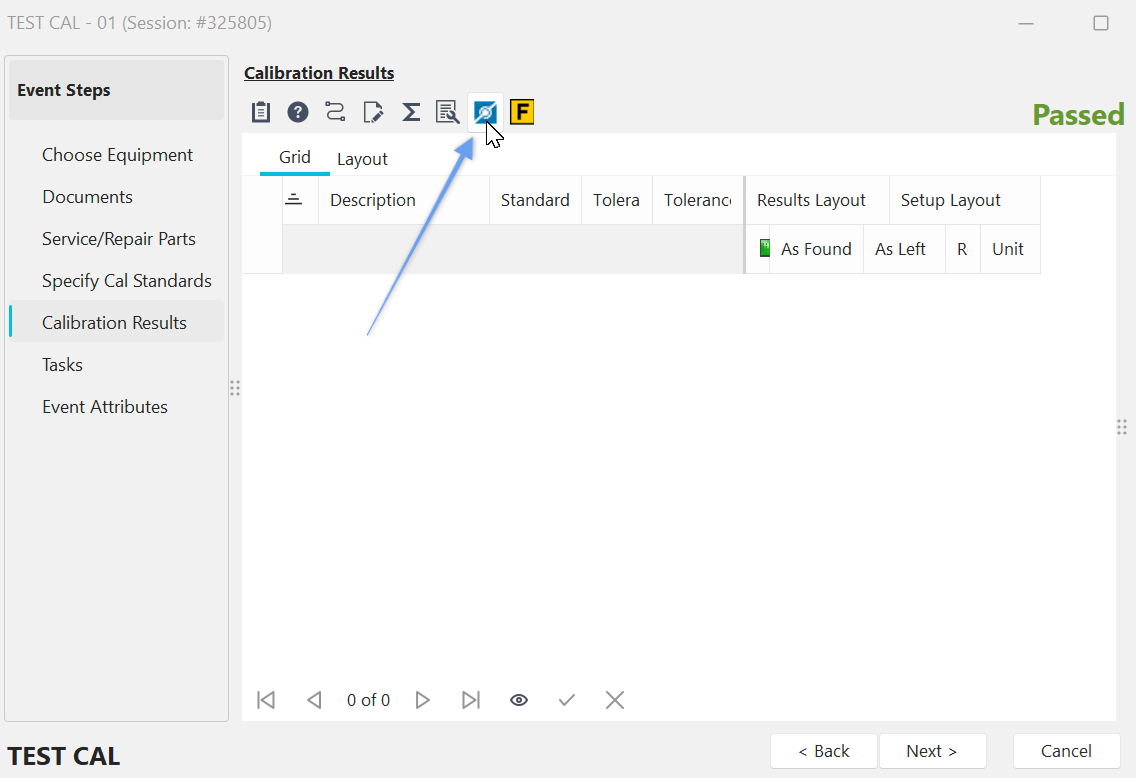
In IndySoft werden kalibrierungsähnliche Ereignisse auf Assets mit „VisualCal Program“-Testpunkten ausgeführt; beim Aufruf des Ereignisschritts „Kalibrierungsergebnisse“ startet IndySoft automatisch den VisualCal Player und führt die ausgewählte Prozedur aus. Der VisualCal-Player kann über die Schaltfläche „VisualCAL-Programm aufrufen“ oberhalb der Tabelle mit den Kalibrierungsergebnissen aufgerufen werden:
../Storage/indysoft-help-publication/hm_clip0628.png
Tabelle mit Kalibrierungsergebnissen unter „Ereignisse“ – Schaltfläche „VisualCAL-Programm aufrufen“
Fluke MET/CAL-Verfahren
Mit IndySoft können Sie über das Fluke MetCAL-Importmodul von IndySoft eine Schnittstelle zu Fluke MetCAL-Daten herstellen. Dieses Modul wird zusammen mit dem Kernprodukt installiert, muss jedoch zur Nutzung erworben und registriert werden. Für Informationen zum Kauf wenden Sie sich bitte an IndySoft Sales. Wenn dieser Messpunkt-Typ ausgewählt ist, können Sie weiterhin die Benutzeroberfläche „Ergebnisraster“ auswählen, doch die Messpunkte werden über das IndySoft Fluke MetCAL Import Module direkt aus dem Ereignis synchronisiert. Dieses Modul kann direkt aus der Veranstaltung heraus über die Schaltfläche „Fluke MetCAL-Programm aufrufen“ oberhalb der Tabelle „Kalibrierungsergebnisse“ gestartet werden:
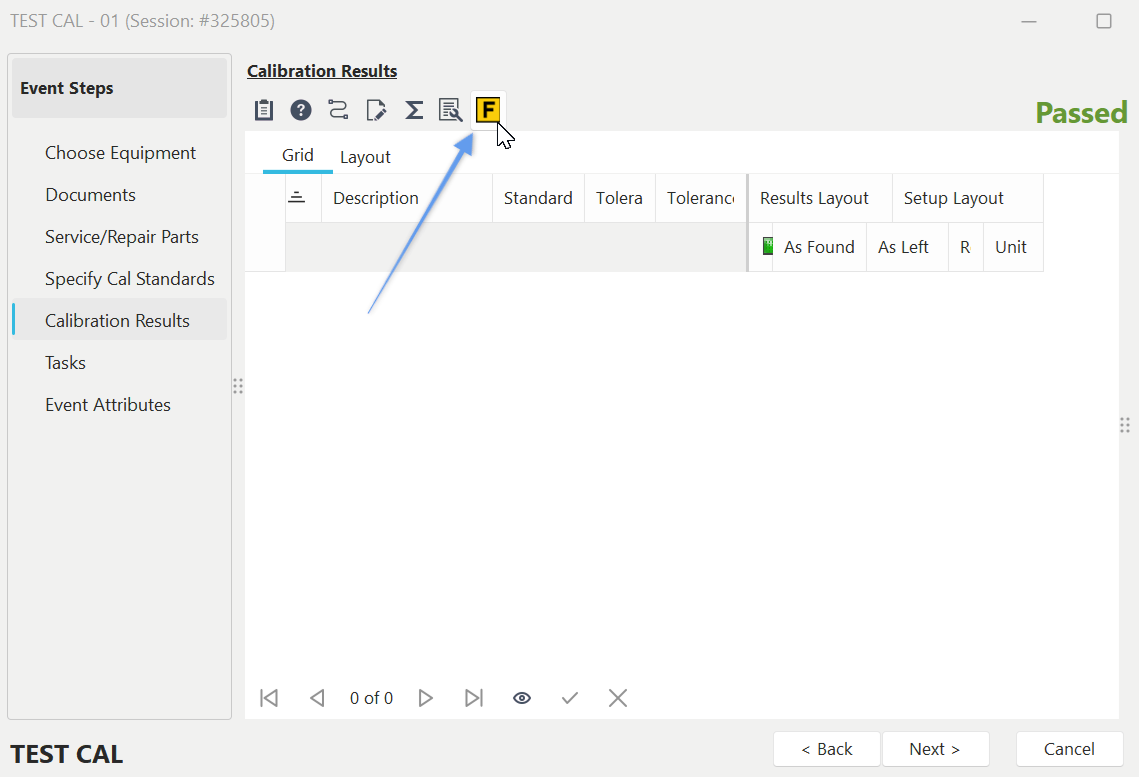
Tabelle mit Kalibrierergebnissen in „Events“ – Schaltfläche „Fluke MetCAL-Programm aufrufen“
Fluke 5500/CAL-Verfahren
Diese Option funktioniert genau wie das oben beschriebene „Fluke MET/CAL-Verfahren“, ist jedoch speziell auf die 5500-Version von MetCAL zugeschnitten.
Benutzerdefiniertes Programm
IndySoft ermöglicht den Import von Messpunktwerten über ein externes Programm. Bitte wenden Sie sich an IndySoft Sales, um weitere Informationen zu erhalten, falls Sie eigene Datenerfassungsprogramme haben, die Sie in den Kalibrierungsvorgang integrieren möchten. Wenn dieser Testpunkt-Typ ausgewählt ist, können Sie weiterhin die Oberfläche „Ergebnisraster“ auswählen, doch die Testpunkte werden über das benutzerdefinierte Programm aus dem Ereignis heraus synchronisiert. Dieses benutzerdefinierte Programm wird automatisch gestartet, sobald der Ereignisschritt „Kalibrierungsergebnisse“ zum ersten Mal aufgerufen wird, und kann innerhalb des Ereignisses über die Schaltfläche „Externes Programm aufrufen“ oberhalb der Tabelle „Kalibrierungsergebnisse“ aufgerufen werden:
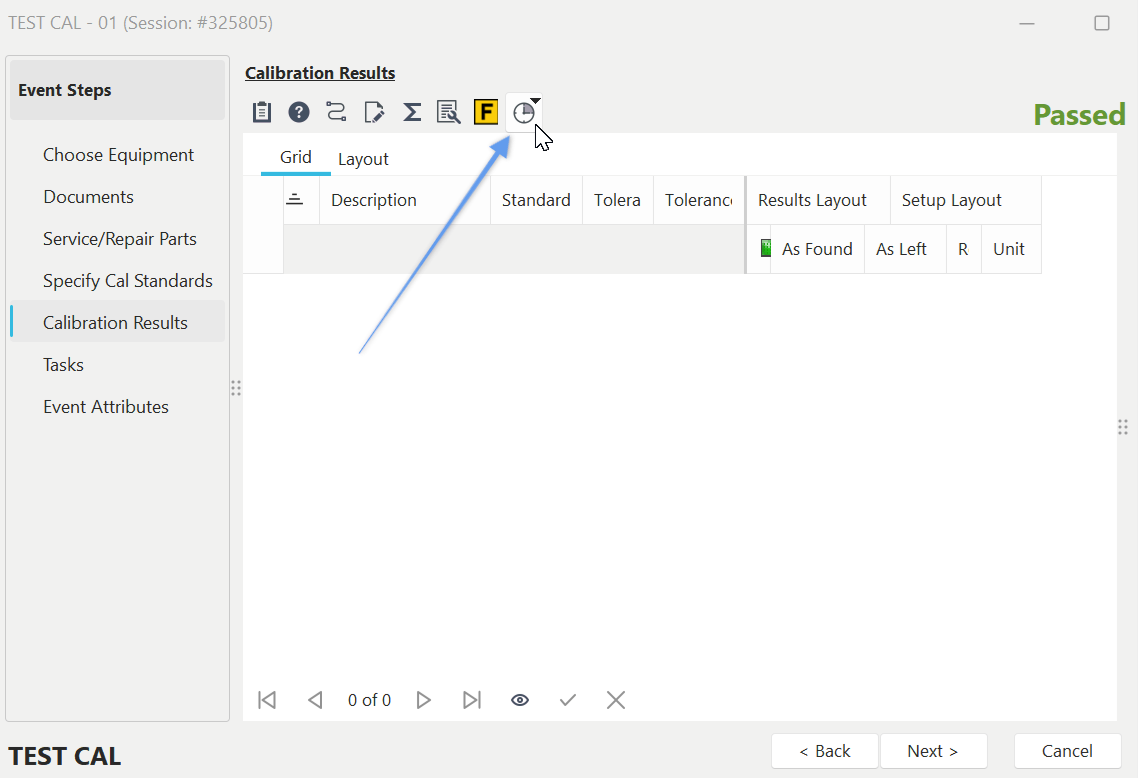
Kalibrierungsergebnis-Tabelle in „Events“ – Schaltfläche „Externes Programm aufrufen“ |