Anordnung der Messpunkte
Testpunkt-Layouts – Überblick
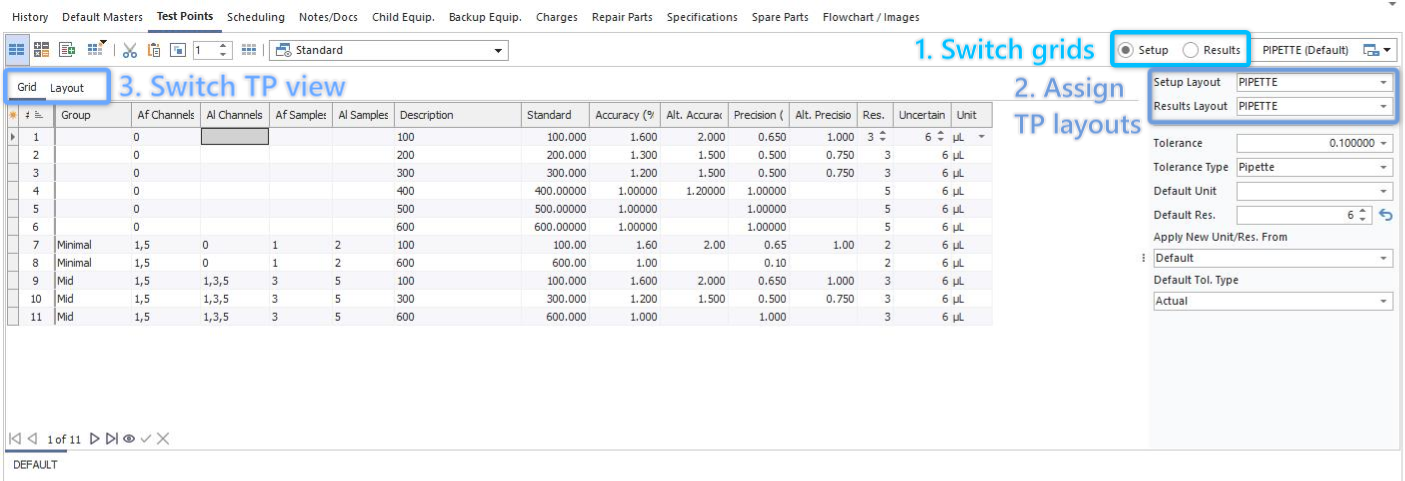
Eine der wichtigsten Neuerungen in Version 13 sind Testpunkt-Layouts. Falls Sie IndySoft noch nicht kennen: Sie finden diese Option unter „Equipment View“ … Registerkarte „Test Points“. Wie bei früheren Versionen haben Sie auch weiterhin die Möglichkeit, sowohl das Raster für die Testpunkte im Setup als auch das Raster für die Testpunkte in den Ergebnissen anzupassen. Sie können ganz einfach zwischen diesen Layouts wechseln, indem Sie die Optionsfelder in der oberen rechten Ecke des Bildschirms verwenden [siehe (1) im Screenshot].
In Version 13 führen wir dieses Konzept noch weiter aus. Sie haben nun auch die Möglichkeit, für jeden einzelnen Testpunkt oder für die gesamte Anlage ein bestimmtes TP-Layout zuzuweisen. Darüber hinaus können Sie das Verhalten der Testpunkte noch weiter anpassen – etwa durch die Anpassung von Feldern, die Anzeige von Daten und die Bearbeitung einzelner Testpunkte.
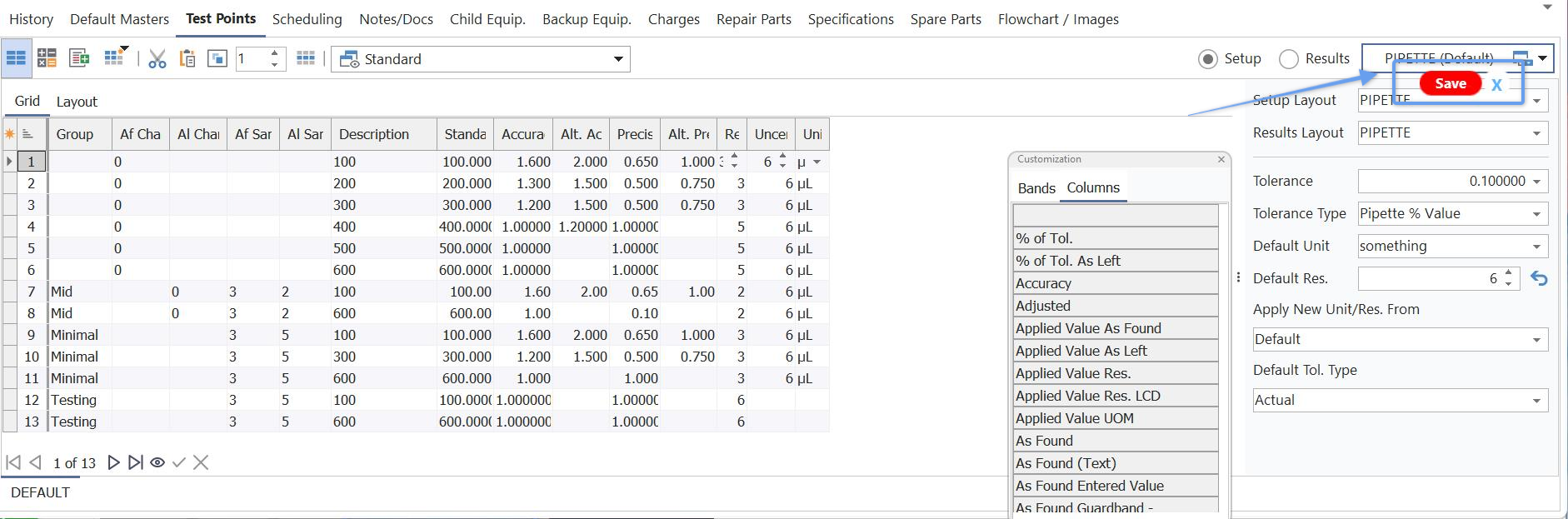
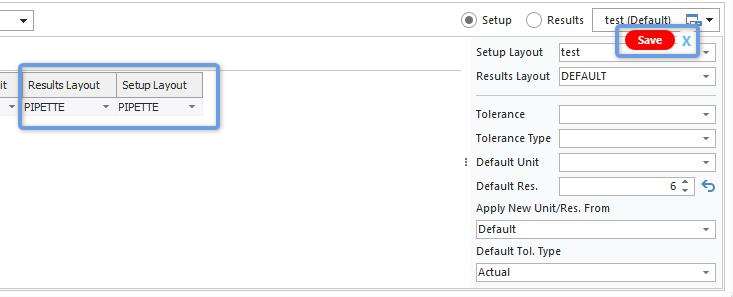
Beim Speichern eines Messpunktlayouts werden bestimmte Regeln angewendet, und zwar nicht nur innerhalb der Benutzeroberfläche, sondern auch bei Backend-Vorgängen wie Unsicherheitsberechnungen und erweiterten Skriptfunktionen (sofern zutreffend). Wenn eine Änderung an der TP-Vorlage vorgenommen wird, erscheint im Dialogfenster eine Schaltfläche zum Speichern:
Neue Testpunkt-Layouts erstellen
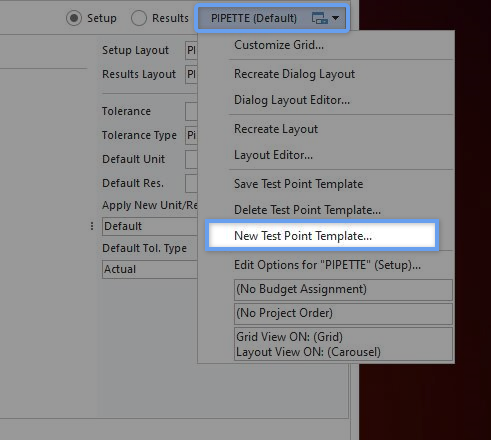
Um ein neues TP-Layout zu erstellen, wählen Sie im Dropdown-Menü „Layout“ die Option „Neue Testpunktvorlage“:
Sie werden dann aufgefordert, den Namen der neuen Messpunktvorlage wie folgt einzugeben:
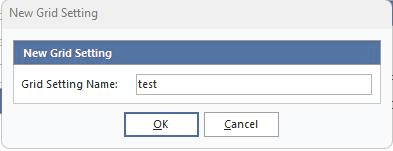
Nach dem Speichern steht diese Vorlage nun entweder unter „Layout einrichten“ oder „Ergebnislayout“ zur Auswahl (je nachdem, welches Optionsfeld bei der Erstellung der neuen Vorlage ausgewählt wurde)
Vorhandene Testpunkt-Layouts bearbeiten
Was die Bearbeitung von Testpunkt-Layouts in Version 13 betrifft, wurden einige neue Funktionen eingeführt, die eine noch intuitivere Arbeit mit Testpunkten ermöglichen.
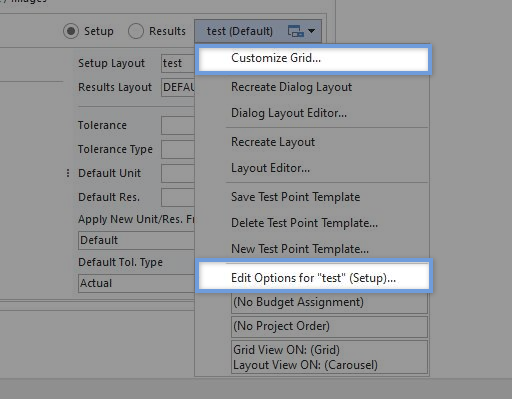
Mit der Option „Raster anpassen“ (wie bereits in früheren Versionen) kann der Benutzer festlegen, welche Felder in den einzelnen Testpunkt-Rastern angezeigt werden sollen. Neu ist, dass Sie nun neue Felder in die Tabelle für „Layout einrichten“ und „Ergebnislayout“ einfügen können. Dadurch ist es möglich, einem bestimmten Messpunkt im Raster individuell eine Messpunktvorlage zuzuweisen. Dadurch würde die im rechten Bereich für diesen bestimmten Testpunkt im Raster zugewiesene allgemeine Testpunktvorlage überschrieben. Jedes Mal, wenn Sie eine Änderung an der Tabelle vornehmen, die Sie speichern möchten, müssen Sie auf die rote Schaltfläche „Speichern“ klicken, die in der Tabelle erscheint:
Verwendung neuer Testpunkt-Layouts
wird noch bekannt gegeben