Testpunkte – Anpassung des Rasters
Anpassen des Testpunkt-Rasters
Da Sie möglicherweise viele verschiedene Gerätetypen kalibrieren möchten, bietet IndySoft die Möglichkeit, mehrere Konfigurationen für Ihre Testpunktdaten zu erstellen. Nehmen wir zum Beispiel an, Sie würden elektronische Geräte kalibrieren. Sie könnten einen Prüfpunkt für „Elektronik“ einrichten und Spalten hinzufügen, die speziell für die Kalibrierung der Elektronik vorgesehen sind. Ein weiteres Beispiel: Wenn Sie ein Go/No-Go-Messgerät kalibrieren, können Sie ganz einfach eine Tabelle für die Kalibrierungsergebnisse erstellen, in der „bestanden“ oder „nicht bestanden“ erfasst wird. Es gibt viele Möglichkeiten, diese Funktion kreativ einzusetzen, um Ihre Kalibrierungsanforderungen zu erfüllen.
../Storage/indysoft-help-publication/98676775.png
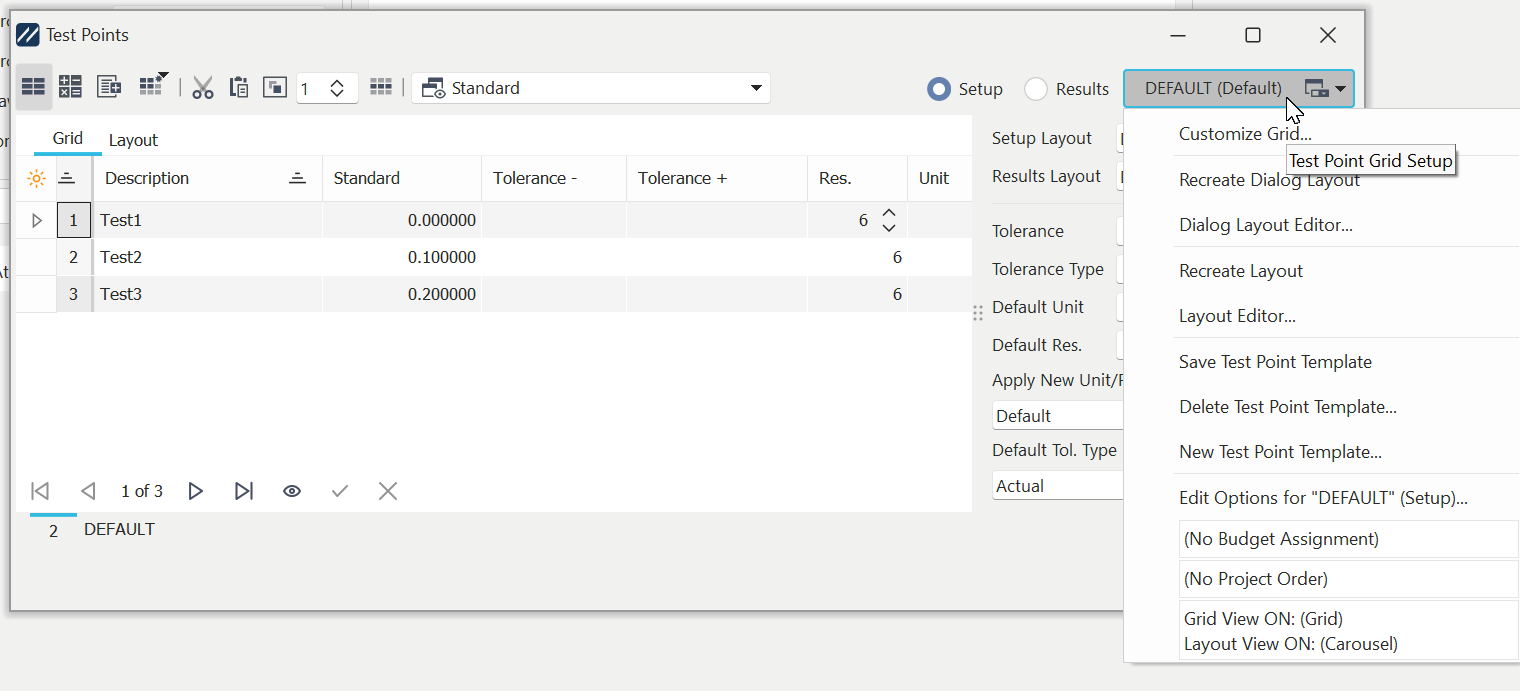
Test Point Wizard – „Grid Customization“ suchen
 Anzeige des Testpunkt-Rasters
Es gibt zwei Haupttypen von Rasteranzeigen: das Einstellungsraster und das Ergebnisraster. Sie können mithilfe der Optionsfelder in der oberen rechten Ecke des Assistenten zwischen den beiden Optionen wechseln:
 Menüschaltfläche „
-Testpunktgitter“
Raster für die Bildschirmkalibrierung anzeigen
Dieses Raster wird bei der Einrichtung von Testpunktinformationen verwendet. Der Unterschied zur Ergebnistabelle besteht darin, dass hier keine „Ergebnis“-Spalten, wie z. B. die Spalte „Wie gefunden“, angezeigt werden.
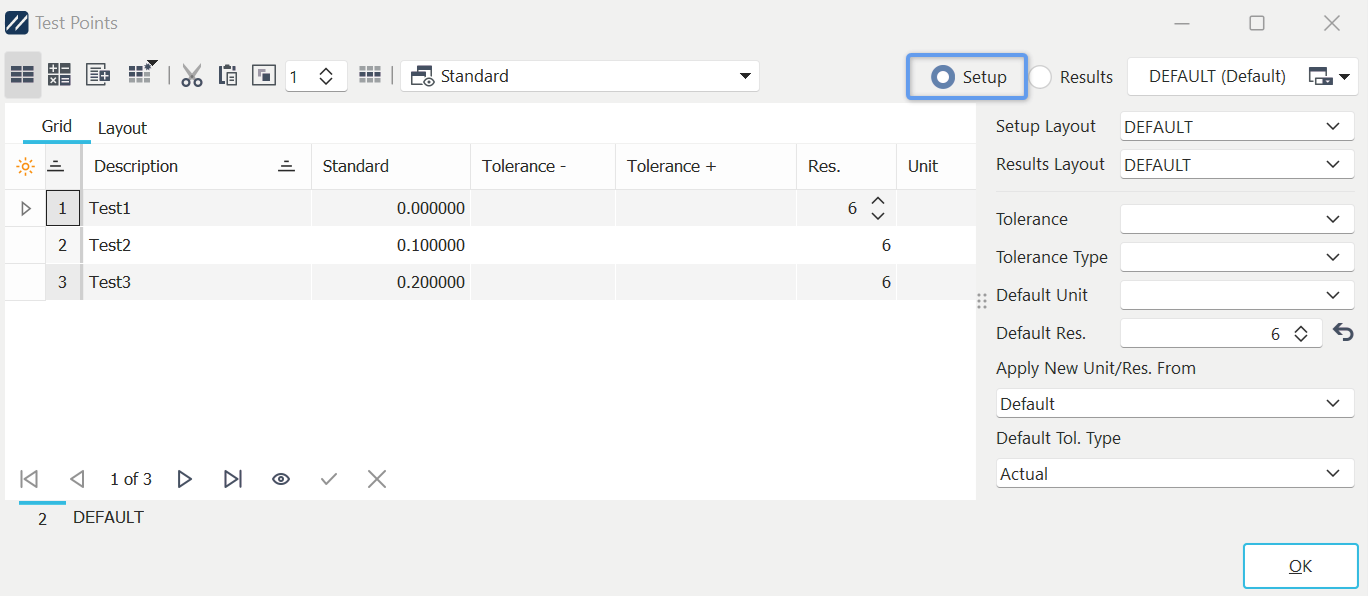
Beispiel „Setup Grid“
Raster zur Anzeige der Kalibrierungsergebnisse
Dieses Raster wird bei der Eingabe von Kalibrierungsergebnissen in einem Ereignis verwendet. Der Unterschied zum Setup-Raster besteht darin, dass nun „Ergebnis“-Spalten wie „Wie vorgefunden“ und „Wie hinterlassen“ vorhanden sind.
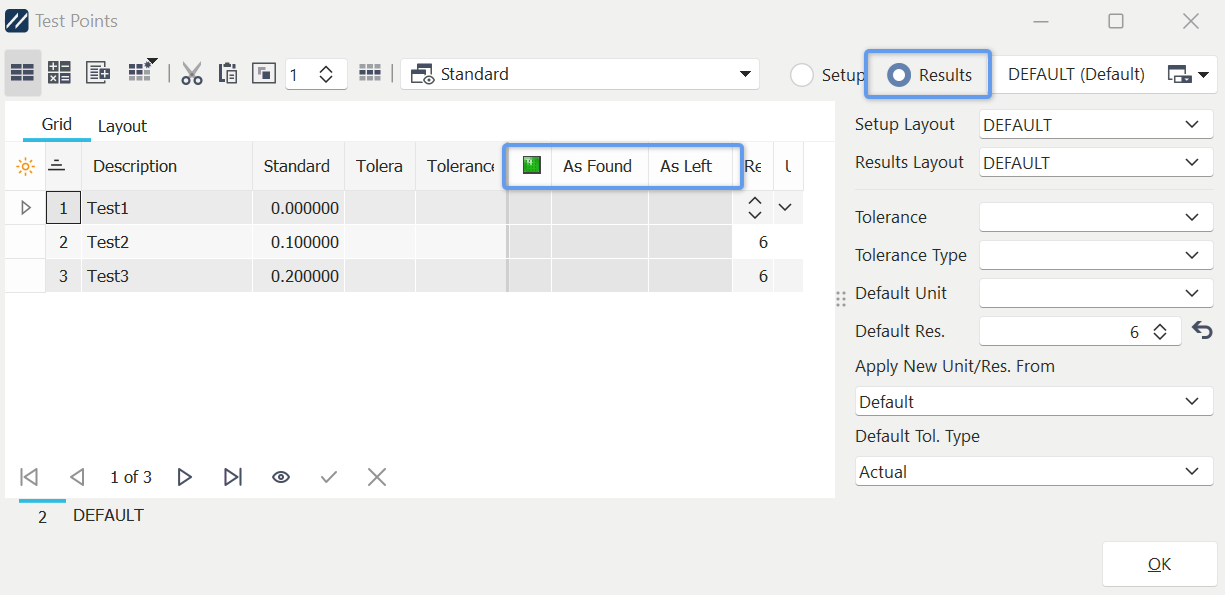
Beispiel für eine „Ergebnisübersicht“
Speichern von Messpunktvorlagen
Um die aktuelle Rasteranzeige unter dem Namen des aktuell angezeigten Rastertyps zu speichern, wählen Sie im Menüpunkt „Messpunkt-Raster einrichten“ die Option „Messpunktvorlage speichern“.
Testpunktvorlagen löschen
Um den aktuellen Rasteranzeigetyp zu löschen, wählen Sie zunächst einen Testpunktvorlagentyp zur Anzeige aus und wählen Sie anschließend „Testpunktvorlage löschen...“ über den Menüpunkt „Testpunkt-Raster einrichten“.
Neue Messpunktvorlagen
Um die aktuelle Rasteranzeige als neue Messpunktvorlage zu speichern, wählen Sie im Menüpunkt „Messpunkt-Raster einrichten“ die Option „Neue Messpunktvorlage“.
Anpassen der im Raster angezeigten Felder
Um die im Testpunkt-Raster angezeigten Felder anzupassen, wählen Sie im Menü „Testpunkt-Raster einrichten“ die Option „Raster anpassen“ und ziehen Sie die Felder, die Sie anzeigen möchten, aus dem daraufhin angezeigten Dialogfeld „Anpassen“ in das Raster. Um Spalten zu entfernen, klicken Sie auf die Spaltenüberschrift, die Sie entfernen möchten, und ziehen Sie sie aus der Tabelle in das Dialogfeld „Anpassen“.
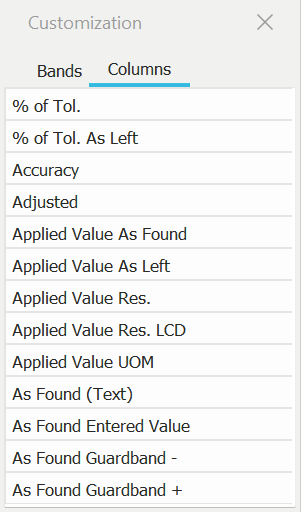 Dialogfeld „
“ anpassen
en zum Exportieren/Importieren des Rasterlayouts Wenn das Testpunkt-Dialogfeld angezeigt wird (klicken Sie auf den Hyperlink „Bearbeiten“ in der Dashboard-Oberfläche, wenn Sie die Testpunkte im Registerkartenmodus anzeigen), können Sie mit der rechten Maustaste in das Testpunkt-Raster klicken und Optionen zum Exportieren/Importieren von Testpunkt-Rasterlayouts auswählen:
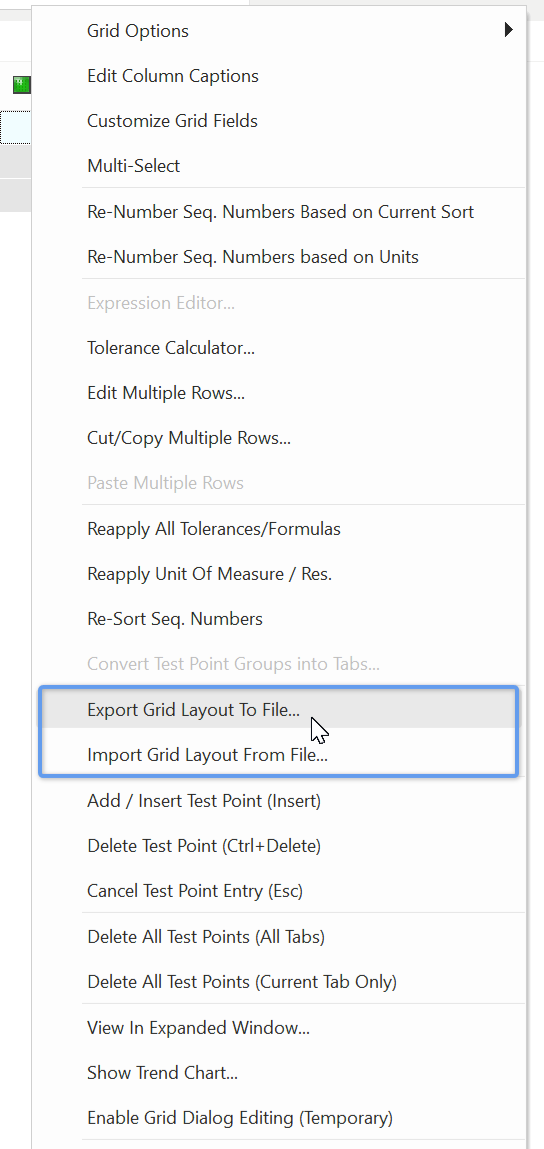
Rasterlayout exportieren/importieren
Die Exportfunktion erstellt an dem angegebenen Speicherort eine INI-Datei, die eine Momentaufnahme der aktuellen Feldeinstellungen des Rasters enthält (Feldpositionen, Größen usw.). Bitte beachten Sie, dass es sich hierbei um eine aktuelle Momentaufnahme handelt und NICHT um einen Export der derzeit ausgewählten Testpunktvorlage aus dem Dropdown-Menü oberhalb der Tabelle (es ist beispielsweise möglich, dass Felder in der Tabelle in ihrer Größe angepasst wurden, ohne dass die Testpunktvorlage gespeichert wurde). Durch das Importieren einer INI-Datei wird das aktuelle Rasterlayout durch die Einstellungen aus der INI-Datei überschrieben. Vergessen Sie nicht, „Testpunktvorlage speichern“ oder „Neue Testpunktvorlage“ auszuwählen, wenn Sie das importierte Raster zur späteren Verwendung in der Datenbank speichern möchten. |