Testpunkte – Übersicht
Der Abschnitt „Testpunkte“ in IndySoft dient zur Einrichtung von Kalibrierungsspezifikationen für das aktuell geladene Gerät. Sobald diese Informationen eingegeben sind, werden sie bei der Kalibrierung des Messgeräts verwendet. Wenn dieses Feld leer bleibt, fordert das Kalibrierungsprogramm zur Eingabe eines Ergebnisses auf: „bestanden“, „nicht bestanden“, „angepasst“, „eingeschränkt einsetzbar“ oder „Wert angeben“. Die Registerkarte „Testpunkte“ befindet sich unter Ihrer Geräteansicht, wie unten dargestellt:
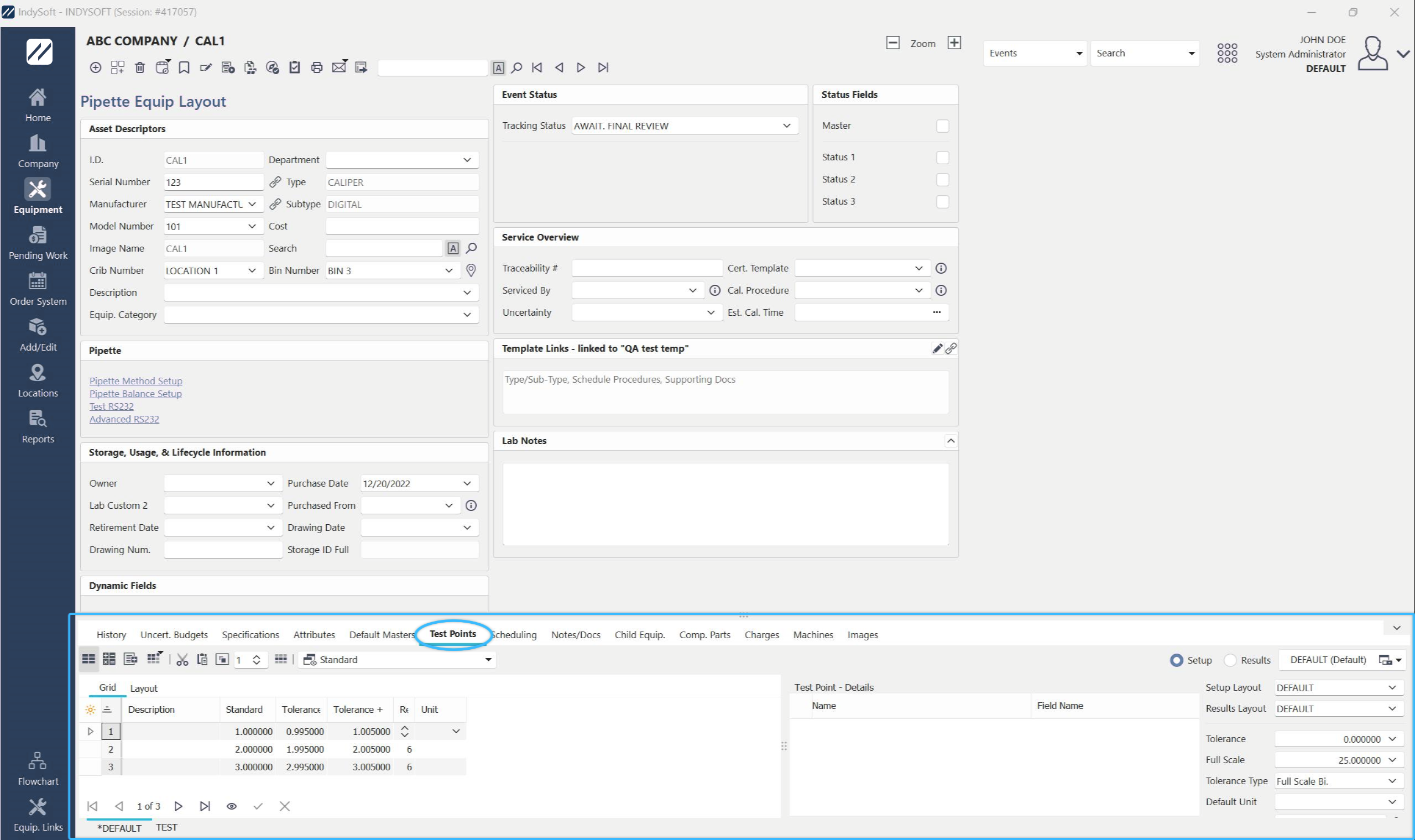
Die Registerkarte „Testpunkte“ finden
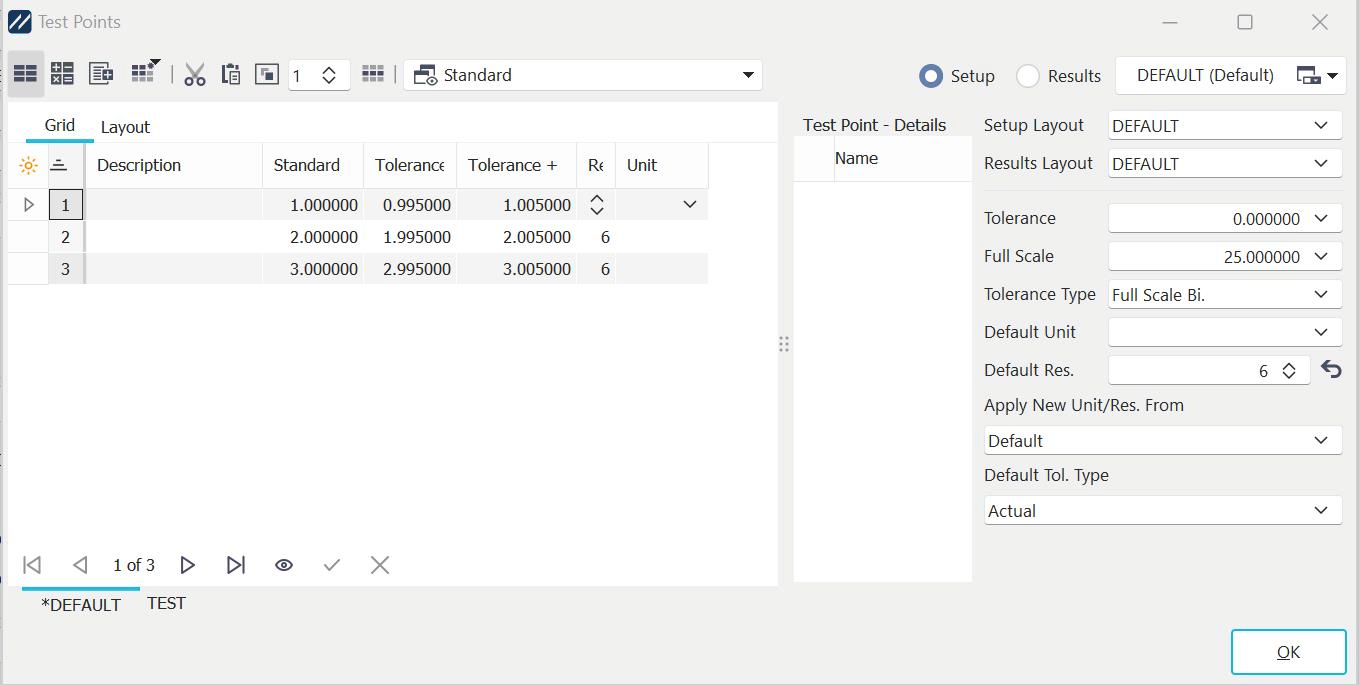 Dialogfeld „
-Testpunkte“
Symbolleiste „Testpunkte“
Der obere Bereich der Registerkarte „Testpunkte“ enthält eine Symbolleiste, über die bestimmte Funktionen zur Einrichtung der Testpunkte ausgeführt werden können.

Die Symbolleiste „Testpunkte“
 UmschaltenInformationen zur Standardtoleranz
Der Assistent für die Standardtoleranz dient dazu, eine Standardtoleranz, eine Maßeinheit und eine Auflösung für das ausgewählte Gerät festzulegen.
 Toleranzrechner
Der Toleranzrechner dient zur Berechnung einer Plus- und Minustoleranz für einen bestimmten Messpunkt, im Gegensatz zur Standardtoleranz, die für neue Messpunkte (oder bei jeder Änderung des Standardwerts) verwendet wird.
 Registerkarte „Neuer Messpunkt“
Über die Registerkarte „Neuer Messpunkt“ können Sie für jedes Gerät mehrere Messpunktkonfigurationen erstellen. Die vorhandenen Testpunktkonfigurationen werden als Standard angenommen. Sobald Sie die neue Registerkarte erstellt und die gewünschten Testpunkte eingerichtet haben, starten Sie einen Kalibrierungsvorgang; Sie werden dann aufgefordert, die gewünschte Registerkarte auszuwählen.
 Assistenten für die Kalibrierungskonfiguration
Der Assistent für die Kalibrierungskonfiguration kann für bestimmte Arten von Messgeräten automatisch Kalibrierungskonfigurationen erstellen. IndySoft wird standardmäßig mit vier Modulen für Stiftlehren, Stecklehren, Ringlehren und Einstellscheiben geliefert.
 Kopieren (Ausschneiden)
Wenn Sie diese Option auswählen, wird das folgende Dialogfeld angezeigt. Wenn Sie „Mehrfachauswahl“ wählen, werden die zu schneidenden oder einzufügenden Zeilen automatisch angezeigt.
 Dialogfeld „Ausschneiden/Kopieren“
 Einfügen
Wenn Sie diese Option wählen, werden alle Testpunkte eingefügt, die sich in der IndySoft-Testpunkt-Zwischenablage befinden. Dieses Element wird nur ausgewählt, wenn die Testpunkte ausgeschnitten oder kopiert werden. Die Testpunkte werden immer vor der aktuell ausgewählten Zeile eingefügt. Um Text an die Testpunkte anzuhängen, setzen Sie den Cursor vor dem Einfügen eine Zeile hinter die letzte Zeile.
 Testpunkt-Duplizierer
Der Testpunkt-Duplizierer dupliziert den aktuell im Raster ausgewählten Testpunkt so oft, wie im Drehfeld auf der rechten Seite angegeben. Wenn mehrere Testpunkte ähnlich sind und sich nur geringfügig unterscheiden, was jedoch vermerkt werden muss, kann diese Funktion bei der Eingabe der Testpunkte Zeit sparen.
 Mehrere Zeilen bearbeiten
Mit dieser Option können Sie jede beliebige Spalte global bearbeiten, indem Sie die Zeilen angeben, die Sie bearbeiten möchten. Wenn Sie diese Schaltfläche anklicken, wird das folgende Dialogfeld angezeigt.
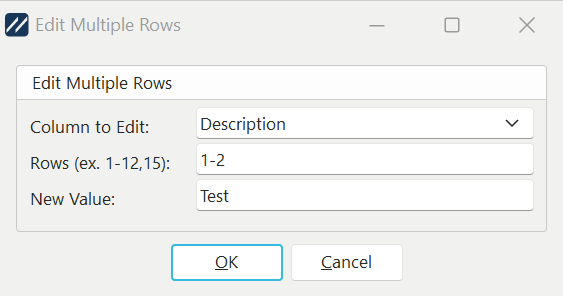
Dialogfeld „Mehrere Zeilen bearbeiten“
Wählen Sie die Spalte aus, die Sie bearbeiten möchten. Geben Sie als Nächstes die zu ändernden Zeilen an. Es kann eine einfache Bereichsauswahl verwendet werden: Mit dem Zeichen # – Kommas können # oder einzelne Zeilen trennen. Sie können auch beide Methoden kombinieren. Geben Sie abschließend den Wert an, den Sie duplizieren möchten. Drücken Sie auf „OK“, um die angegebenen Zeilen und Spalten zu bearbeiten. Hinweis: Um bei der Einstellung mehrerer Felder den „Standardwert“ in die Textfelder einzufügen, verwenden Sie ein #N; der Mehrzeilen-Editor ersetzt dieses Symbol dann durch den Standardwert.
Mehrfachauswahl (Rechtsklick)
Mit dieser Option können Sie mehrere Testpunkte gleichzeitig zum Kopieren oder Ausschneiden auswählen. Sie können diese Funktion auch nutzen, wenn Sie mehrere Zeilen gleichzeitig bearbeiten. Um diese Funktion zu aktivieren, klicken Sie mit der rechten Maustaste in die Tabelle und aktivieren Sie die Option „Mehrfachauswahl“.
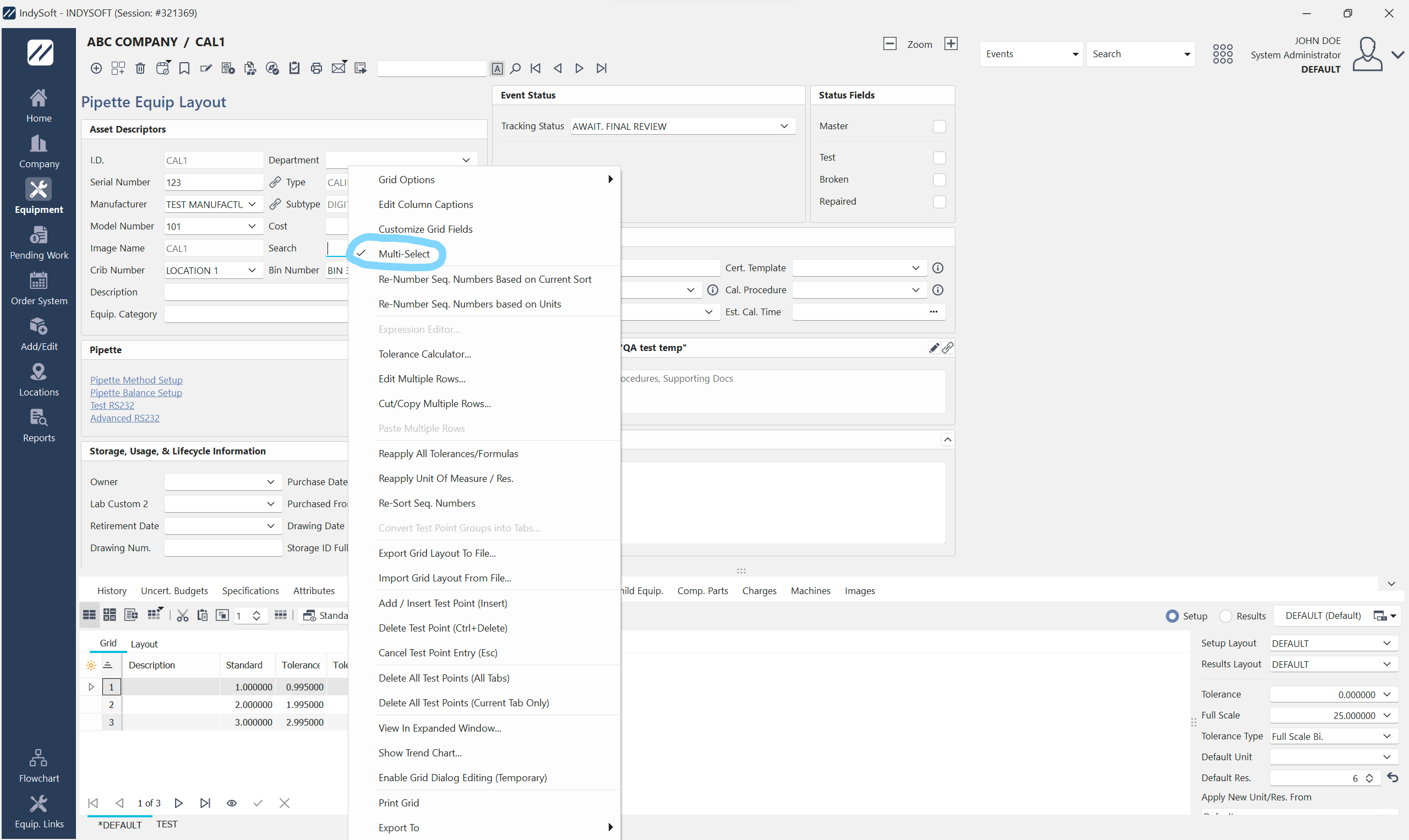
Option zur Mehrfachauswahl
 Testpunkt-Typ
Über die Dropdown-Liste „Testpunkt-Typ“ können Sie sechs Arten von Testpunkten auswählen, die bei der Kalibrierung eines Geräts in IndySoft verwendet werden sollen: Standard, Excel-Dokument, Excel-Bereich, Excel-Zellen, Word-Dokument und VisualCal-Programme.
 Einrichtung des Messpunktgitters
Mit der Schaltfläche „Einrichtung des Messpunktgitters“ können Sie zwischen dem Einrichtungsmodus für Messpunkte und der Ansicht umschalten, die der Endbenutzer bei der Kalibrierung des Geräts sieht. Außerdem können Sie Messpunktdatentypen per Drag & Drop in das Raster hinein- oder daraus herausziehen und für jedes Messgerät unterschiedliche Rasterkonfigurationen speichern.
Abschnitt „Messpunkte“
Der Abschnitt „Messpunkte“ auf der Registerkarte „Messpunkte“ enthält eine Tabelle im Excel-Stil, die Ihnen dabei hilft, die Standard- und Toleranzwerte für jeden Messpunkt sowie weitere zugehörige Daten einzustellen. Im Abschnitt „Prüfpunkte“ werden Informationen gespeichert, nach denen der Benutzer bei der Durchführung einer Kalibrierung gefragt wird. Anhand dieser Daten wird entschieden, ob ein Messgerät eine Kalibrierung besteht oder nicht. Zudem können die zuvor eingerichteten und während der Veranstaltung gesammelten Daten in dem Kalibrierungszertifikat verwendet werden, das unmittelbar nach Abschluss der Veranstaltung erstellt wird. Für jeden Prüfpunkt können zahlreiche Werte erfasst werden, wobei die wichtigsten „Standard“, „Toleranz minus (-)“ und „Toleranz plus (+)“ sind. Diese Werte legen die Grenzwerte für das Bestehen oder Nichtbestehen an jedem Prüfpunkt fest. Nachfolgend finden Sie eine Liste aller möglichen Spalten für Testpunkte.
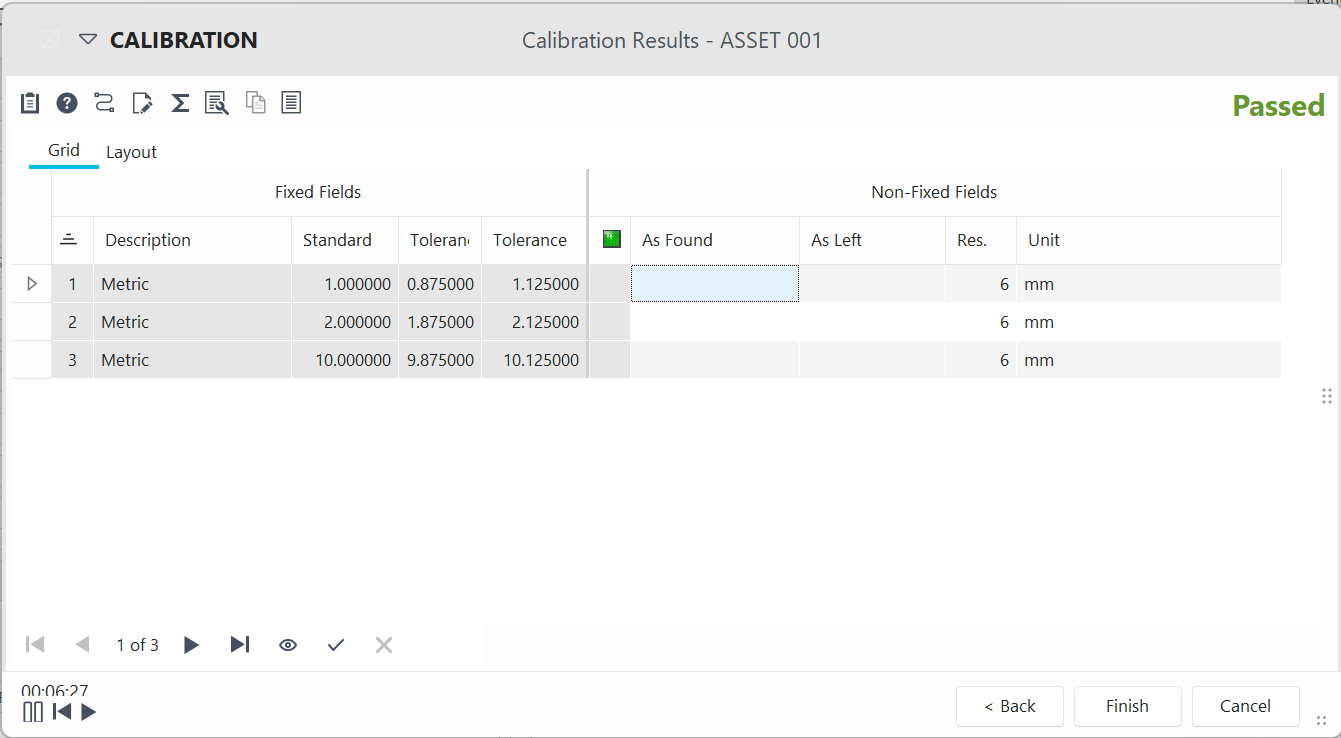
Abschnitt „Testpunkte“, wie er bei Veranstaltungen angezeigt wird
Sequenz-Nr.
: In dieser Spalte wird die Reihenfolge der Prüfpunkte angegeben.
Beschreibung
Die Beschreibung dient dazu, zu erläutern, was gemessen wird. In der Regel entspricht dies der Standardgröße oder dem zu messenden Merkmal.
Standard
: Hier wird der Standardwert bzw. der Mittelwert für den Messpunkt angegeben.
Toleranz –
Die Toleranz-Minus-Angabe bezeichnet den unteren „zulässigen“ Wert für den Prüfpunkt. Jeder Wert unterhalb des Toleranz-Minus-Wertes gilt als nicht bestanden für diesen Kalibrierungspunkt.
Toleranz +
Toleranz Plus bezeichnet den höheren „zulässigen“ Wert für den Prüfpunkt. Jeder Wert, der über dem Toleranz-Plus-Wert liegt, gilt als nicht bestanden für diesen Kalibrierungspunkt.
Auflösung
In diesem Feld wird die für jeden Messpunkt anzuzeigende Auflösung gespeichert, wobei unter Auflösung die Anzahl der Stellen rechts vom Dezimalpunkt zu verstehen ist. Die Auflösung entspricht standardmäßig der im Dialogfeld Standardtoleranzen festgelegten Auflösung.
Ergebnisauflösung
In diesem Feld wird die für jeden Messpunkt anzuzeigende Ergebnisauflösung gespeichert, wobei die Auflösung die Anzahl der Stellen rechts vom Dezimalpunkt bezeichnet. Die Auflösung entspricht standardmäßig der im Dialogfeld Standardtoleranzen festgelegten Auflösung. Hinweis: Aus Gründen der Abwärtskompatibilität berücksichtigt dieses Feld nur Ergebnisauflösungen, die größer als Null sind; andernfalls bestimmt das Feld „Auflösung“ die Auflösung des Kalibrierungsergebnisses.
Maßeinheit
In diesem Feld wird die für jeden Messpunkt verwendete Maßeinheit gespeichert. Als Maßeinheit wird standardmäßig die Einheit verwendet, die im Dialogfeld Standardtoleranzen festgelegt ist.
Genauigkeit
Die Genauigkeit kann zur Beschreibung der Genauigkeit jedes einzelnen Messpunkts herangezogen werden.
„
“ (Angepasst) – Diese Spalte enthält ein Kontrollkästchen, mit dem während einer Kalibrierung „manuell“ angegeben werden kann, dass ein Prüfpunkt angepasst wurde. Beachten Sie, dass der Testpunkt zunächst den Test „nicht bestanden“ haben muss, damit er als angepasst markiert werden kann. Dieses Feld wird nur während des Kalibrierungsvorgangs verwendet und sollte nur dann in die Tabelle aufgenommen werden, wenn die „Tabelle mit den Kalibrierungsergebnissen“ angezeigt wird. Weitere Informationen finden Sie unter Felder anpassen.
„As Found“
„As Found“ wird verwendet, um das Ergebnis für einen Prüfpunkt vor dessen Anpassung anzugeben. (Hinweis: Nicht alle Geräte müssen eingestellt werden. In der Regel werden die Geräte nur dann justiert, wenn festgestellt wird, dass einer der Prüfpunkte außerhalb der Toleranz liegt.) Dieses Feld wird nur während des Kalibrierungsvorgangs verwendet und sollte nur dann in die Tabelle aufgenommen werden, wenn die „Tabelle mit den Kalibrierungsergebnissen“ angezeigt wird. Weitere Informationen finden Sie unter Felder anpassen.
End
Der Endwert dient dazu, ein Ergebnis für einen Prüfpunkt nach der Justierung des Geräts festzulegen. (Hinweis: Nicht alle Geräte müssen eingestellt werden. In der Regel werden Geräte nur dann justiert, wenn festgestellt wird, dass einer der Prüfpunkte außerhalb der Toleranz liegt)
As Found (Text)
As Found (Text) wird verwendet, um das Ergebnis für einen Prüfpunkt vor dessen Justierung anzugeben. Es erfüllt denselben Zweck wie das Feld „As Found“, mit dem Unterschied, dass in dieses Feld auch Textzeichen eingegeben werden können. Nachdem Sie Daten in dieses Feld eingegeben haben, werden alle Textzeichen entfernt, und die verbleibende Zahl wird automatisch in die Spalte „Wie gefunden“ übernommen. (Hinweis: Nicht alle Geräte müssen eingestellt werden. In der Regel wird das Gerät nur dann justiert, wenn festgestellt wird, dass einer der Prüfpunkte außerhalb der Toleranz liegt.)
As Left (Text)
As Left (Text) wird verwendet, um das Ergebnis für einen Prüfpunkt nach der Justierung des Geräts anzugeben. Es erfüllt denselben Zweck wie das Feld „Final“, mit dem Unterschied, dass in dieses Feld auch Textzeichen eingegeben werden können. Nach der Eingabe in dieses Feld werden alle Textzeichen entfernt, und die verbleibende Zahl wird automatisch in die Spalte „Endstand“ übertragen. (Hinweis: Nicht alle Geräte müssen eingestellt werden. In der Regel werden die Geräte nur dann justiert, wenn festgestellt wird, dass einer der Prüfpunkte außerhalb der Toleranz liegt.)
As-Found-Temp
As-Found-Temp dient zur Angabe der Temperatur für den As-Found-Wert.
„As Found Temp Type“
: Unter „As Found Temp Type“ können Sie zwischen Fahrenheit und Celsius wählen.
„As Found RH“
„As Found RH“ wird zur Angabe der relativen Luftfeuchtigkeit verwendet.
Als-Ist-Druck
Der Als-Ist-Druck wird verwendet, um den Als-Ist-Druck anzugeben.
Drucktyp „Wie vorgefunden“
Der Drucktyp „Wie vorgefunden“ dient zur Angabe des Drucks, der für den Wert „Wie vorgefunden“ verwendet wird.
Als „As Left Temp“
: „As Left“ wird verwendet, um die „As Left“-Temperatur festzulegen.
„As Left Temp Type“
. Unter „As Left Temp Type“ können Sie zwischen Fahrenheit und Celsius wählen.
„As Left RH“ (
) und „As Found RH“ dienen zur Angabe der relativen Luftfeuchtigkeit.
Druck „Wie links“
Der Druck „Wie links“ wird verwendet, um den Druck „Wie links“ festzulegen.
Als Druckart „As Left“
Der Drucktyp „As Left“ wird verwendet, um den Druck anzugeben, der für den Wert „As Found“ verwendet wird.
„As Found Num 1–5“
„As Found Num 1–5“ werden als benutzerdefinierte Zahlenfelder verwendet.
„As Left Num 1-5“ und „
“ werden als benutzerdefinierte Zahlenfelder verwendet.
„As Found Text 1–3“
„As Found Text 1–3“ werden als benutzerdefinierte Textfelder verwendet.
„As Left Text 1-3“ und „
“ werden als benutzerdefinierte Textfelder verwendet.
„As Found Modified By“ (Geändert von)
„As Found Modified By“ zeigt die letzte Person an, die das Feld „As Found“ geändert hat.
„Wie hinterlassen, geändert von“
„Wie hinterlassen, geändert von“ zeigt die letzte Person an, die das Feld „Wie hinterlassen“ geändert hat.
„Datum der letzten Änderung“
„Datum der letzten Änderung“ zeigt das Datum der letzten Änderung an.
„Datum der letzten Änderung“
„Datum der letzten Änderung“ zeigt das Datum der letzten Änderung an.
As-Found-TUR
As-Found-TUR ist das Messunsicherheitsverhältnis für den As-Found-Wert.
As Left TUR
As Left TUR ist das Testunsicherheitsverhältnis für „As Left“.
Formel für den „As Found“-Wert
Die „As Found“-TUR-Formel ist die Formel für das Testunsicherheitsverhältnis, die zur Berechnung des „As Found“-Werts verwendet wird.
Formel für „As Left“ TUR
Die Formel für „As Left“ TUR ist die Formel für das Testunsicherheitsverhältnis, die zur Berechnung von „As Left“ verwendet wird.
Standard „As Left“
„Standard As Left“ wird verwendet, um den Standard „As Left“ festzulegen.
Toleranz – „As Left“
„As Left“ dient zur Einstellung der „As Left“-Toleranz.
Toleranz+ „As Left“
„Toleranz+ As Left“ dient zur Einstellung der Toleranz „As Left“
„As Found“-Sicherheitsband -
Das „As Found“-Sicherheitsband ist eine Technik zum Schutz vor „Bestanden“- oder „Nicht bestanden“-Entscheidungen und zur Durchführung von Anpassungen. Eine sogenannte „Found Guardband“ wird um jeden Spezifikationsgrenzwert herum angelegt, wobei ihre Breite einem Bruchteil der tatsächlichen Messunsicherheit entspricht.
„As Found Guardband +“ (
) „As Found Guardband +“ ist eine Methode zum Schutz vor „Bestanden“- oder „Nicht bestanden“-Entscheidungen und zur Durchführung von Anpassungen. Wie bereits erwähnt, wird um jede Spezifikationsgrenze ein Schutzband+ mit einer Breite angelegt, die einem Bruchteil der tatsächlichen Messunsicherheit entspricht.
Als „Left Guardband“ –
Als „Found Guardband“ – ist eine Technik zum Schutz vor „Pass“- oder „Fail“-Entscheidungen und zur Durchführung von Anpassungen. Um jeden Spezifikationsgrenzwert wird ein linkes Schutzband mit einer Breite angelegt, die einem Bruchteil der tatsächlichen Messunsicherheit entspricht.
„Left Guardband +
“ („Left Guardband + „Wie gefunden“ Guardband -“) ist eine Technik zum Schutz vor „Bestanden“- oder „Nicht bestanden“-Entscheidungen und zur Durchführung von Anpassungen. Da um jede Spezifikationsgrenze ein linkes Schutzband+ mit einer Breite angeordnet wird, die einem Bruchteil der tatsächlichen Messunsicherheit entspricht.
Formel für die Sicherheitszone –
Die Formel für die Sicherheitszone dient dazu, die Formel für Ihre Sicherheitszone festzulegen.
Formel für das Schutzband +
„Formel für das Schutzband +“ dient dazu, die Formel für Ihr Schutzband festzulegen.
Frequenz
: Über „Frequenz“ können Sie die Frequenz für Ihre Messpunkte einstellen.
Frequenz-Maßeinheit (
) Die Frequenz-Maßeinheit ist die Maßeinheit für die Frequenz.
Frequenz (Text)
„Frequenz (Text)“ ist eine Textdarstellung der Textfelder „Frequenz“ und „Maßeinheit“.
Cal Type
Cal Type ist der Speicherbereich für Kalibrierungsregisterkarten. So können Sie mehrere Testpunktkonfigurationen einrichten.
Toleranztyp
Der Toleranztyp ermöglicht die Festlegung einer Standardtoleranz pro Zeile.
Toleranztyp-Wert
Der Toleranztyp-Wert dient in Verbindung mit dem Toleranztyp dazu, die Standardtoleranz pro Zeile festzulegen.
Toleranztyp Wert 2
Toleranztyp Wert 2 ist ein Zusatzfeld, das in Verbindung mit dem Toleranztyp verwendet wird.
Toleranztyp „Vollausschlag“
Unter „Toleranztyp ‚Vollausschlag‘“ können Sie den Toleranztyp für den Vollausschlag festlegen.
Fehlerkorrektur
Dieses Feld kann verwendet werden, um den Fehler automatisch zum Ergebnis „Wie gefunden/Wie hinterlassen“ hinzuzufügen oder davon abzuziehen (Hinweis: Die Ausgangsdaten ohne angewandte Fehlerkorrektur finden Sie in den Feldern „Wie gefunden/Wie hinterlassen – Eingabewert“).
Wie gefunden – Eingabewert
Der Wert unter „Wie gefunden – Eingabewert“ ist der Wert, den Sie vor der Fehlerkorrektur tatsächlich in das Feld eingegeben haben.
Als „Links eingegebener Wert“ gilt
. Als „Links eingegebener Wert“ gilt der Wert, den Sie vor der Fehlerkorrektur tatsächlich in das Feld eingegeben haben.
Gesamtzeit in Sekunden
Die Gesamtzeit in Sekunden gibt die Anzahl der Sekunden an, die Sie an einem Testpunkt verbracht haben.
Attribut 1
In diesem Feld können textbasierte Daten sowie die Standardwerte „As Found“ und „Final“ (auch bekannt als „As Left“) angegeben werden. Wenn Sie beispielsweise einen Messblock kalibrieren und der zu messende Messblock verrostet ist, könnten Sie in dieses Feld „verrostet“ eintragen.
Attribut 2
In diesem Feld können textbasierte Daten sowie die Standardwerte „As Found“ und „Final“ (auch bekannt als „As Left“) angegeben werden. Wenn Sie beispielsweise einen Messblock kalibrieren und der zu messende Messblock verrostet ist, könnten Sie in dieses Feld „verrostet“ eintragen.
Benutzerdefiniertes Feld 1
Im Feld „Benutzerdefiniertes Feld 1“ können zusätzliche Informationen zu einer Messpunktlinie angegeben werden. Wenn Sie beispielsweise den Wert für den Skalenendwert pro Einzelposten festlegen möchten, können Sie dieses Feld zur Speicherung dieser Informationen verwenden. Informationen zum Anpassen des Spaltentextes finden Sie unter Felder anpassen. Wenn Sie festlegen möchten, dass ein Benutzer einen Wert für diese Zeile in den Testpunkten eingeben muss, geben Sie das Wort „REQUIRED“ in dieses Feld (oder das Feld „Custom 2“) ein:
Custom 2
Im Feld „Custom 2“ können zusätzliche Informationen zu einer Testpunktzeile angegeben werden. Wenn Sie beispielsweise den Wert für den Skalenendwert pro Einzelposten festlegen möchten, können Sie dieses Feld zur Speicherung dieser Informationen verwenden. Informationen zum Anpassen des Spaltentextes finden Sie unter Felder anpassen. Wenn Sie festlegen möchten, dass ein Benutzer einen Wert für diese Zeile in den Testpunkten eingeben muss, geben Sie das Wort „REQUIRED“ in dieses Feld (oder das Feld „Custom 1“) ein.
Custom 3
In „Custom 3“ können zusätzliche Informationen zu einer Testpunktzeile angegeben werden. Wenn Sie beispielsweise den Wert für den Skalenendwert pro Einzelposten festlegen möchten, können Sie dieses Feld zur Speicherung dieser Informationen verwenden. Informationen zum Anpassen des Spaltentextes finden Sie unter Felder anpassen.
Custom 4
Mit Custom 4 können zusätzliche Informationen zu einer Testpunktlinie angegeben werden. Wenn Sie beispielsweise den Wert für den Skalenendwert pro Einzelposten festlegen möchten, können Sie dieses Feld zur Speicherung dieser Informationen verwenden. Informationen zum Anpassen des Spaltentextes finden Sie unter Felder anpassen.
Sichtprüfung
Dieses Feld bietet Platz für 50 Zeichen und kann zur Erfassung von Daten aus der Sichtprüfung während einer Kalibrierung verwendet werden. Das neue Feld „Bemerkung“ bietet Platz für 100 Zeichen und ist seit Version 12 die beste Möglichkeit, Inspektionsdaten zu erfassen.
Zusatznummer 1–5
Mit den Zusatznummern 1–5 können zusätzliche numerische Angaben für eine Messpunktzeile festgelegt werden. Wenn Sie beispielsweise den numerischen Vollskalenwert pro Einzelposten festlegen möchten, können Sie dieses Feld zur Speicherung dieser Informationen verwenden. Informationen zum Anpassen des Spaltentextes finden Sie unter Felder anpassen.
„
“ (Fehler) – Dieses Kontrollkästchen kann während einer Kalibrierung verwendet werden, um „manuell“ anzugeben, dass ein Prüfpunkt einen Fehler aufweist. Dieses Feld wird nur während des Kalibrierungsvorgangs verwendet und sollte nur dann in die Tabelle aufgenommen werden, wenn die „Tabelle mit den Kalibrierungsergebnissen“ angezeigt wird. Weitere Informationen finden Sie unter Felder anpassen.
Formel
In der Spalte „Formel“ können Berechnungen mit den „As Found“- und „Final“-Werten durchgeführt werden, nachdem diese während der Kalibrierung eingegeben wurden. Dies kann beispielsweise bei der Erfassung von Ergebnissen als „Vergleichsmessung“ verwendet werden, wie etwa bei Messblöcken. Sie könnten die Formel R+S verwenden; dabei wird der eingegebene Wert automatisch zum Standardwert addiert, sodass ein tatsächlicher „Istwert“ berechnet wird, der dann verwendet wird. Wenn Sie einen Fehler von -0,0003 vom Referenzmessblock abziehen oder hinzurechnen möchten, könnten Sie die Formel R + S - 0,0003 verwenden.
Gruppen-
en: Mit „Gruppe“ können zusätzliche Informationen zu einer Testpunktlinie angegeben werden. Informationen zum Anpassen des Spaltentextes finden Sie unter Felder anpassen. Hinweis: Ab IndySoft 2004 Enterprise kann dieses Feld eine neue Funktion übernehmen. In diesem Feld können Sie Ihre Testpunkte in Abschnitte gruppieren. Sie können dann unter Workflow-Konfiguration einen Ereignistyp so konfigurieren, dass nur die angegebenen Testpunkte berücksichtigt werden, oder eine spezielle Option „Benutzerauswahl“ verwenden, damit der Benutzer selbst auswählen kann, welche Testpunkte verwendet werden sollen. Weitere Informationen finden Sie auf dem Bildschirm Workflow-Konfiguration.
Individuelle Seriennummer
Dieses Feld wird ausdrücklich für Messblock-Sätze verwendet, bei denen jeder Messblock eine eigene Seriennummer hat. Tragen Sie hier einfach die Seriennummer jedes Prüfblocks ein.
Eingeschränkte Verwendung
Dieses Kontrollkästchen kann während einer Kalibrierung verwendet werden, um „manuell“ festzulegen, dass ein fehlerhafter Prüfpunkt zwar die Verwendung des Messgeräts einschränkt, dessen Einsatz jedoch nicht vollständig verhindert. Dieses Feld wird nur während des Kalibrierungsvorgangs verwendet und sollte nur dann in die Tabelle aufgenommen werden, wenn die „Tabelle mit den Kalibrierungsergebnissen“ angezeigt wird. Weitere Informationen finden Sie unter Felder anpassen.
Zeile „Standardformel“
Die Spalte „Formel“ kann verwendet werden, um Berechnungen mit Standardwerten durchzuführen. Dieses Feld kann bei der Einrichtung des Rasters für Kalibrierungstestpunkte oder im „Kalibrierungsergebnisraster“ verwendet werden. Dies kann beispielsweise immer dann verwendet werden, wenn Sie einen Standardwert haben, der sich in Abhängigkeit von anderen Informationen ändert.
Master Typ 1–5
Master Typ – 1 von 5 Gerätekategorien, die bei den Prüfpunkt-/Unsicherheitsberechnungen verwendet werden
Wertangabe (ROV)
Diese Spalte enthält ein Kontrollkästchen, mit dem während einer Kalibrierung „manuell“ festgelegt werden kann, dass ein Prüfpunkt lediglich eine Wertangabe darstellt und nicht über das Bestehen oder Nichtbestehen der Kalibrierung entscheidet. Dieses Feld wird nur während des Kalibrierungsvorgangs verwendet und sollte nur dann in die Tabelle aufgenommen werden, wenn die „Tabelle mit den Kalibrierungsergebnissen“ angezeigt wird. Weitere Informationen finden Sie unter Felder anpassen.
Leerzeichen nach „
“ Dieses Feld ist ein Kontrollkästchen, mit dem Abschnitte auf einem Kalibrierungszertifikat voneinander getrennt werden können.
Tol. Typ
: Dieses Feld bietet zwei Optionen: „Relativ“ oder „Ist“. Standardmäßig ist „Ist“ immer ausgewählt. In der Norm „Actual“ wird festgelegt, dass bei der Angabe von Toleranz plus und Toleranz minus die tatsächlichen Werte verwendet werden sollten. „Relativ“ bedeutet, dass Sie die Plus- und Minustoleranz als relativen Wert eingeben sollten. Die Toleranz wird vom Standardwert abgezogen. Die Toleranz Plus wird zum Standardwert addiert. Um die relative Toleranz als Standard festzulegen, aktivieren Sie den Menüpunkt „Relative Toleranz als Standard verwenden“, wenn Sie mit der rechten Maustaste auf das Raster der Kalibrierungstestpunkte klicken.
Toleranz – Formel „
“ Die Spalte „Formel Tolerance Minus“ kann verwendet werden, um Berechnungen mit dem Wert „Tolerance Minus“ durchzuführen. Dieses Feld kann bei der Einrichtung des Rasters für die Kalibrierungstestpunkte oder im Raster für die Kalibrierungsergebnisse verwendet werden. Dies kann beispielsweise immer dann verwendet werden, wenn Sie einen Toleranz-Minus-Wert haben, der sich in Abhängigkeit von anderen Informationen ändert.
Toleranz + Formel
In der Spalte „Toleranz Plus – Formel“ können Berechnungen mit dem Toleranz-Plus-Wert durchgeführt werden. Dieses Feld kann bei der Einrichtung des Rasters für die Kalibrierungstestpunkte oder im Raster für die Kalibrierungsergebnisse verwendet werden. Dies kann beispielsweise immer dann verwendet werden, wenn Sie einen Toleranz-Plus-Wert haben, der sich in Abhängigkeit von anderen Informationen ändert.
Die in „
“ angegebene Unsicherheit kann zur Beschreibung der Genauigkeit jedes Messpunkts herangezogen werden. In diesem Feld wird die Unsicherheit speziell für den Zustand „wie vorgefunden“ angegeben. Beachten Sie, dass es ein Feld „Unsicherheit bei Übergabe“ gibt, in das die berechnete (oder manuell eingegebene) Unsicherheit bei der Übergabe eingetragen werden kann. Hinweis: In Versionen vor IndySoft 10x trug nur ein Feld die Bezeichnung „Unsicherheit“. Dies ist dasselbe Feld in der Datenbankstruktur – allerdings nun genauer als „Uncertainty As Found“ bezeichnet.
„Uncertainty As Left“
„Uncertainty“ kann verwendet werden, um die Genauigkeit jedes einzelnen Messpunkts zu beschreiben. In diesem Feld wird die Unsicherheit speziell für „As Left“ angegeben. Beachten Sie, dass es ein Feld „Unsicherheit bei der Erfassung“ gibt, in das die berechnete (oder manuell eingegebene) Unsicherheit für den Erfassungszeitpunkt eingetragen werden kann.
Formel für die verwendete Toleranz-Minus-
Die Spalte „Formel für die verwendete Toleranz-Minus- “ kann verwendet werden, um Berechnungen mit dem Wert für die verwendete Toleranz-Minus- durchzuführen. Dieses Feld kann bei der Einrichtung des Rasters für die Kalibrierungstestpunkte oder im Raster für die Kalibrierungsergebnisse verwendet werden. Dies kann beispielsweise immer dann verwendet werden, wenn Sie einen Toleranz-Minus-Wert haben, der sich in Abhängigkeit von anderen Informationen ändert.
Spalte „Verwendete Toleranz Plus“ (
) Die Spalte „Verwendete Toleranz Plus“ kann zur Durchführung von Berechnungen mit dem Wert „Verwendete Toleranz Plus“ verwendet werden. Dieses Feld kann bei der Einrichtung des Rasters für die Kalibrierungstestpunkte oder im Raster für die Kalibrierungsergebnisse verwendet werden. Dies kann beispielsweise immer dann verwendet werden, wenn Sie einen Toleranz-Plus-Wert haben, der sich in Abhängigkeit von anderen Informationen ändert.
Verwendete Toleranz – „
“ Die „Used Tolerance Minus“ bezeichnet den unteren „zulässigen“ Wert für den Prüfpunkt. Jeder Wert, der unter dem Wert für die Toleranz bei Gebrauch (Minus) liegt, gilt als nicht bestanden für diesen Kalibrierungstestpunkt.
Diese Toleranz gilt nur für nicht neue Geräte.
„Used Tolerance +“ (
) „Used Tolerance Plus“ bezeichnet den höheren „zulässigen“ Wert für den Prüfpunkt. Jeder Wert, der über dem Wert „Used Tolerance Plus“ liegt, gilt als nicht bestanden für diesen Kalibrierungstestpunkt. Diese Toleranz gilt nur für nicht neue Geräte.
Assistenten-Schritt
Diese Option kann verwendet werden, wenn ein Kalibrierungstestpunkt mit einer bestimmten Stelle in einer Hilfedatei oder einem PDF-Dokument verknüpft werden soll. Bei Verwendung dieser Funktion wird die Hilfedatei bzw. das PDF-Dokument automatisch entsprechend dem aktuell ausgewählten Testpunkt synchronisiert.
Unbekannt Billigfluggesellschaft / Unbekannt Bezeichnung des Unsicherheitsbudgets
Diese beiden Felder können zur Angabe und/oder Protokollierung des für diesen Prüfpunkt relevanten Unsicherheitsbudgets verwendet werden. Die Budgetnamen werden aus den Budgets ausgewählt, die für den ausgewählten „Unbest. „Budgetunternehmen“ im Modul „Unsicherheit“. Siehe den Abschnitt „Zuordnung von Unsicherheitsbudgets zu Testpunkten“ in [Uncert. Weitere Informationen finden Sie unter dem Thema „Budgets“ (hm-uncert-budgets.md).
„Fester Versatz +“ (
) Das Feld „Fester Versatz +“ wird im Dialogfeld für die erweiterte Testpunktberechnung verwendet.
Fester Versatz –
Das Feld „Fester Versatz“ wird im Dialogfeld für die erweiterte Testpunktberechnung verwendet.
% oder PPM-Wert –
Ein Kontrollkästchen, das angibt, ob % oder PPM-Wert verwendet wird – dieses Feld wird im Dialogfeld für die erweiterte Testpunktberechnung verwendet.
Abgeordneter von Reading –
Der Abgeordnete von Reading – dieses Feld wird im Dialogfeld für die erweiterte Testpunktberechnung verwendet.
Prozent- oder PPM-Bereich –
Ein Kontrollkästchen, das angibt, ob der Prozent- oder PPM-Bereich verwendet wird – dieses Feld wird im Dialogfeld für die erweiterte Testpunktberechnung verwendet.
Bereich MP –
Der Bereich MP – dieses Feld wird im Dialogfeld für die erweiterte Testpunktberechnung verwendet.
Spannweite – Niedrig –
Der Wert für die niedrige Spannweite – dieses Feld wird im Dialogfeld für die erweiterte Berechnung von Messpunkten verwendet.
Spannweite – Hoch –
Der Wert für die hohe Spannweite – dieses Feld wird im Dialogfeld für die erweiterte Berechnung von Testpunkten verwendet.
% oder PPM-Spanne –
Ein Kontrollkästchen, das angibt, ob die %- oder die PPM-Spanne verwendet wird – dieses Feld wird im Dialogfeld für die erweiterte Testpunktberechnung verwendet.
Span MP –
Der Span-MP-Wert – dieses Feld wird im Dialogfeld für die erweiterte Testpunktberechnung verwendet.
Guard-Banding verwenden –
Wenn diese Option aktiviert ist, verwendet dieser Testpunkt Guard-Banding.
Guard-Banding-Typ –
Wenn Guard-Banding verwendet wird, gibt dieser Parameter den zu verwendenden Guard-Banding-Typ an.
Nur Beobachtung –
Wenn diese Option aktiviert ist, dient dieser Prüfpunkt ausschließlich zur Erfassung der sichtbaren Ergebnisse.
Beobachtungstext –
Wenn „Nur Beobachtung“ aktiviert ist, werden in diesem Feld die während der Kalibrierung sichtbaren Ergebnisse angegeben. |