Points de test - Présentation
La section « Points de test » d'IndySoft sert à définir les spécifications d'étalonnage pour l'équipement actuellement chargé. Une fois ces informations configurées, elles seront utilisées lors de l'étalonnage de l'appareil de mesure. Si ce champ est laissé vide, le programme de calibrage demandera de saisir un résultat parmi les options suivantes : « réussi », « échoué », « ajusté », « utilisation limitée » ou « valeur indiquée ». L'onglet « Points de test » se trouve dans la vue Équipement, comme illustré ci-dessous :
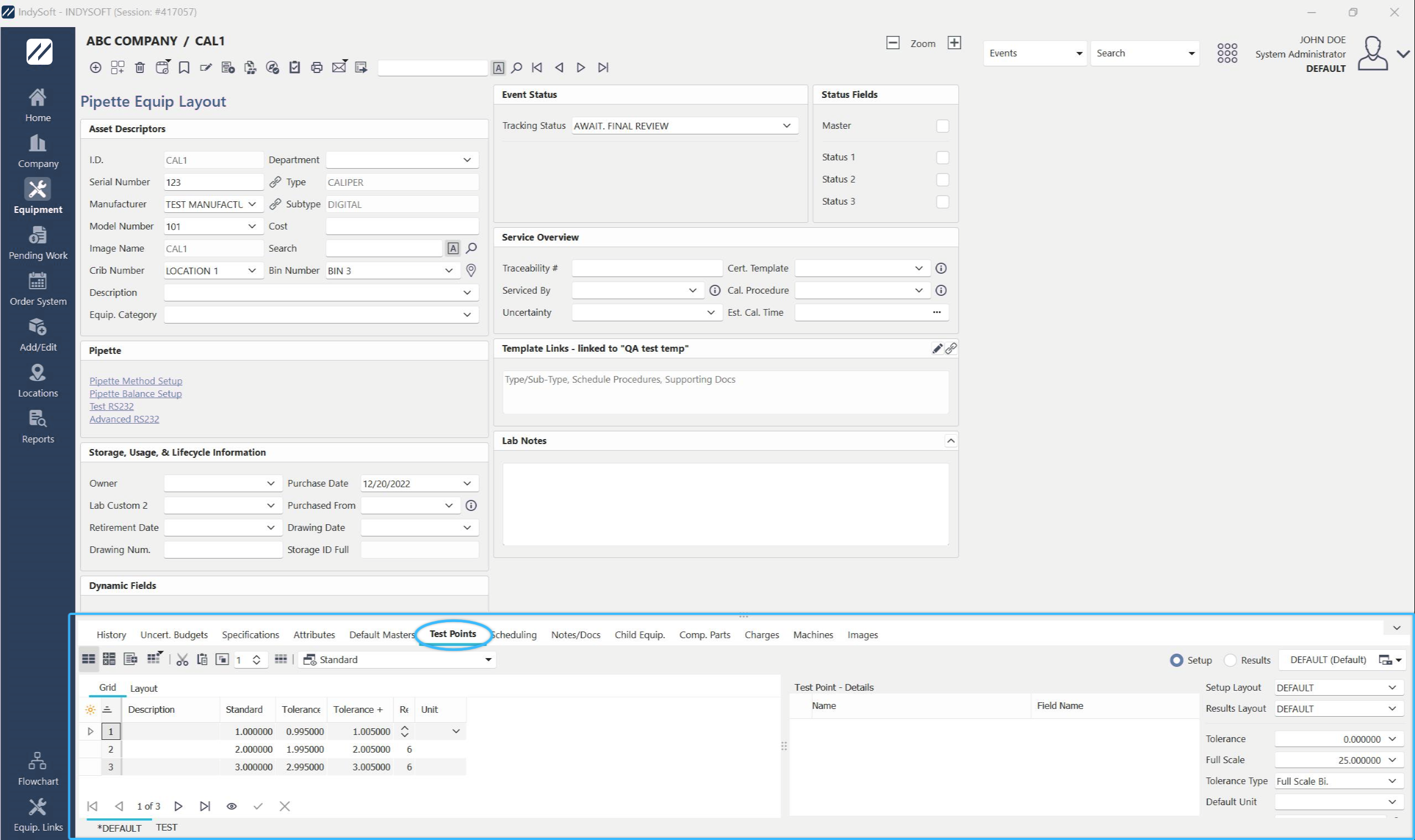
Où se trouve l'onglet « Points de test »
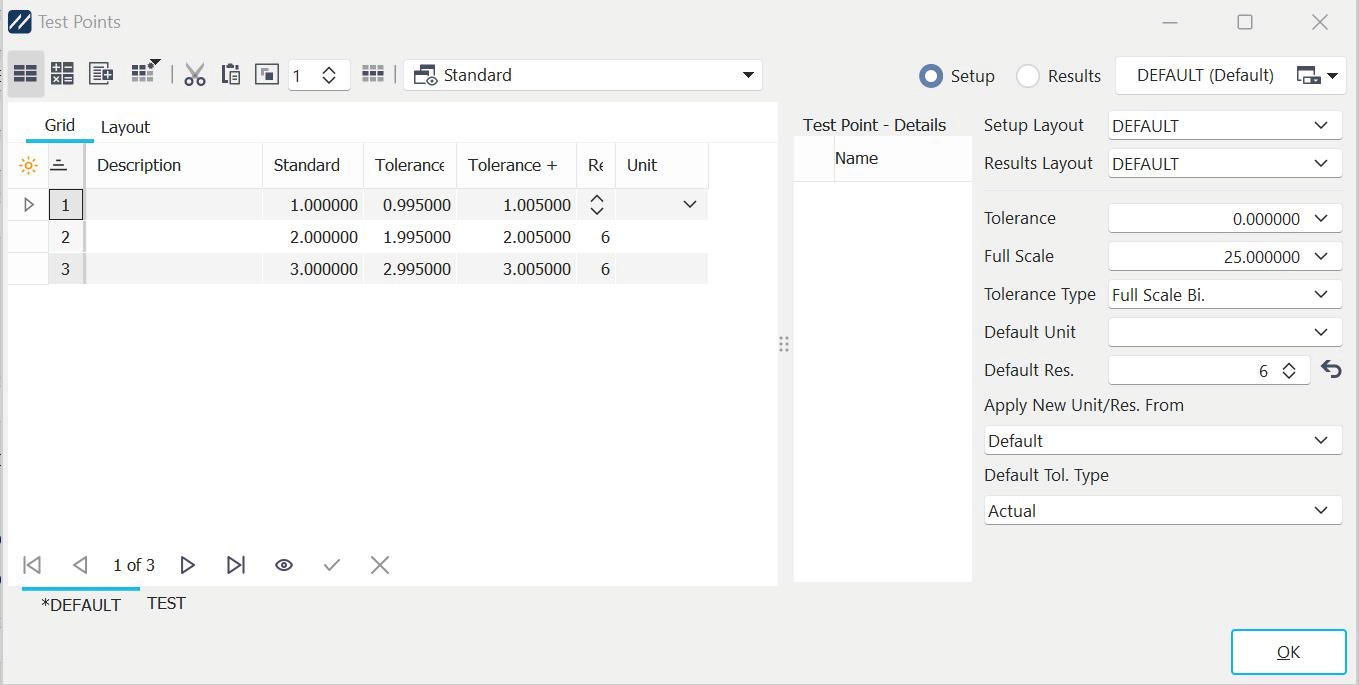 Boîte de dialogue « Points de test » d'
Barre d'outils des points de test
La partie supérieure de l'onglet « Points de test » comprend une barre d'outils permettant d'effectuer des opérations spécifiques lors de la configuration des points de test.

La barre d'outils des points de test
 BasculerInformations sur la tolérance par défaut
L'assistant de tolérance par défaut permet de définir une tolérance par défaut, une unité de mesure et une résolution pour l'équipement sélectionné.
 Calculateur de tolérance
Le calculateur de tolérance sert à calculer une tolérance positive et négative d'étalonnage pour un point de test spécifique, contrairement à la tolérance par défaut, qui s'applique aux nouveaux points de test (ou chaque fois que vous modifiez la valeur standard).
 Nouvel onglet « Points de test »
Le nouvel onglet « Points de test » vous permet de créer plusieurs configurations de points de test pour chaque équipement. Les configurations des points de test existants sont considérées comme par défaut. Une fois que vous avez créé le nouvel onglet et défini les points de test souhaités, lancez une opération d'étalonnage ; vous serez alors invité à sélectionner l'onglet souhaité.
 Assistants de configuration de l'étalonnage
L'Assistant de configuration de l'étalonnage permet de créer automatiquement des configurations d'étalonnage pour certains types de jauges. IndySoft est livré en standard avec quatre modules : jauges à broches, jauges à embout, jauges annulaires et disques de réglage.
 Copier (Couper)
Si vous sélectionnez cette option, la boîte de dialogue suivante s'affichera. Si vous sélectionnez « Sélection multiple », les lignes à couper ou à coller s'afficheront automatiquement.
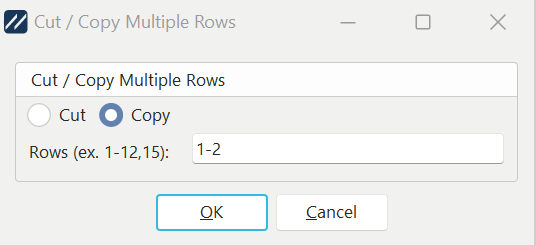 Boîte de dialogue « Couper / Copier » de
 Coller
En choisissant cette option, vous collerez tous les points de test se trouvant dans le presse-papiers IndySoft. Cet élément n'est sélectionné que lorsque les points de test sont coupés ou copiés. Les points de test seront toujours insérés avant la ligne actuellement sélectionnée. Pour ajouter des données aux points de test, placez le curseur une ligne après la dernière ligne avant de coller.
 Duplicateur de points de test
Le duplicateur de points de test permet de dupliquer le point de test actuellement sélectionné dans la grille autant de fois que l'indique le champ de sélection situé à droite. Si plusieurs points de test sont similaires et ne présentent que de légères différences qu'il convient de noter, cette fonctionnalité pourrait vous faire gagner du temps lors de la saisie des points de test.
 Modification de plusieurs lignes
Cette option vous permet de modifier globalement n'importe quelle colonne en indiquant les lignes que vous souhaitez modifier. Appuyez sur ce bouton pour afficher la boîte de dialogue suivante.
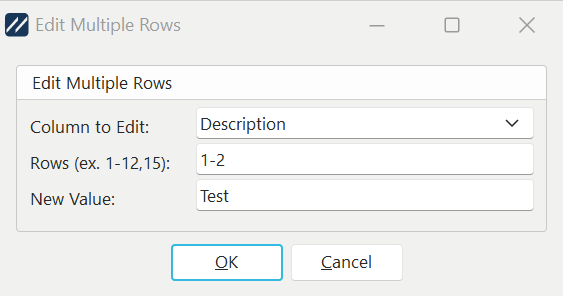
Boîte de dialogue « Modifier plusieurs lignes »
Sélectionnez la colonne que vous souhaitez modifier. Indiquez ensuite les lignes à modifier. Une méthode de sélection simple peut être utilisée avec le signe # ; les virgules permettent de séparer les # ou les lignes individuelles. Vous pouvez également combiner les deux méthodes. Enfin, indiquez la valeur que vous souhaitez dupliquer. Appuyez sur OK pour modifier les lignes et les colonnes indiquées. Remarque : pour insérer la valeur « standard » dans les champs de texte lors de la configuration de plusieurs champs, utilisez le symbole #N ; l'éditeur de lignes multiples remplacera ce symbole par la valeur standard.
Sélection multiple (clic droit)
Cette option vous permet de sélectionner plusieurs points de test simultanément pour les copier ou les couper. Vous pouvez également utiliser cette fonctionnalité lorsque vous modifiez plusieurs lignes à la fois. Pour activer cette fonctionnalité, cliquez avec le bouton droit de la souris dans la grille et cochez l'option « Sélection multiple ».
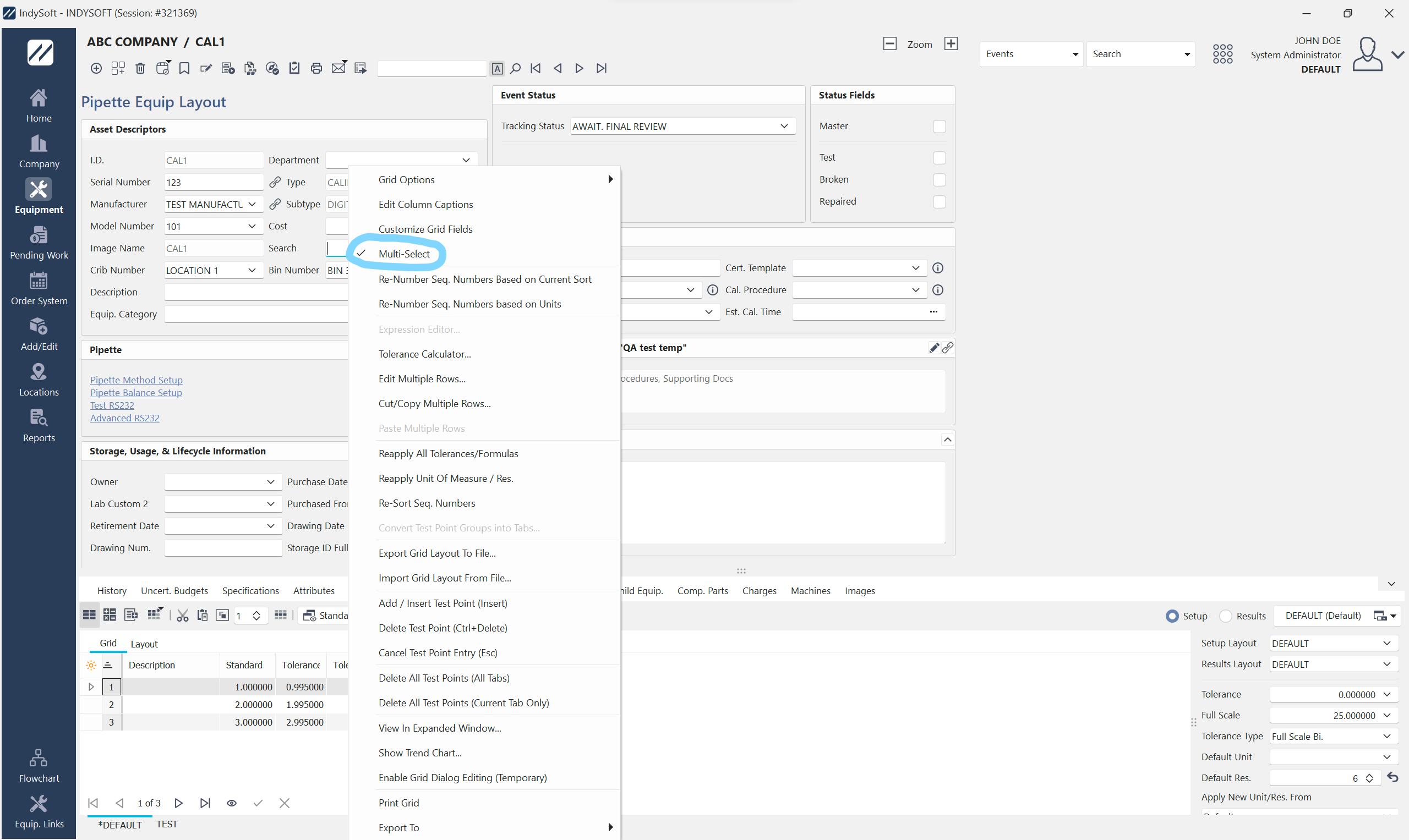
Option de sélection multiple
 Type de point de test
Le menu déroulant « Type de point de test » vous permet de choisir parmi six types de points de test à utiliser lors de l'étalonnage d'un équipement dans IndySoft : Standard, Document Excel, Plage Excel, Cellules Excel, Document Word et programmes VisualCal.
 Configuration de la grille de points de test
Le bouton de configuration de la grille de points de test vous permet de basculer entre le mode de configuration des points de test et ce que l'utilisateur final verra lors de l'étalonnage de l'équipement. Cela vous permet également de glisser-déposer des types de données de points de test dans ou hors de la grille et d'enregistrer différentes configurations de grille pour chaque jauge.
Section « Points de test »
La section « Points de test » de l'onglet « Points de test » contient un tableau de type « Excel » qui vous aide à définir les valeurs de référence et de tolérance pour chaque point de test, ainsi que d'autres données connexes. La section « Points de test » contient les informations qui seront demandées à l'utilisateur lors d'un étalonnage. Ces données permettront de déterminer si un instrument est conforme ou non lors d'une procédure d'étalonnage. De plus, les données configurées au préalable et recueillies pendant l'événement peuvent être utilisées dans le certificat d'étalonnage établi immédiatement après la fin de l'événement. De nombreux paramètres peuvent être enregistrés pour chaque point de contrôle, les plus importants étant la valeur de référence, la tolérance négative (-) et la tolérance positive (+). Ces valeurs déterminent les seuils de réussite ou d'échec pour chaque point de test. Vous trouverez ci-dessous la liste de toutes les colonnes « Point de test » possibles.
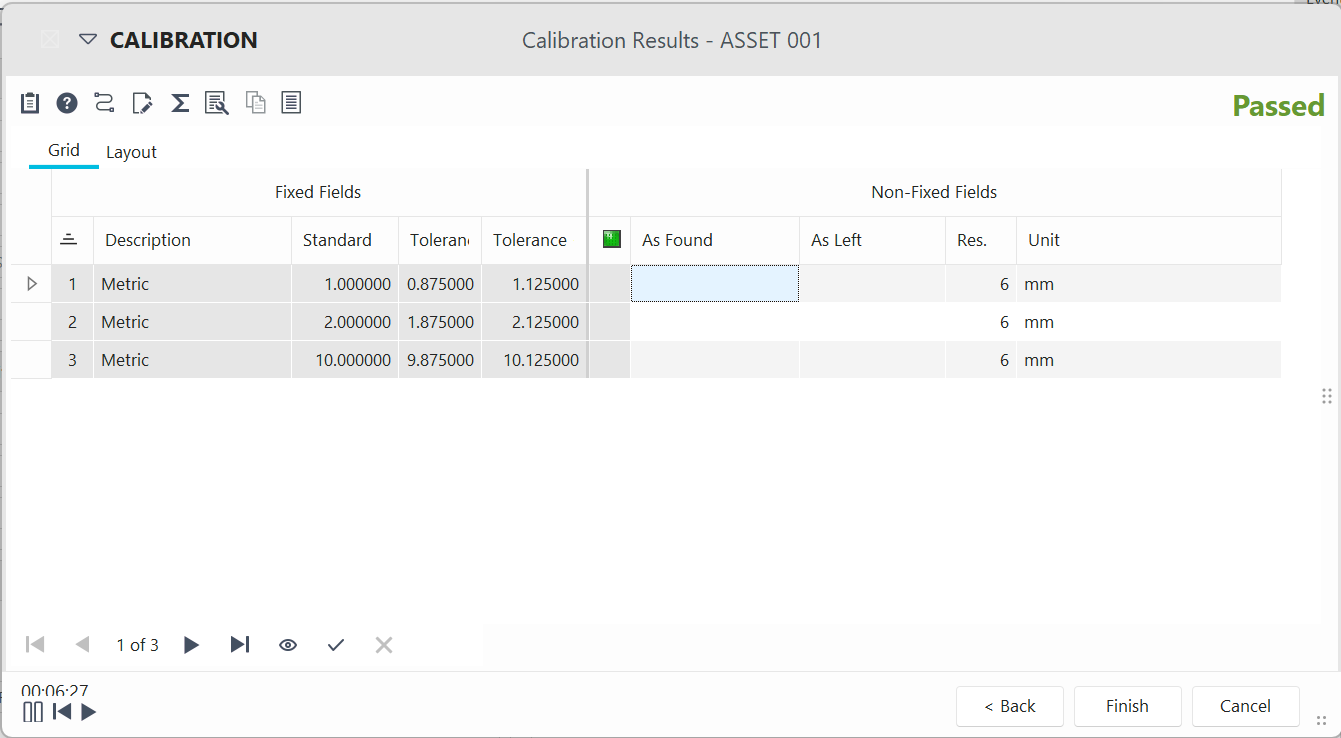
Section « Points de contrôle » telle qu'elle s'affichera lors des événements
Numéro de séquence :
. Cette colonne sert à préciser l'ordre des points de test.
Description
La description sert à décrire ce qui est mesuré. En général, cela correspond à la taille standard ou à la caractéristique mesurée.
standard : cette valeur correspond à la valeur standard ou moyenne pour le point de test.
Tolérance -
La tolérance négative correspond à la valeur « acceptable » la plus basse pour le point de contrôle. Toute valeur inférieure à la valeur de tolérance négative sera considérée comme un échec au point de contrôle de l'étalonnage.
Tolérance +
La tolérance plus désigne la valeur « acceptable » la plus élevée pour le point de contrôle. Toute valeur supérieure à la valeur « Tolérance Plus » sera considérée comme un échec au point de contrôle de l'étalonnage.
Résolution
Ce champ contient la résolution à afficher pour chaque point de test ; la résolution désigne le nombre de chiffres à droite de la virgule décimale. La résolution par défaut est celle définie dans la boîte de dialogue Tolérances par défaut.
Résolution des résultats
Ce champ contient la résolution des résultats à afficher pour chaque point de test ; la résolution désigne le nombre de chiffres à droite de la virgule décimale. La résolution par défaut est celle définie dans la boîte de dialogue Tolérances par défaut. Remarque : pour des raisons de compatibilité ascendante, ce champ ne prend en compte que les résolutions de résultat supérieures à zéro ; dans le cas contraire, c'est le champ « Résolution » qui détermine la résolution du résultat de l'étalonnage.
Unité de mesure
Ce champ sert à enregistrer l'unité de mesure utilisée pour chaque point de test. L'unité de mesure est définie par défaut sur celle indiquée dans la boîte de dialogue Tolérances par défaut.
Précision
La précision permet de décrire le degré de précision de chaque point de test.
ajustée Cette colonne correspond à une case à cocher qui permet, lors d'un étalonnage, d'indiquer « manuellement » qu'un point de test a été ajusté. Notez que le point de test doit d'abord avoir « échoué » au test pour pouvoir être marqué comme ajusté. Ce champ n'est utilisé que pendant la procédure d'étalonnage et ne doit être ajouté au tableau que lorsque le « Tableau des résultats d'étalonnage » est affiché. Pour plus d'informations, consultez la page Personnaliser les champs.
« Tel quel »
« Tel quel » sert à indiquer le résultat d'un point de test avant qu'il ne soit ajusté. (Remarque : tous les équipements ne devront pas nécessairement être réglés.) En général, l'équipement n'est réglé que si l'un des points de contrôle s'avère hors tolérance.) Ce champ n'est utilisé que pendant la procédure d'étalonnage et ne doit être ajouté au tableau que lorsque le « Tableau des résultats d'étalonnage » est affiché. Pour plus d'informations, consultez la page Personnaliser les champs.
finale La valeur finale sert à indiquer le résultat obtenu pour un point de test une fois que l'équipement a été réglé. (Remarque : tous les équipements ne devront pas nécessairement être réglés.) En règle générale, l'équipement n'est ajusté que si l'un des points de contrôle s'avère hors tolérance)
As Found (Texte)
As Found (Texte) sert à indiquer le résultat d'un point de contrôle avant son ajustement. Il remplit la même fonction que le champ « Tel quel », à la différence près que ce champ permet également d'ajouter des caractères textuels. Une fois les données saisies dans ce champ, tous les caractères alphabétiques sont supprimés et le nombre restant est automatiquement transféré dans la colonne « Tel quel ». (Remarque : tous les équipements ne devront pas nécessairement être réglés.) En règle générale, l'équipement n'est ajusté que si l'un des points de contrôle s'avère hors tolérance.)
As Left (Text)
As Left (Text) sert à indiquer le résultat d'un point de contrôle une fois l'équipement ajusté. Il remplit la même fonction que le champ « Final », à la différence près que ce champ permet également d'ajouter des caractères textuels. Une fois les données saisies dans ce champ, tous les caractères alphabétiques sont supprimés et le nombre restant est automatiquement transféré dans la colonne « Final ». (Remarque : tous les équipements ne devront pas nécessairement être réglés.) En règle générale, l'équipement n'est réglé que si l'un des points de contrôle s'avère hors tolérance.)
Température à la réception
La température à la réception sert à définir la température correspondant à la valeur « à la réception ».
Type de température par défaut
Le champ « Type de température par défaut » vous permet de choisir entre les degrés Fahrenheit et les degrés Celsius.
« As Found RH »
« As Found RH » sert à indiquer l'humidité relative.
de la pression à l'état d'origine La pression à l'état d'origine est utilisée pour indiquer la pression à l'état d'origine.
Type de pression « tel quel »
Le type de pression « tel quel » sert à définir la pression utilisée pour la valeur « tel quel ».
La variable « As Left Temp »
. La variable « As Left » sert à définir la température « As Left ».
Le champ « Type de température »
. C'est dans ce champ que vous pouvez choisir entre les degrés Fahrenheit et les degrés Celsius.
La valeur « Left RH » (
) et la valeur « Found RH » sont utilisées pour indiquer l'humidité relative.
Pression à gauche
La pression à gauche est utilisée pour définir la pression à gauche.
Type de pression « telle quelle » :
Le type de pression « telle quelle » sert à définir la pression utilisée pour la valeur « telle quelle ».
Les champs « As Found Num 1-5 »
Les champs « As Found Num 1-5 » sont utilisés comme champs numériques personnalisés.
Les champs « As Left Num 1-5 »
sont utilisés comme champs numériques personnalisés.
Les champs « As Found Text 1-3 »
sont utilisés comme champs de texte personnalisés.
Les champs « As Left Text 1-3 »
« As Left Text 1-3 » sont utilisés comme champs de texte personnalisés.
« Tel que trouvé, modifié par »
La mention « Tel que trouvé, modifié par » indique la dernière personne à avoir modifié le champ « Tel que trouvé ».
« Tel que laissé par »
La mention « Tel que laissé par » indique la dernière personne à avoir modifié le champ « Tel que laissé par ».
« Date de la dernière modification constatée »
La mention « Date de la dernière modification constatée » indique la date de la dernière modification.
« Date de dernière modification »
La rubrique « Date de dernière modification » affiche la date de la dernière modification.
TUR « tel quel »
Le TUR « tel quel » correspond au rapport d'incertitude de l'essai pour l'état « tel quel ».
As Left TUR
As Left TUR correspond au rapport d'incertitude de l'essai pour « As Left ».
Formule de l'incertitude de mesure « As Found »
La formule de l'incertitude de mesure « As Found » est la formule du rapport d'incertitude de mesure utilisée pour calculer la valeur « As Found ».
Formule de l'incertitude de l'essai (As Left TUR)
La formule de l'incertitude de l'essai (As Left TUR) est la formule du rapport d'incertitude de l'essai utilisée pour calculer la valeur « As Left ».
Standard As Left
La directive Standard As Left sert à définir la norme « As Left ».
Tolérance - Comme à gauche
La fonction « Tolérance - Comme à gauche » permet de définir la tolérance « Comme à gauche ».
Tolérance+ « As Left »
La tolérance « As Left » sert à définir la tolérance « As Left »
Bande de sécurité « As Found » -
La bande de sécurité « As Found » est une technique permettant de se prémunir contre les décisions de conformité ou de non-conformité et d'effectuer des ajustements. Une bande de garde est placée autour de chaque limite de spécification, avec une largeur égale à une fraction de l'incertitude de mesure réelle.
« As Found Guardband + »
« As Found Guardband + » est une technique visant à éviter les décisions de conformité ou de non-conformité et à effectuer des ajustements. Une bande de garde « As Found » est placée autour de chaque limite de spécification, avec une largeur égale à une fraction de l'incertitude de mesure réelle.
Bande de garde « As Left » -
La bande de garde « As Found » est une technique permettant d'éviter les décisions de réussite ou d'échec et d'effectuer des ajustements. Une bande de garde gauche est placée autour de chaque limite de spécification, avec une largeur égale à une fraction de l'incertitude de mesure réelle.
La technique consistant à définir la bande de garde gauche comme « + » et la bande de garde droite comme « - » (
) est utilisée pour éviter les décisions erronées (réussite ou échec) et pour effectuer des ajustements. Une bande de garde gauche+ est placée autour de chaque limite de spécification, avec une largeur égale à une fraction de l'incertitude de mesure réelle.
Formule de la bande de garde -
Formule de la bande de garde - permet de définir la formule de votre bande de garde.
Formule de la bande de garde +
Formule de la bande de garde + sert à définir la formule de votre bande de garde.
de fréquence : cette option permet de définir la fréquence de vos points de test.
Frequency UOM
Frequency UOM désigne l'unité de mesure de la fréquence.
Fréquence (Texte)
Fréquence (Texte) est une représentation textuelle des champs de texte Fréquence/UOM.
Type de calibrage
Le champ « Type de calibrage » sert à stocker les onglets de calibrage. Voici comment vous pouvez configurer plusieurs points de test.
Type de tolérance
Le type de tolérance permet de définir une tolérance par défaut pour chaque ligne.
Type de tolérance Valeur
La valeur du type de tolérance s'associe au type de tolérance pour définir la tolérance par défaut par ligne.
Type de tolérance Valeur 2
La valeur 2 du type de tolérance est un champ supplémentaire utilisé avec le type de tolérance.
Type de tolérance à pleine échelle
Le paramètre « Type de tolérance à pleine échelle » vous permet de définir le type de tolérance pour la pleine échelle.
s sur l'ajustement des erreurs : ce champ permet d'ajouter ou de soustraire automatiquement l'erreur d'un résultat « Tel que trouvé » ou « Tel que laissé » (remarque : les données initiales, avant tout ajustement des erreurs, se trouvent dans les champs « Valeur saisie : Tel que trouvé » et « Valeur saisie : Tel que laissé »). Valeur saisie : Tel que trouvé La « Valeur saisie : Tel que trouvé » correspond à la valeur que vous avez effectivement saisie dans le champ avant l'ajustement des erreurs.
de la valeur saisie initialement : il s'agit de la valeur que vous avez effectivement saisie dans le champ avant l'ajustement de l'erreur.
des secondes totales : le nombre total de secondes que vous avez passées sur un point de test.
Attribut 1
Ce champ permet de saisir des données textuelles ainsi que les relevés standard « tel quel » et « final » (également appelés « tel que laissé »). Par exemple, si vous étalonnez un bloc étalon et que celui-ci est rouillé, vous pouvez indiquer « Rouillé » dans ce champ.
Attribut 2
Ce champ permet de saisir des données textuelles ainsi que les relevés standard « tel quel » et « final » (également appelés « tel que laissé »). Par exemple, si vous étalonnez un bloc étalon et que celui-ci est rouillé, vous pouvez indiquer « Rouillé » dans ce champ.
Personnalisation 1
La personnalisation 1 permet de spécifier des informations supplémentaires concernant une ligne de point de test. Par exemple, si vous souhaitez indiquer la valeur à l'échelle pour chaque ligne, vous pouvez utiliser ce champ pour enregistrer cette information. Pour plus d'informations sur la personnalisation du texte des colonnes, consultez la page Personnaliser les champs. Si vous souhaitez obliger l'utilisateur à saisir une valeur pour cette ligne dans les points de test, inscrivez le mot « REQUIRED » dans ce champ (ou dans le champ « Custom 2 »)
Custom 2
Le champ « Custom 2 » permet de spécifier des informations supplémentaires concernant une ligne de point de test. Par exemple, si vous souhaitez indiquer la valeur à l'échelle pour chaque ligne, vous pouvez utiliser ce champ pour enregistrer cette information. Pour plus d'informations sur la personnalisation du texte des colonnes, consultez la page Personnaliser les champs. Si vous souhaitez obliger l'utilisateur à saisir une valeur pour cette ligne dans les points de test, inscrivez le mot « REQUIRED » dans ce champ (ou dans le champ « Custom 1 »)
Custom 3
Le champ « Custom 3 » permet de préciser des informations supplémentaires concernant une ligne de point de test. Par exemple, si vous souhaitez indiquer la valeur à l'échelle pour chaque ligne, vous pouvez utiliser ce champ pour enregistrer cette information. Pour plus d'informations sur la personnalisation du texte des colonnes, consultez la page Personnaliser les champs.
Custom 4
Custom 4 permet de fournir des informations supplémentaires sur une ligne de point de test. Par exemple, si vous souhaitez indiquer la valeur à l'échelle pour chaque ligne, vous pouvez utiliser ce champ pour enregistrer cette information. Pour plus d'informations sur la personnalisation du texte des colonnes, consultez la page Personnaliser les champs.
Inspection visuelle
Ce champ, d'une capacité de 50 caractères, permet d'enregistrer les données issues de l'inspection visuelle effectuée lors d'un étalonnage. Le nouveau champ « Texte d'observation » peut contenir 100 caractères et constitue, depuis la version 12, le meilleur moyen d'enregistrer les données d'inspection.
Numéros supplémentaires 1 à 5
Les numéros supplémentaires 1 à 5 permettent de préciser des informations numériques complémentaires pour une ligne de point de test. Par exemple, si vous souhaitez indiquer la valeur de pleine échelle numérique pour chaque ligne, vous pouvez utiliser ce champ pour enregistrer cette information. Pour plus d'informations sur la personnalisation du texte des colonnes, consultez la page Personnaliser les champs.
Échec de l'
Cette colonne correspond à une case à cocher qui permet, lors d'un étalonnage, d'indiquer « manuellement » qu'un point de test a échoué. Ce champ n'est utilisé que pendant la procédure d'étalonnage et ne doit être ajouté au tableau que lorsque le « Tableau des résultats d'étalonnage » est affiché. Pour plus d'informations, consultez la page Personnaliser les champs.
Formule
La colonne « Formule » permet d'effectuer des calculs sur les valeurs « telles que mesurées » ou « finales » après leur saisie lors de l'étalonnage. Par exemple, cette méthode peut être utilisée pour enregistrer des résultats sous forme de « mesure comparative », comme dans le cas des cales étalons. Vous pourriez utiliser la formule R+S : celle-ci prendrait la valeur saisie et l'ajouterait automatiquement à la valeur standard, calculant ainsi la valeur réelle « telle que constatée » qui sera utilisée. Si vous souhaitez soustraire ou ajouter une erreur de -0,0003 au bloc étalon, vous pouvez utiliser la formule R + S - 0,0003.
du groupe Le groupe permet de fournir des informations supplémentaires sur une ligne de point de test. Pour plus d'informations sur la personnalisation du texte des colonnes, consultez la page Personnaliser les champs. Remarque : à partir de la version IndySoft 2004 Enterprise, ce champ peut remplir une nouvelle fonction. Vous pouvez utiliser ce champ pour regrouper vos points de test en sections. Vous pouvez ensuite configurer un type d'événement dans Configuration du workflow afin de ne retenir que les points de test spécifiés, ou utiliser une option unique « Sélection de l'utilisateur » pour permettre à l'utilisateur de choisir les points de test à utiliser. Pour plus d'informations, consultez l'écran Configuration du flux de travail.
Numéro de série individuel
Ce champ est spécifiquement utilisé pour les jeux de cales étalons dans lesquels chaque cale étalon porte un numéro de série individuel. Il suffit d'inscrire ici le numéro de série de chaque cale étalon.
d'utilisation restreinte Cette case à cocher permet, lors d'un étalonnage, d'indiquer « manuellement » qu'un point de test défaillant limite uniquement l'utilisation de l'appareil de mesure sans pour autant empêcher totalement son utilisation. Ce champ n'est utilisé que pendant la procédure d'étalonnage et ne doit être ajouté au tableau que lorsque le « Tableau des résultats d'étalonnage » est affiché. Pour plus d'informations, consultez la page Personnaliser les champs.
Formule standard de la ligne
La colonne « Formule » permet d'effectuer des calculs sur les valeurs standard. Ce champ peut être utilisé lors de la configuration de la grille des points de test d'étalonnage ou avec la « grille des résultats d'étalonnage ». Par exemple, cette méthode peut être utilisée chaque fois que vous avez une valeur par défaut qui varie en fonction d'autres informations.
Type de maître 1-5
Type de maître - 1 sur 5 Catégories d'équipements utilisées dans les calculs des points d'essai et des incertitudes
Rapport de valeur (ROV)
Cette colonne est une case à cocher qui peut être utilisée lors d'un étalonnage pour indiquer « manuellement » qu'un point d'essai correspond uniquement à un rapport de valeur et non à une détermination du résultat de réussite ou d'échec de l'étalonnage. Ce champ n'est utilisé que pendant la procédure d'étalonnage et ne doit être ajouté au tableau que lorsque le « Tableau des résultats d'étalonnage » est affiché. Pour plus d'informations, consultez la page Personnaliser les champs.
Espace après «
» : cette rubrique est une case à cocher qui permet de séparer les sections sur un certificat d'étalonnage.
Tol. Type d'
Ce champ propose deux options : « Relatif » ou « Réel ». Par défaut, l'option « Réel » est toujours sélectionnée. La norme stipule qu'il convient d'utiliser des valeurs réelles pour définir la tolérance positive et la tolérance négative. La mention « relative » indique que vous devez saisir les tolérances positive et négative sous forme de valeurs relatives. La tolérance négative sera soustraite de la valeur standard. La tolérance « Plus » sera ajoutée à la valeur standard. Pour définir les tolérances relatives comme valeur par défaut, cochez l'option « Utiliser les tolérances relatives par défaut » dans le menu contextuel qui s'affiche lorsque vous cliquez avec le bouton droit de la souris sur la grille des points de test d'étalonnage.
Tolérance - Formule «
» La colonne de formule «Tolérance Minus» permet d'effectuer des calculs sur la valeur «Tolérance Minus». Ce champ peut être utilisé lors de la configuration de la grille des points de test d'étalonnage ou avec la grille des résultats d'étalonnage. Par exemple, cette fonction peut être utilisée chaque fois que la valeur de la tolérance négative varie en fonction d'autres informations.
Tolérance + Formule
La colonne « Formule » de la rubrique « Tolérance + » permet d'effectuer des calculs sur la valeur de la tolérance. Ce champ peut être utilisé lors de la configuration de la grille des points de test d'étalonnage ou avec la grille des résultats d'étalonnage. Par exemple, cette fonction peut être utilisée chaque fois que la valeur de « Tolerance Plus » varie en fonction d'autres informations.
Incertitude telle qu'elle figure dans le document «
» : l'incertitude peut être utilisée pour décrire la précision de chaque point de test. Ce champ indique l'incertitude spécifique à la valeur « telle que mesurée ». Notez qu'il existe un champ « Incertitude de la valeur initiale » qui permet d'indiquer l'incertitude calculée (ou saisie manuellement) pour la valeur initiale. Remarque : dans les versions antérieures à IndySoft 10x, un seul champ portait le nom « Incertitude ». Il s'agit du même champ dans la structure de la base de données, mais il est désormais intitulé plus précisément « Uncertainty As Found » (incertitude telle qu'elle a été constatée).
« Uncertainty As Left » (incertitude telle qu'elle a été laissée)
L'incertitude peut être utilisée pour décrire la précision de chaque point de test. Ce champ indique l'incertitude spécifique à « tel quel ». Notez qu'il existe un champ « Incertitude telle que constatée » qui peut être utilisé pour indiquer l'incertitude calculée (ou saisie manuellement) pour la valeur telle que constatée.
Tolérance utilisée - Formule «
» La colonne « Formule de la tolérance utilisée moins » permet d'effectuer des calculs sur la valeur de la tolérance utilisée moins. Ce champ peut être utilisé lors de la configuration de la grille des points de test d'étalonnage ou avec la grille des résultats d'étalonnage. Par exemple, cette fonction peut être utilisée chaque fois que la valeur de la tolérance négative varie en fonction d'autres informations.
de la formule « Tol + » (tolérance utilisée) : la colonne « Tol + » (tolérance utilisée) permet d'effectuer des calculs sur la valeur de la tolérance utilisée. Ce champ peut être utilisé lors de la configuration de la grille des points de test d'étalonnage ou avec la grille des résultats d'étalonnage. Par exemple, cette fonction peut être utilisée chaque fois que la valeur de « Tolerance Plus » varie en fonction d'autres informations.
Tolérance utilisée -
La tolérance utilisée (valeur inférieure) désigne la valeur « acceptable » la plus basse pour le point de contrôle. Toute valeur inférieure à la valeur « Tolérance d'occasion - » sera considérée comme un échec au point de contrôle de l'étalonnage.
Cette tolérance s'applique uniquement aux équipements qui ne sont pas neufs.
« Tolerance Plus »
« Tolerance Plus » désigne la valeur « acceptable » la plus élevée pour le point de contrôle. Toute valeur supérieure à la valeur « Used Tolerance Plus » sera considérée comme un échec au point de contrôle de l'étalonnage. Cette tolérance s'applique uniquement aux équipements qui ne sont pas neufs.
Étape de l'assistant «
» : cette option permet de créer un lien vers un point de test d'étalonnage à partir d'un emplacement spécifique dans un fichier d'aide ou un document PDF. L'utilisation de cette fonctionnalité synchronisera automatiquement le fichier d'aide ou le document PDF en fonction du point de test actuellement sélectionné.
Incertain. Entreprise à petit budget / Indéterminé Nom du budget
Ces deux champs peuvent être utilisés pour définir et/ou consigner le budget d'incertitude correspondant à ce point d'essai. Les noms des budgets sont sélectionnés parmi les budgets créés pour l'« Incert. » sélectionné. « Société de référence » dans le module « Incertitude ». Voir la section « Association des budgets d'incertitude aux points de test » dans [Uncert. Consultez la rubrique « Budgets » (hm-uncert-budgets.md) pour plus de détails.
Décalage fixe +
Le champ « Décalage fixe + » est utilisé dans la boîte de dialogue avancée de calcul des points de test.
Décalage fixe -
Le champ « Décalage fixe » est utilisé dans la boîte de dialogue avancée de calcul des points de test.
% ou PPM -
Une case à cocher permettant d'indiquer si l'on utilise % ou PPM - ce champ est utilisé dans la boîte de dialogue de calcul avancé des points de test.
Député de Reading -
Le député de Reading - ce champ est utilisé dans la boîte de dialogue de calcul avancé des points de test.
Plage en % ou en ppm -
Une case à cocher permettant d'indiquer si la plage en % ou en ppm - ce champ est utilisé dans la boîte de dialogue de calcul avancé des points de test.
Plage MP -
La plage MP : ce champ est utilisé dans la boîte de dialogue avancée de calcul des points de test.
Plage - Basse -
La valeur de la plage basse : ce champ est utilisé dans la boîte de dialogue de calcul avancé des points de test.
Portée - Élevée -
La valeur de portée élevée : ce champ est utilisé dans la boîte de dialogue avancée de calcul des points de test.
Plage en % ou en ppm -
Une case à cocher indiquant si la plage est exprimée en % ou en ppm - ce champ est utilisé dans la boîte de dialogue avancée de calcul des points de test.
Span MP -
La valeur Span MP : ce champ est utilisé dans la boîte de dialogue avancée de calcul des points de test.
Utiliser la technique de « guard-banding » -
Si cette case est cochée, ce point de test utilise la technique de « guard-banding ».
Type de garde de bande -
Si la technique de garde de bande est utilisée, cette option permet de spécifier le type de garde de bande à utiliser.
Observation uniquement -
Si cette case est cochée, ce point de test sert uniquement à enregistrer les résultats visibles
Texte d'observation -
Si la case « Observation uniquement » est cochée, ce champ permet de spécifier les résultats visibles pendant l'étalonnage. |