Pontos de teste - Visão geral
A secção «Pontos de teste» do IndySoft serve para definir as especificações de calibração do equipamento atualmente carregado. Depois de configuradas, estas informações serão utilizadas durante a calibração do medidor. Se esta secção for deixada em branco, a calibração solicitará um resultado de «aprovado», «reprovado», «ajustado», «uso limitado» ou «relatório de valor». O separador «Pontos de teste» encontra-se na secção «Visão do equipamento», conforme ilustrado abaixo:
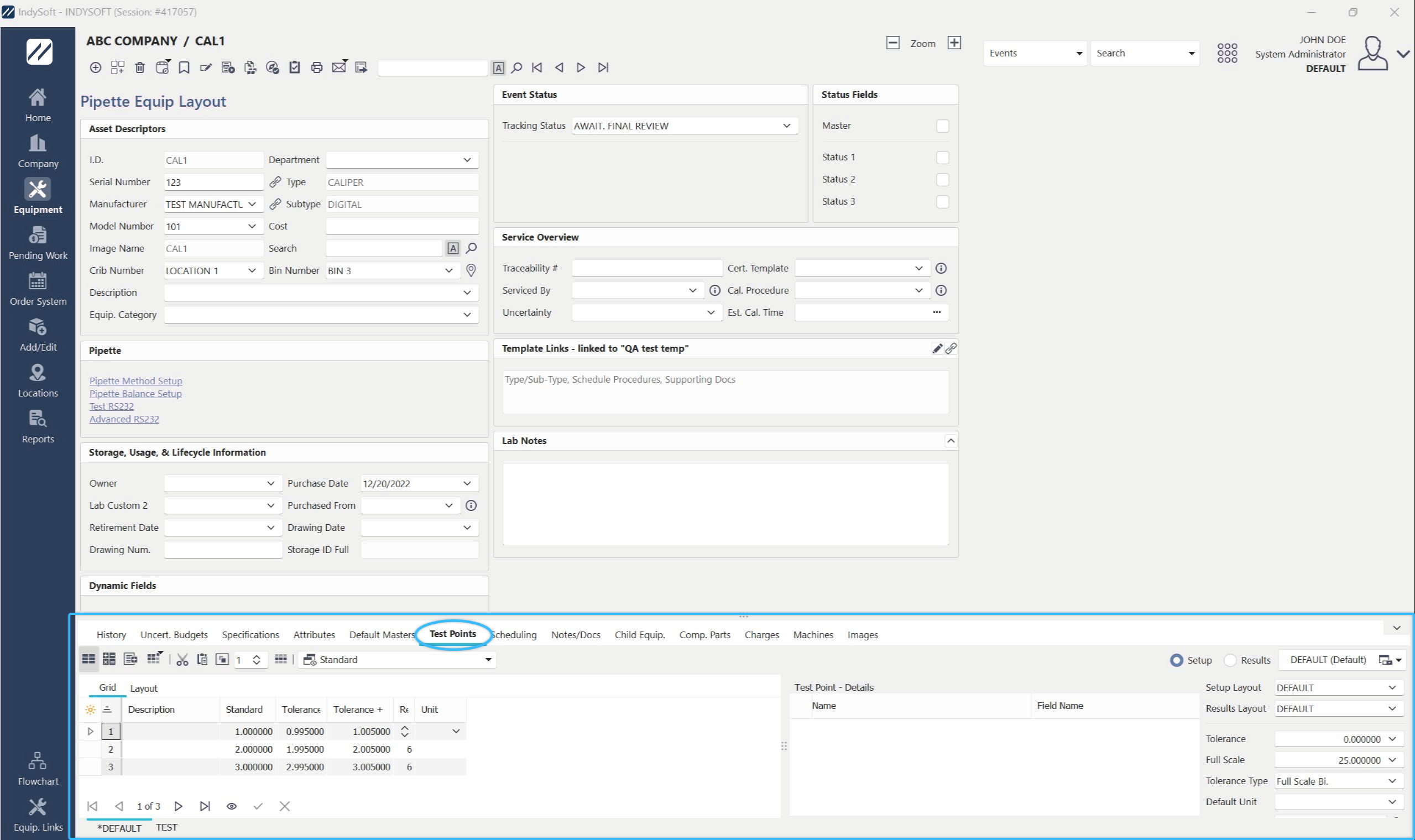
Localizar o separador «Pontos de teste»
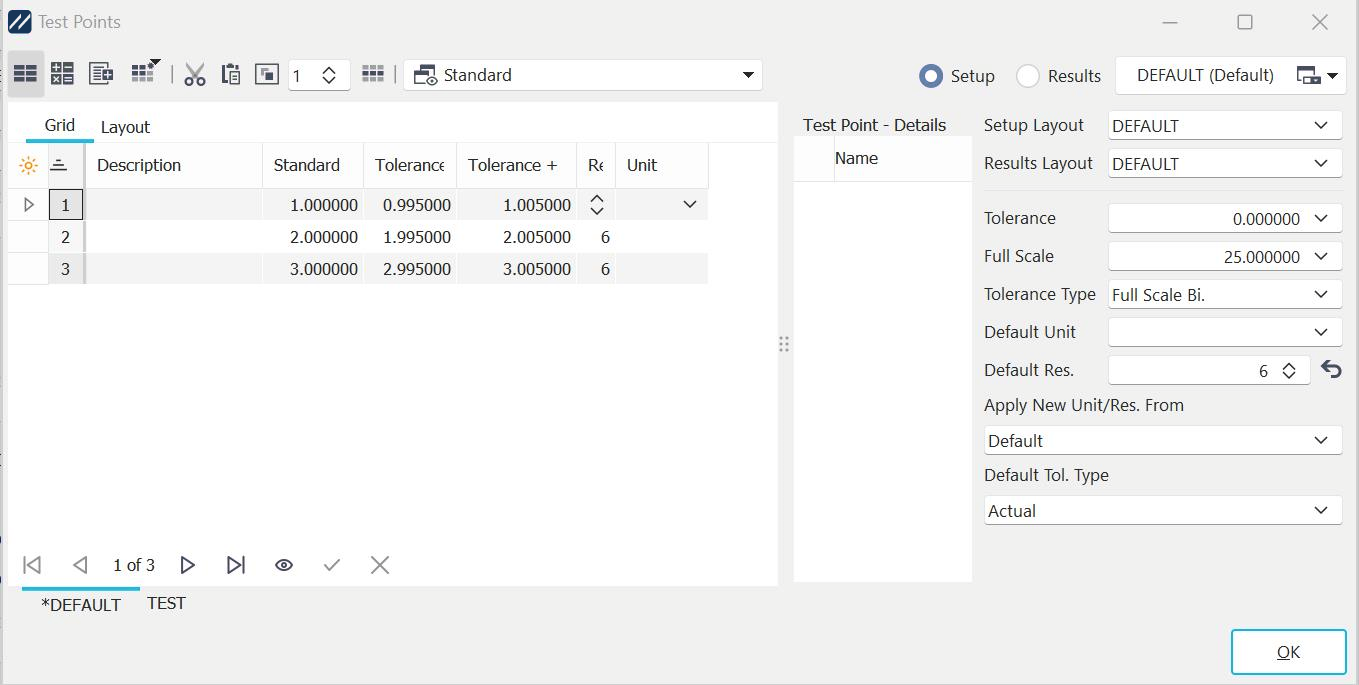 Caixa de diálogo «Pontos de teste» do
Barra de ferramentas de pontos de teste
A parte superior do separador «Pontos de teste» é constituída por uma barra de ferramentas que permite executar funções específicas na configuração dos pontos de teste.

A barra de ferramentas de pontos de teste
 AlternarInformações sobre a tolerância predefinida
O assistente de tolerância predefinida é utilizado para especificar uma tolerância predefinida, a unidade de medida e a resolução para o equipamento selecionado.
 Calculadora de Tolerância
A Calculadora de Tolerância é utilizada para calcular a tolerância positiva e negativa de calibração para um ponto de teste específico, ao contrário da Tolerância Padrão, que é utilizada em novos pontos de teste (ou sempre que alterar o valor Padrão).
 Novo separador «Pontos de teste»
O novo separador «Pontos de teste» permite-lhe criar várias configurações de pontos de teste para cada equipamento. As configurações dos pontos de teste existentes são consideradas como padrão. Depois de criar o novo separador e definir os pontos de teste pretendidos, inicie um evento de calibração e ser-lhe-á solicitado que selecione o separador pretendido.
 Assistentes de configuração de calibração
O Assistente de configuração de calibração pode criar automaticamente configurações de calibração para determinados tipos de medidores. O IndySoft inclui, de série, quatro módulos para calibres de pinos, calibres de encaixe, calibres de anel e discos de ajuste.
 Copiar (Cortar)
Ao selecionar esta opção, será apresentada a seguinte caixa de diálogo. Se escolher a opção «Seleção múltipla», as linhas a cortar ou colar serão automaticamente apresentadas.
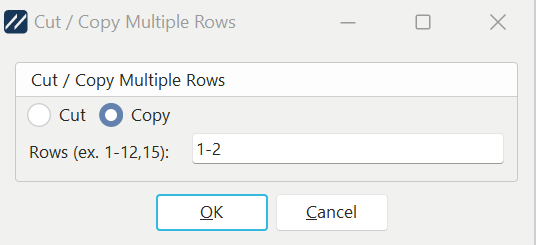
Caixa de diálogo «Cortar/Copiar»
 Colar
Colar
Ao selecionar esta opção, serão colados todos os pontos de teste que se encontrem na área de transferência de pontos de teste do IndySoft. Esta opção só é selecionada quando os pontos de teste são cortados ou copiados. Os pontos de teste serão sempre inseridos antes da linha atualmente selecionada. Para adicionar dados aos pontos de teste, coloque o cursor uma linha abaixo da última linha antes de colar.
 Duplicador de pontos de teste
O duplicador de pontos de teste duplica o ponto de teste atualmente selecionado na grelha pelo número de vezes indicado no controlo giratório à direita. Se vários pontos de teste forem semelhantes, com apenas pequenas diferenças que devem ser assinaladas, esta funcionalidade poderá poupar algum tempo na introdução dos pontos de teste.
 Editar várias linhas
Esta opção permite-lhe editar globalmente qualquer coluna, especificando as linhas que pretende editar. Clique neste botão e será apresentada a seguinte caixa de diálogo.
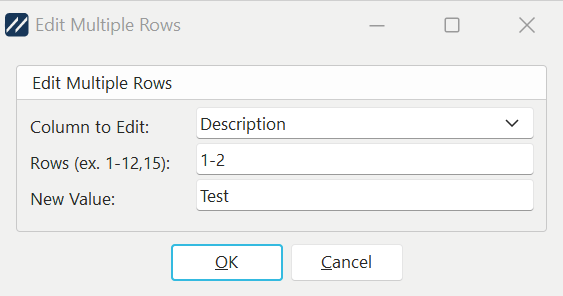
Caixa de diálogo para editar várias linhas
Selecione a coluna que pretende editar. Em seguida, especifique as linhas a modificar. É possível utilizar um método de intervalo simples com o símbolo # — as vírgulas podem separar o símbolo # ou linhas individuais. Também pode combinar os dois métodos. Por fim, indique o valor que pretende duplicar. Clique em OK para editar as linhas e colunas especificadas. Nota: Para inserir o valor «padrão» nos campos de texto ao definir vários campos, utilize um #N; o editor de várias linhas substituirá este símbolo pelo valor padrão.
Seleção múltipla (clique com o botão direito do rato)
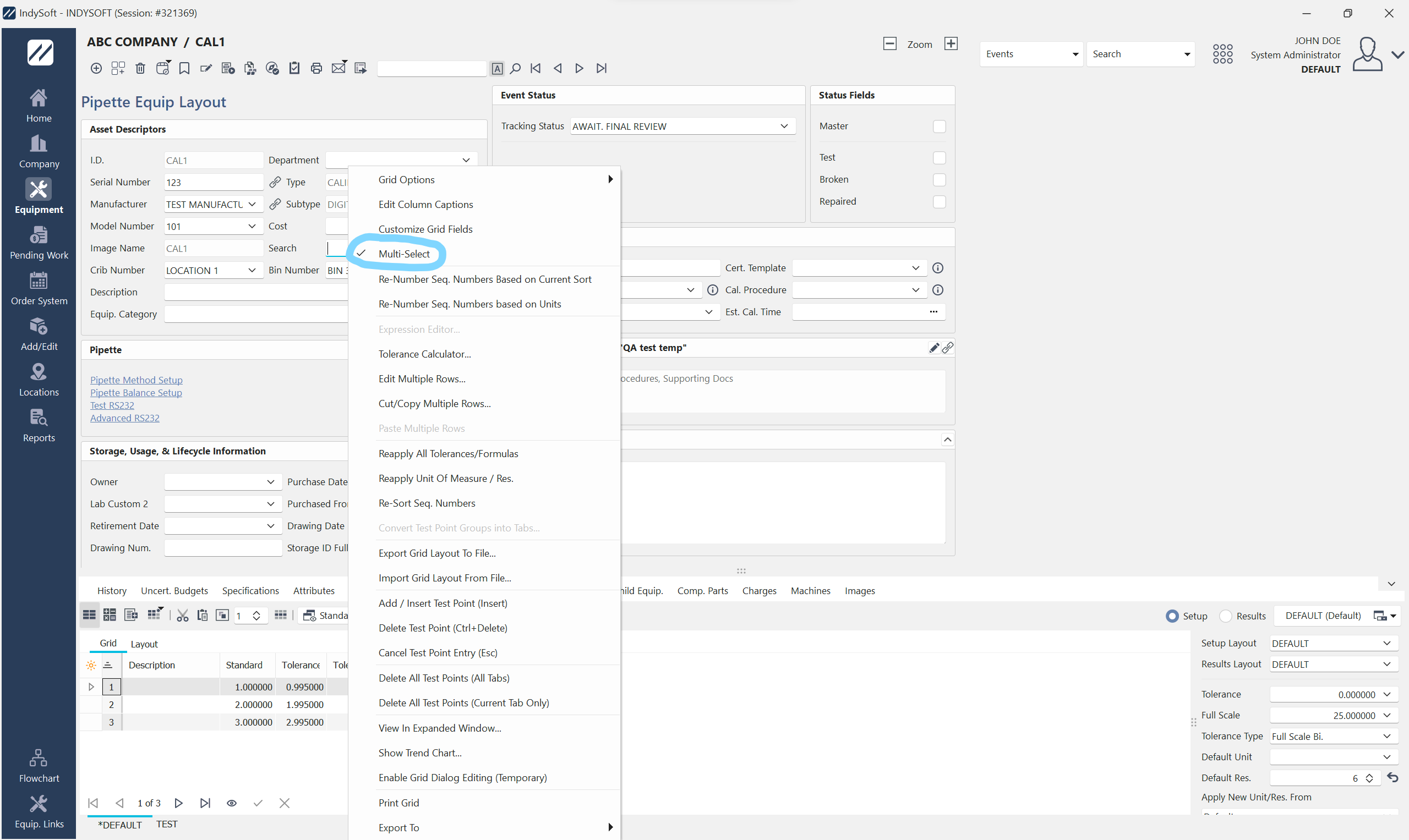
Esta opção permite-lhe selecionar vários pontos de teste simultaneamente para copiar/recortar. Também pode utilizar esta funcionalidade ao editar várias linhas de uma só vez. Para ativar esta funcionalidade, clique com o botão direito do rato na grelha e selecione a opção «Seleção múltipla».
Opção de seleção múltipla
 Tipo de ponto de teste
O menu suspenso «Tipo de ponto de teste» permite especificar seis tipos de pontos de teste a utilizar na calibração de um equipamento no IndySoft: Padrão, Documento Excel, Intervalo Excel, Células Excel, Documento Word e programas VisualCal.
 Configuração da grelha de pontos de teste
O botão de configuração da grelha de pontos de teste permite alternar entre o modo de configuração dos pontos de teste e o que o utilizador final verá ao calibrar o equipamento. Também permite arrastar e soltar tipos de dados de pontos de teste para dentro e para fora da grelha e guardar diferentes configurações de grelha para cada medidor.
Secção de Pontos de Teste
A secção de pontos de teste do separador «Pontos de Teste» contém uma grelha ao estilo do «Excel» que o ajuda a definir os valores padrão e de tolerância para cada ponto de teste, juntamente com outros dados relacionados. A secção «Pontos de teste» regista as informações que serão solicitadas ao utilizador durante a calibração. Estes dados determinarão se um instrumento é aprovado ou reprovado num processo de calibração. Além disso, os dados configurados previamente e recolhidos durante o evento podem ser utilizados no certificado de calibração emitido imediatamente após a conclusão do evento. É possível registar vários dados para cada ponto de teste, sendo os mais importantes o Padrão, a Tolerância Negativa (-) e a Tolerância Positiva (+). Estes valores determinam os limites para a aprovação ou reprovação em cada ponto de teste. Segue-se uma lista de todas as colunas de pontos de teste possíveis.
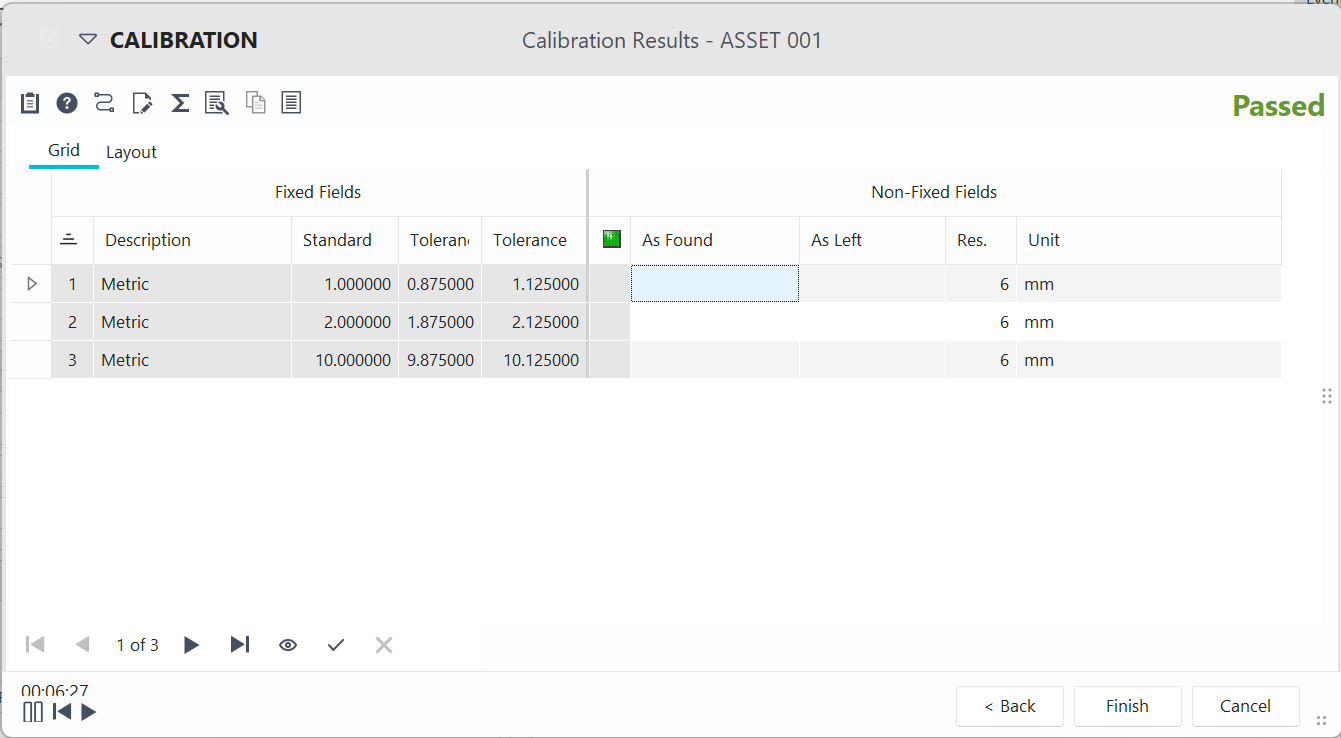
Secção de pontos de teste, tal como será apresentada durante os eventos
N.º de sequência
Esta coluna é utilizada para especificar a ordem dos pontos de teste.
Descrição
A descrição serve para explicar o que está a ser medido. Normalmente, isto é representativo do tamanho padrão ou da característica que está a ser medida.
e padrão: contém o valor padrão ou médio para o ponto de teste.
Tolerância -
A tolerância negativa indica o valor «aceitável» mais baixo para o ponto de teste. Qualquer valor inferior ao valor de Tolerância Mínima será considerado como reprovação nesse ponto do teste de calibração.
Tolerância +
A Tolerância Plus descreve o valor «aceitável» mais elevado para o ponto de teste. Qualquer valor superior ao valor de Tolerância Mais será considerado como reprovação nesse ponto do teste de calibração.
Resolução
Este campo armazena a resolução a apresentar para cada ponto de teste, sendo que a resolução corresponde ao número de dígitos à direita da vírgula decimal. A resolução é definida por predefinição de acordo com a resolução definida na caixa de diálogo Tolerâncias predefinidas.
Resolução do resultado
Este campo armazena a resolução do resultado a apresentar para cada ponto de teste, sendo que a resolução corresponde ao número de dígitos à direita da vírgula decimal. A resolução é definida por predefinição de acordo com a resolução definida na caixa de diálogo Tolerâncias predefinidas. Nota: Por motivos de compatibilidade com versões anteriores, este campo apenas aceita resoluções de resultados superiores a zero; caso contrário, o campo «Resolução» controla a resolução do resultado da calibração.
Unidade de medida
Este campo é utilizado para armazenar a unidade de medida utilizada para cada ponto de teste. A unidade de medida é, por predefinição, a unidade definida na caixa de diálogo Tolerâncias predefinidas.
Precisão
A precisão pode ser utilizada para descrever a exatidão de cada ponto de teste.
e ajustado Esta coluna é uma caixa de seleção que pode ser utilizada durante uma calibração para indicar «manualmente» que um ponto de teste foi ajustado. Note que o ponto de teste deve primeiro ter «falhado» o teste para que possa ser marcado como ajustado. Este campo é utilizado apenas durante o processo de calibração e só deve ser adicionado à grelha quando a «Grelha de Resultados da Calibração» estiver visível. Consulte Personalizar campos para obter mais informações.
Tal como encontrado
A opção «Tal como encontrado» é utilizada para especificar o resultado de um ponto de teste antes de este ser ajustado. (Nota: nem todo o equipamento precisará de ser ajustado.) Normalmente, o equipamento só é ajustado se se verificar que um dos pontos de teste está fora da tolerância.) Este campo é utilizado apenas durante o processo de calibração e só deve ser adicionado à grelha quando a «Grelha de Resultados da Calibração» estiver a ser apresentada. Consulte Personalizar campos para obter mais informações.
e final O valor final é utilizado para especificar um resultado para um ponto de teste após o equipamento ter sido ajustado. (Nota: nem todo o equipamento precisará de ser ajustado.) Normalmente, o equipamento só é ajustado se se verificar que um dos pontos de teste está fora da tolerância)
As Found (Texto)
As Found (Texto) é utilizado para especificar o resultado de um ponto de teste antes de este ser ajustado. Tem a mesma finalidade que o campo «Tal como encontrado», com a diferença de que também é possível adicionar caracteres de texto a este campo. Após introduzir dados neste campo, todos os caracteres de texto são removidos e o número restante será automaticamente transferido para a coluna «Tal como encontrado». (Nota: nem todo o equipamento precisará de ser ajustado.) Normalmente, o equipamento só é ajustado se se verificar que um dos pontos de teste está fora da tolerância.)
As Left (Text)
As Left (Text) é utilizado para especificar o resultado de um ponto de teste após o equipamento ter sido ajustado. Tem a mesma finalidade que o campo «Final», com a diferença de que também é possível adicionar caracteres de texto a este campo. Todos os caracteres de texto são removidos após a introdução de dados neste campo, e o número restante será automaticamente transferido para a coluna «Final». (Nota: nem todo o equipamento precisará de ser ajustado.) Normalmente, o equipamento só é ajustado se se verificar que um dos pontos de teste está fora da tolerância.)
As Found Temp
As Found Temp é utilizada para especificar a temperatura para o valor «As Found».
Tipo de temperatura detectada
A opção «Tipo de temperatura detectada» permite selecionar Fahrenheit ou Celsius.
RH tal como encontrada
O valor «RH tal como encontrada» é utilizado para indicar a humidade relativa.
Pressão tal como encontrada
A pressão tal como encontrada é utilizada para especificar a pressão tal como encontrada.
Tipo de pressão no estado em que foi encontrado
O tipo de pressão no estado em que foi encontrado é utilizado para especificar a pressão utilizada para o valor no estado em que foi encontrado.
Como Temperatura à esquerda
As Left é utilizado para especificar a temperatura à esquerda.
As Left Temp Type
As Left Temp Type é onde pode selecionar Fahrenheit ou Celsius.
Como «Left RH»
Como «Found RH» é utilizado para especificar a humidade relativa.
Pressão à esquerda
A pressão à esquerda é utilizada para especificar a pressão à esquerda.
Tipo de pressão à esquerda
O Tipo de pressão à esquerda é utilizado para especificar a pressão utilizada para o valor «Tal como encontrado».
Os campos «As Found Num 1-5»
são utilizados como campos numéricos personalizados.
Os campos «As Left Num 1-5» e «
» são utilizados como campos numéricos personalizados.
Os campos «As Found Text 1-3»
são utilizados como campos de texto personalizados.
As variáveis «As Left Text 1-3» e «
» são utilizadas como campos de texto personalizados.
«Conforme encontrado, modificado por»
A opção «Conforme encontrado, modificado por» indica a última pessoa que alterou o campo «Conforme encontrado».
«Conforme deixado por»
A opção «Conforme deixado por» mostra a última pessoa que modificou o campo «Conforme deixado por».
Data da última modificação encontrada
A data da última modificação encontrada indica a data da última modificação.
Data da última modificação
A data da última modificação indica a data em que o ficheiro foi alterado pela última vez.
TUR tal como encontrado
O TUR tal como encontrado é o rácio de incerteza do ensaio para o estado tal como encontrado.
Como TUR à esquerda
O TUR à esquerda é o rácio de incerteza do ensaio para a medição à esquerda.
Fórmula da incerteza do ensaio (As Found)
A fórmula da incerteza do ensaio (As Found) é a fórmula do rácio de incerteza do ensaio utilizada para calcular o valor «As Found».
Fórmula da incerteza do ensaio (As Left)
A fórmula da incerteza do ensaio (As Left) é a fórmula utilizada para calcular o valor «As Left».
Padrão à esquerda
O Padrão à esquerda é utilizado para especificar o Padrão à esquerda.
Tolerância - Como à esquerda
A opção «Tolerância - Como à esquerda» serve para definir a tolerância «Como à esquerda».
Tolerância+ Como à esquerda
A Tolerância+ Como à esquerda é utilizada para configurar a Tolerância Como à esquerda
Banda de segurança Como encontrado -
A Banda de segurança Como encontrado - é uma técnica para proteger contra decisões de aprovação ou reprovação e para realizar ajustes. A banda de guarda é colocada em torno de cada limite de especificação, com uma largura igual a uma fração da incerteza real da medição.
O «As Found Guardband +» (
) é uma técnica destinada a proteger contra decisões de aprovação ou reprovação e a realizar ajustes. A banda de guarda (Guardband+) é colocada em torno de cada limite de especificação com uma largura igual a uma fração da incerteza real da medição.
Banda de segurança à esquerda -
A banda de segurança à esquerda é uma técnica que permite proteger contra decisões de aprovação ou reprovação e realizar ajustes. Uma banda de guarda à esquerda é colocada em torno de cada limite de especificação, com uma largura igual a uma fração da incerteza real da medição.
A técnica «Left Guardband +
As Found Guardband -» serve para proteger contra decisões de aprovação ou reprovação e para realizar ajustes. Uma vez que a banda de guarda esquerda+ é colocada em torno de cada limite de especificação com uma largura igual a uma fração da incerteza real da medição.
Fórmula da banda de guarda -
Fórmula da banda de guarda - é utilizada para definir a fórmula da sua banda de guarda.
Fórmula da banda de segurança +
A Fórmula da banda de segurança + é utilizada para definir a fórmula da sua banda de segurança.
Frequência
A frequência é utilizada para definir a frequência dos seus pontos de teste.
Unidade de medida de frequência (
) A unidade de medida de frequência é a unidade de medida da frequência.
Frequência (Texto)
Frequência (Texto) é uma representação textual dos campos de texto Frequência/UOM.
Tipo de calibração
O Tipo de calibração é a área de armazenamento das guias de calibração. É assim que pode configurar vários pontos de teste.
Tipo de tolerância
O Tipo de tolerância permite definir uma tolerância padrão por linha.
Tipo de tolerância - Valor
O campo «Tipo de tolerância - Valor» funciona em conjunto com o campo «Tipo de tolerância» para definir a tolerância predefinida por linha.
Tipo de tolerância Valor 2
O Tipo de tolerância Valor 2 é um campo adicional utilizado com o Tipo de tolerância.
Tipo de tolerância em escala total
Tipo de tolerância em escala total é a forma de definir o tipo de tolerância para a escala total.
Ajuste de erro
Este campo pode ser utilizado para adicionar/subtrair automaticamente o erro de um resultado «Tal como encontrado/Tal como deixado» (nota: os dados iniciais, sem qualquer ajuste de erro aplicado, podem ser encontrados nos campos «Valor introduzido tal como encontrado/tal como deixado»)
Valor introduzido tal como encontrado
O «Valor introduzido tal como encontrado» é o valor que introduziu efetivamente no campo antes do ajuste de erro.
Como valor introduzido à esquerda
O valor introduzido à esquerda é o que introduziu efetivamente no campo antes do ajuste de erro.
Total de segundos
O «Total de segundos» corresponde ao número de segundos que permaneceu num ponto de teste.
Atributo 1
Este campo pode ser utilizado para especificar dados textuais e as leituras padrão «Tal como encontrado»/«Final» (também conhecidas como «Tal como deixado»). Por exemplo, se estivesse a calibrar um bloco de calibração e o bloco em questão estivesse enferrujado, poderia indicar «Enferrujado» neste campo.
Atributo 2
Este campo pode ser utilizado para especificar dados textuais e as leituras padrão «Tal como encontrado»/«Final» (também conhecidas como «Tal como deixado»). Por exemplo, se estivesse a calibrar um bloco de calibração e o bloco em questão estivesse enferrujado, poderia indicar «Enferrujado» neste campo.
Personalização 1
A Personalização 1 permite especificar informações adicionais sobre uma linha de ponto de teste. Por exemplo, se pretender especificar o valor total por item, pode utilizar este campo para guardar essa informação. Consulte Personalizar campos para obter informações sobre como personalizar o texto das colunas. Se pretender exigir que um utilizador introduza um valor para esta linha nos pontos de teste, insira a palavra «REQUIRED» neste campo (ou no campo «Custom 2»)
Custom 2
O campo «Custom 2» permite especificar informações adicionais sobre uma linha de ponto de teste. Por exemplo, se pretender especificar o valor total por item, pode utilizar este campo para guardar essa informação. Consulte Personalizar campos para obter informações sobre como personalizar o texto das colunas. Se pretender exigir que um utilizador introduza um valor para esta linha nos pontos de teste, insira a palavra «REQUIRED» neste campo (ou no campo «Custom 1»)
O campo «Custom 3»
permite especificar informações adicionais sobre uma linha de ponto de teste. Por exemplo, se pretender especificar o valor total por item, pode utilizar este campo para guardar essa informação. Consulte Personalizar campos para obter informações sobre como personalizar o texto das colunas.
Custom 4
O Custom 4 pode ser utilizado para especificar informações adicionais sobre uma linha de ponto de teste. Por exemplo, se pretender especificar o valor total por item, pode utilizar este campo para guardar essa informação. Consulte Personalizar campos para obter informações sobre como personalizar o texto das colunas.
Inspeção visual
Este campo tem uma capacidade de 50 caracteres e pode ser utilizado para registar dados de inspeção visual durante uma calibração. O novo campo «Texto de observação» tem uma capacidade de 100 caracteres e é a melhor forma de registar dados de inspeção a partir da versão 12.
Números adicionais 1 - 5
Os números adicionais 1 - 5 podem ser utilizados para especificar informações numéricas adicionais para uma linha de ponto de teste. Por exemplo, se pretender especificar o valor numérico da escala completa por item de linha, pode utilizar este campo para armazenar essa informação. Consulte Personalizar campos para obter informações sobre como personalizar o texto das colunas.
Falha
Esta coluna é uma caixa de seleção que pode ser utilizada durante uma calibração para indicar «manualmente» que um ponto de teste falhou. Este campo é utilizado apenas durante o processo de calibração e só deve ser adicionado à grelha quando a «Grelha de Resultados da Calibração» estiver a ser apresentada. Consulte Personalizar campos para obter mais informações.
Fórmula
A coluna «Fórmula» pode ser utilizada para realizar cálculos sobre os valores «Tal como Encontrados»/«Finais» após a sua introdução durante a calibração. Por exemplo, isto pode ser utilizado ao registar resultados como uma «medição comparativa», tal como no caso dos blocos de calibração. Pode utilizar uma fórmula do tipo R+S, que pegaria no resultado introduzido e o somaria automaticamente ao valor padrão, calculando assim o valor real «Conforme Encontrado» que será utilizado. Se quisesse subtrair ou adicionar um erro de -0,0003 ao bloco-padrão, poderia usar a fórmula R + S - 0,0003.
O grupo «
» pode ser utilizado para especificar informações adicionais sobre uma linha de ponto de teste. Consulte Personalizar campos para obter informações sobre como personalizar o texto das colunas. Nota: A partir do IndySoft 2004 Enterprise, este campo pode desempenhar uma nova função. Pode utilizar este campo para agrupar os seus pontos de teste em secções. Pode então configurar um tipo de evento em Configuração do fluxo de trabalho para selecionar apenas os pontos de teste especificados ou utilizar uma opção exclusiva de «Seleção do utilizador» para permitir que o utilizador escolha quais os pontos de teste a utilizar. Consulte o ecrã Configuração do fluxo de trabalho para obter mais informações.
Número de série individual
Este campo é utilizado especificamente para conjuntos de blocos de calibração em que cada bloco de calibração possui um número de série individual. Basta registar aqui o número de série de cada calibro.
Limitação de utilização
Esta coluna é uma caixa de seleção que pode ser utilizada durante uma calibração para especificar «manualmente» que um ponto de teste com falha apenas limita a utilização do medidor, mas não impede totalmente a utilização do equipamento. Este campo é utilizado apenas durante o processo de calibração e só deve ser adicionado à grelha quando a «Grelha de Resultados da Calibração» estiver a ser apresentada. Consulte Personalizar campos para obter mais informações.
Fórmula padrão da linha
A coluna de fórmula pode ser utilizada para realizar cálculos sobre os valores padrão. Este campo pode ser utilizado durante a configuração da grelha de pontos de teste de calibração ou com a «Grelha de Resultados de Calibração». Por exemplo, isto pode ser utilizado sempre que se tenha um valor padrão que varia em função de outras informações.
Tipo de mestre 1-5
Tipo de mestre - 1 de 5 Categorias de equipamento utilizadas nos cálculos dos pontos de teste/incerteza
Relatório de valor (ROV)
Esta coluna é uma caixa de seleção que pode ser utilizada durante uma calibração para especificar «manualmente» que um ponto de teste é apenas um relatório de valor e não uma determinação do resultado de aprovação ou reprovação da calibração. Este campo é utilizado apenas durante o processo de calibração e só deve ser adicionado à grelha quando a «Grelha de Resultados da Calibração» estiver a ser apresentada. Consulte Personalizar campos para obter mais informações.
Espaço após «
» Esta coluna é uma caixa de seleção que pode ser utilizada para separar secções quando aparece num certificado de calibração.
Tol. Tipo
Este campo tem duas opções: «Relativo» ou «Real». Por predefinição, a opção «Real» está sempre selecionada. A norma «Actual» estabelece que devem ser utilizados valores reais ao especificar a tolerância positiva e a tolerância negativa. A opção «Relativo» indica que deve introduzir a tolerância positiva e negativa através do seu valor relativo. A tolerância negativa será subtraída do valor padrão. A Tolerância Plus será adicionada ao valor padrão. Para definir a tolerância relativa como padrão, selecione a opção «Usar tolerância relativa como padrão» ao clicar com o botão direito do rato na grelha de pontos de teste de calibração.
Tolerância - Fórmula «
» A coluna da fórmula «Tolerância Minus» pode ser utilizada para realizar cálculos com base no valor da «Tolerância Minus». Este campo pode ser utilizado durante a configuração da grelha de pontos de teste de calibração ou com a grelha de resultados de calibração. Por exemplo, isto pode ser utilizado sempre que se tenha um valor de Tolerância Negativa que varie em função de outras informações.
Tolerância + Fórmula
A coluna «Fórmula» da Tolerância Plus pode ser utilizada para realizar cálculos sobre o valor da Tolerância Plus. Este campo pode ser utilizado durante a configuração da grelha de pontos de teste de calibração ou com a grelha de resultados de calibração. Por exemplo, isto pode ser utilizado sempre que se tenha um valor de Tolerância Plus que varie em função de outras informações.
Incerteza tal como determinada
A incerteza pode ser utilizada para descrever a precisão de cada ponto de ensaio. Este campo indica a incerteza específica para «Tal como encontrado». Note que existe um campo «Incerteza do As Left» que pode ser utilizado para indicar a incerteza calculada (ou introduzida manualmente) para o As Left. Nota: nas versões anteriores ao IndySoft 10x, apenas um campo tinha a designação «Incerteza». Este é o mesmo campo na estrutura da base de dados — mas agora designado de forma mais específica como «Incerteza tal como encontrada».
Incerteza tal como deixada
A incerteza pode ser utilizada para descrever a precisão de cada ponto de teste. Este campo indica a incerteza específica para «Tal como está». Note que existe um campo «Incerteza tal como encontrada» que pode ser utilizado para registar a incerteza calculada (ou introduzida manualmente) para os valores tal como encontrados.
Tol. utilizada - Fórmula
A coluna «Fórmula da tolerância utilizada menos» pode ser utilizada para realizar cálculos com base no valor da tolerância utilizada menos. Este campo pode ser utilizado durante a configuração da grelha de pontos de teste de calibração ou com a grelha de resultados de calibração. Por exemplo, isto pode ser utilizado sempre que se tenha um valor de Tolerância Negativa que varie em função de outras informações.
Tol + Fórmula
A coluna «Fórmula de Tolerância Plus Utilizada» pode ser utilizada para realizar cálculos com base no valor da Tolerância Plus Utilizada. Este campo pode ser utilizado durante a configuração da grelha de pontos de teste de calibração ou com a grelha de resultados de calibração. Por exemplo, isto pode ser utilizado sempre que se tenha um valor de Tolerância Plus que varie em função de outras informações.
Tolerância utilizada -
A tolerância mínima utilizada descreve o valor «aceitável» mais baixo para o ponto de teste. Qualquer valor inferior ao valor da «Tolerância mínima utilizada» será considerado como uma falha no ponto de teste de calibração.
Esta tolerância aplica-se apenas a equipamentos que não sejam novos.
Tolerância + (
) A Tolerância Plus descreve o valor «aceitável» mais elevado para o ponto de teste. Qualquer valor superior ao valor da Tolerância Plus será considerado como reprovação no ponto de teste de calibração. Esta tolerância aplica-se apenas a equipamentos que não sejam novos.
Passo
do assistente Esta opção pode ser utilizada ao associar um ponto de teste de calibração a uma localização específica num ficheiro de ajuda ou num documento PDF. Ao utilizar esta funcionalidade, o ficheiro de ajuda ou o documento PDF será sincronizado automaticamente, consoante o ponto de teste que estiver selecionado no momento.
Incerto. Empresa de baixo custo / Indeterminado Nome do orçamento
Estes dois campos podem ser utilizados para especificar e/ou registar o orçamento de incerteza relevante para este ponto de ensaio. Os nomes dos orçamentos são selecionados a partir dos orçamentos criados para essa «Uncert.» selecionada. «Empresa de referência» no Módulo de Incerteza. Consulte a secção «Associação de orçamentos de incerteza a pontos de teste» em [Uncert. Consulte o tópico Orçamentos para obter mais detalhes.
Desvio fixo +
O campo «Desvio fixo +» é utilizado na caixa de diálogo de cálculo avançado do ponto de teste.
Desvio fixo -
O campo «Desvio fixo» é utilizado na caixa de diálogo de cálculo avançado do ponto de teste.
Leitura em % ou PPM -
Uma caixa de seleção que indica se a leitura é em % ou PPM - este campo é utilizado na caixa de diálogo de cálculo avançado do ponto de teste.
Valor lido -
O valor lido - este campo é utilizado na caixa de diálogo de cálculo avançado do ponto de teste.
Intervalo em % ou PPM -
Uma caixa de seleção que indica se o campo «Intervalo em % ou PPM» é utilizado na caixa de diálogo de cálculo avançado do ponto de teste.
Intervalo MP -
O Intervalo MP - este campo é utilizado na caixa de diálogo de cálculo avançado do Ponto de Teste.
Intervalo - Baixo -
O valor do intervalo baixo - este campo é utilizado na caixa de diálogo de cálculo avançado do ponto de teste.
Intervalo - Alto -
O valor do intervalo alto - este campo é utilizado na caixa de diálogo de cálculo avançado do ponto de teste.
Intervalo em % ou PPM -
Uma caixa de seleção que indica se é utilizado o intervalo em % ou PPM - este campo é utilizado na caixa de diálogo de cálculo avançado do ponto de teste.
Span MP -
O valor de Span MP - este campo é utilizado na caixa de diálogo de cálculo avançado do ponto de teste.
Utilizar Guard-banding -
Se estiver marcado, este ponto de teste utiliza Guard-banding.
Tipo de banda de guarda -
Se estiver a ser utilizada a banda de guarda, especifica o tipo de banda de guarda a utilizar.
Apenas observação -
Se estiver marcado, este ponto de teste é utilizado apenas para registar os resultados visíveis
Texto da observação -
Se a opção «Apenas observação» estiver marcada, este campo especifica os resultados visíveis durante a calibração. |