Pontos de teste - Fórmulas
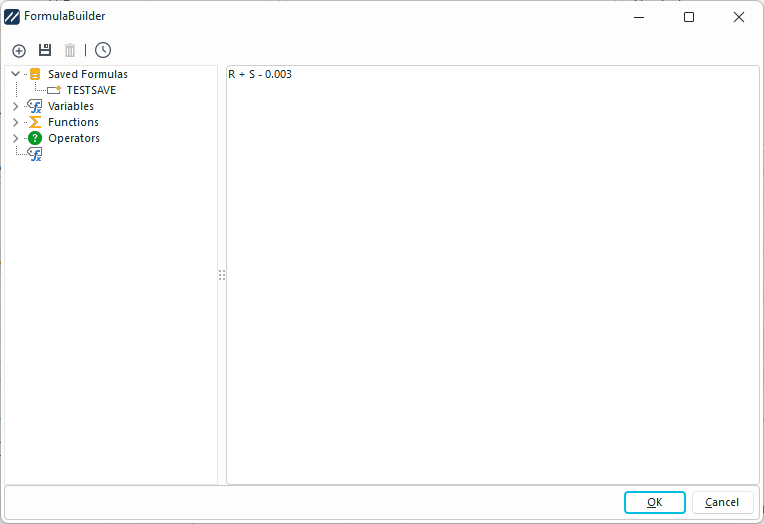
FormulaBuilder
Fórmulas de pontos de teste
Sempre que estiver num campo de fórmula de ponto de teste, pode clicar no botão de fórmula para abrir a caixa de diálogo acima.

Exemplo - Modificar uma fórmula dentro de pontos de teste - Iniciar o FormulaBuilder
](/pt/Storage/indysoft-help-publication/hm_clip0645.png)
Barra de ferramentas do FormulaBuilder
A barra de ferramentas do ponto de teste permite criar novas fórmulas, guardar fórmulas, eliminar fórmulas guardadas e verificar a validade de uma fórmula.

A barra de ferramentas do FormulaBuilder
 Nova fórmula
O botão «Nova fórmula» limpa a área da fórmula para que seja possível criar uma nova fórmula.
 Guardar fórmula
O botão «Guardar fórmula» guardará a fórmula para consulta posterior. Ao guardar uma fórmula, terá a opção de disponibilizar a fórmula a todos os utilizadores.
 Eliminar fórmula guardada
Se estiver a visualizar uma fórmula guardada anteriormente, ao clicar neste botão irá eliminar a fórmula.Nota: para que este botão fique ativo, é necessário selecionar uma fórmula previamente guardada na secção «Fórmulas guardadas».
 Testar fórmula
O botão «Testar fórmula» verifica se a fórmula foi formatada corretamente.
 Fórmulas guardadas
A propriedade «Fórmulas guardadas» permite-lhe selecionar fórmulas guardadas anteriormente.
 Variáveis
A secção Variáveis permite-lhe arrastar e soltar variáveis que pode utilizar na fórmula. O nome da abreviatura da variável aparecerá depois de soltar a variável na secção da fórmula.
 Funções
A secção Funções permite-lhe arrastar e soltar funções que pode utilizar na fórmula. O nome abreviado da função aparecerá depois de arrastar a função para a secção da fórmula.
 Operadores
A secção Operadores permite-lhe arrastar e soltar operadores que pode utilizar na fórmula. O nome abreviado do operador aparecerá depois de soltar o operador na secção da fórmula.
Funções de arredondamento
Existem três funções de arredondamento disponíveis para fórmulas de pontos de teste.
·Round: devolve um valor inteiro a partir de um valor numérico utilizando técnicas de arredondamento padrão
·RoundToD(x,d): aceita dois parâmetros — o valor a arredondar e, como segundo parâmetro, o número de casas decimais para o qual se deve arredondar
·RoundToSigDigs(x,d,r): aceita três parâmetros - o valor a arredondar, o número de casas decimais para o qual arredondar e, como terceiro parâmetro, o número a utilizar para a resolução
Funções ASK*
Existem 7 funções ASK disponíveis para fórmulas de pontos de teste. Estas funções são únicas porque solicitam uma entrada ao utilizador quando a fórmula é calculada. As primeiras seis destas funções solicitam a introdução de um determinado número de valores com uma precisão específica e, em seguida, executam a operação pretendida:
·ASKMAX: devolve o maior de todos os valores introduzidos. O primeiro parâmetro é o número de valores no prompt; o segundo parâmetro é a precisão.
·ASKMIN: devolve o menor de todos os valores introduzidos. O primeiro parâmetro é o número de valores no prompt; o segundo parâmetro é a precisão.
·ASKAVG: devolve a média de todos os valores introduzidos. O primeiro parâmetro é o número de valores no prompt; o segundo parâmetro é a precisão.
·ASKMED: devolve a mediana de todos os valores introduzidos. O primeiro parâmetro é o número de valores no prompt; o segundo parâmetro é a precisão.
·ASKSUM: devolve a soma de todos os valores introduzidos. O primeiro parâmetro é o número de valores no prompt; o segundo parâmetro é a precisão.
·ASKSTD: devolve o desvio padrão de todos os valores introduzidos. O primeiro parâmetro é o número de valores no prompt; o segundo parâmetro é a precisão.
Se for introduzido 0 como primeiro parâmetro (número de valores), é possível introduzir qualquer número de valores (ilimitado). Para maior flexibilidade, é fornecida uma função ASK* final que irá apresentar um projeto de script ao nível do evento:
·ASKPROJ: devolve qualquer valor definido num script de projeto de evento através do procedimento SetProjectResult. Esta função aceita apenas um parâmetro: o nome do projeto do script do evento, sem aspas. |