Points de contrôle - Formules
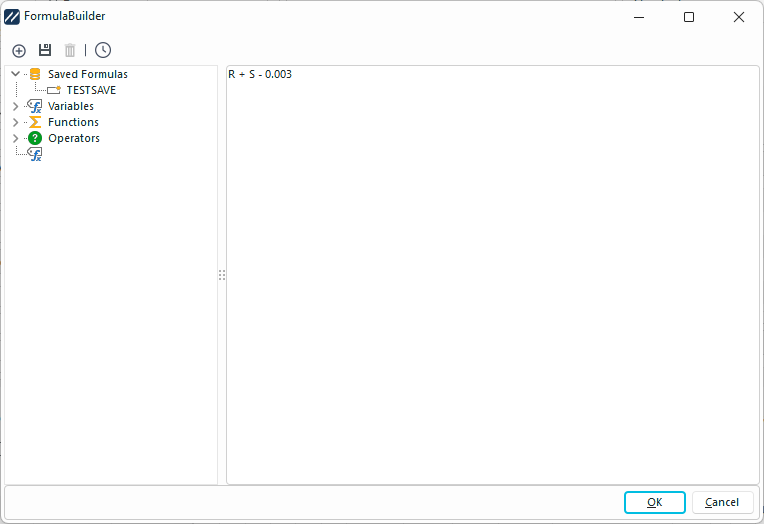
FormulaBuilder
Formules de point de test
Lorsque vous vous trouvez dans un champ de formule de point de test, vous pouvez cliquer sur le bouton « Formule » pour afficher la boîte de dialogue ci-dessus.

Exemple - Modification d'une formule dans les points de test - Lancement de FormulaBuilder
](/fr/Storage/indysoft-help-publication/hm_clip0645.png)
Barre d'outils FormulaBuilder
La barre d'outils des points de test vous permet de créer de nouvelles formules, d'enregistrer des formules, de supprimer des formules enregistrées et de vérifier la validité d'une formule.

La barre d'outils FormulaBuilder
 Nouvelle formule
Le bouton « Nouvelle formule » efface la zone de formule afin de permettre la création d'une nouvelle formule.
 Enregistrer la formule
Le bouton « Enregistrer la formule » permet d'enregistrer la formule afin de pouvoir la récupérer ultérieurement. Lorsque vous enregistrez une formule, vous aurez la possibilité de la mettre à la disposition de tous les utilisateurs.
 Supprimer la formule enregistrée
Si vous consultez une formule précédemment enregistrée, cliquez sur ce bouton pour la supprimer.Remarque : pour que ce bouton soit actif, une formule précédemment sélectionnée doit être choisie dans la section « Formules enregistrées ».
 Vérifier la formule
Le bouton « Vérifier la formule » permet de s'assurer que la formule a été correctement mise en forme.
 Formules enregistrées
La propriété « Formules enregistrées » vous permet de choisir parmi les formules précédemment enregistrées.
 Variables
La section « Variables » vous permet de glisser-déposer des variables que vous pouvez utiliser dans la formule. Le nom de l'abréviation de la variable apparaîtra une fois que vous aurez déposé la variable dans la zone de formule.
 Fonctions
La section « Fonctions » vous permet de glisser-déposer des fonctions que vous pouvez utiliser dans la formule. Le nom abrégé de la fonction apparaîtra une fois que vous aurez déposé la fonction dans la zone de formule.
 Opérateurs
La section « Opérateurs » vous permet de glisser-déposer des opérateurs que vous pouvez utiliser dans la formule. Le nom abrégé de l'opérateur apparaîtra une fois que vous aurez déposé l'opérateur dans la zone de formule.
Fonctions d'arrondi
Trois fonctions d'arrondi sont disponibles pour les formules de points de test.
·Round : renvoie une valeur entière à partir d'une valeur numérique en utilisant des techniques d'arrondi standard
·RoundToD(x,d) : prend deux paramètres : la valeur à arrondir et, comme deuxième paramètre, le nombre de décimales auquel arrondir
·RoundToSigDigs(x,d,r) : prend trois paramètres : la valeur à arrondir, le nombre de décimales à arrondir et, comme troisième paramètre, le nombre à utiliser pour la résolution
Fonctions ASK*
Il existe 7 fonctions ASK disponibles pour les formules de points de test. Ces fonctions ont la particularité de demander à l'utilisateur de saisir des données au moment où la formule est calculée. Les six premières de ces fonctions demandent à l'utilisateur de saisir un certain nombre de valeurs avec une précision donnée, puis effectuent l'opération souhaitée :
·ASKMAX : renvoie la plus grande de toutes les valeurs saisies. Le premier paramètre correspond au nombre de valeurs dans l'invite ; le deuxième paramètre correspond à la précision.
·ASKMIN : renvoie la plus petite de toutes les valeurs saisies. Le premier paramètre correspond au nombre de valeurs dans l'invite ; le deuxième paramètre correspond à la précision.
·ASKAVG : renvoie la moyenne de toutes les valeurs saisies. Le premier paramètre correspond au nombre de valeurs dans l'invite ; le deuxième paramètre correspond à la précision.
·ASKMED : renvoie la médiane de toutes les valeurs saisies. Le premier paramètre correspond au nombre de valeurs dans l'invite ; le deuxième paramètre correspond à la précision.
·ASKSUM : renvoie la somme de toutes les valeurs saisies. Le premier paramètre correspond au nombre de valeurs dans l'invite ; le deuxième paramètre correspond à la précision.
·ASKSTD : renvoie l'écart-type de toutes les valeurs d'entrée. Le premier paramètre correspond au nombre de valeurs dans l'invite ; le deuxième paramètre correspond à la précision.
Si l'on saisit 0 comme premier paramètre (nombre de valeurs), il est alors possible de saisir un nombre illimité de valeurs. Pour une flexibilité maximale, voici une dernière fonction ASK* qui permet d'afficher un projet de script au niveau de l'événement :
·ASKPROJ : renvoie toute valeur définie dans le script d'un projet d'événement via la procédure SetProjectResult. Cette fonction ne prend qu'un seul paramètre : le nom du projet de script d'événement, sans guillemets. |