Prüfpunkte – Formeln
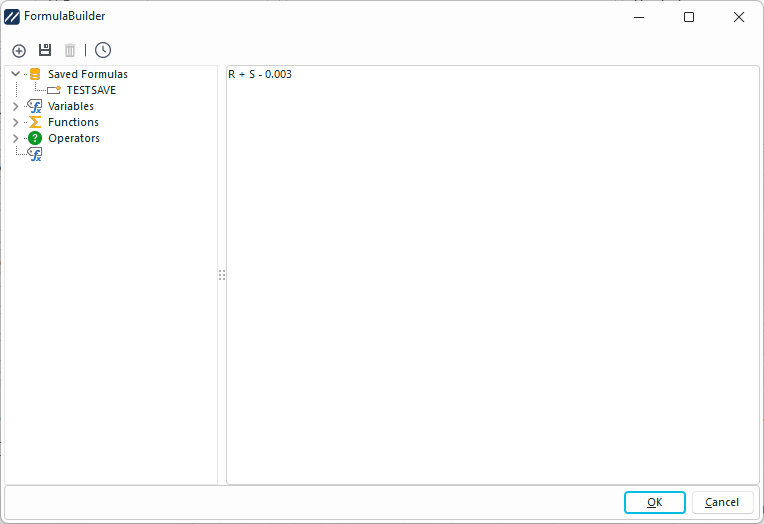
FormulaBuilder
Formeln für Testpunkte
Wenn Sie sich in einem Feld für Testpunktformeln befinden, können Sie auf die Formelschaltfläche klicken, um das oben gezeigte Dialogfeld aufzurufen.

Beispiel – Ändern einer Formel innerhalb von Testpunkten – Starten von FormulaBuilder
](/de/Storage/indysoft-help-publication/hm_clip0645.png)
FormulaBuilder-Symbolleiste
Über die Symbolleiste „Testpunkt“ können Sie neue Formeln erstellen, Formeln speichern, gespeicherte Formeln löschen und die Gültigkeit einer Formel überprüfen.

Die FormulaBuilder-Symbolleiste
 Neue Formel
Über die Schaltfläche „Neue Formel“ wird der Formelfeldbereich gelöscht, sodass eine neue Formel erstellt werden kann.
 Formel speichern
Über die Schaltfläche „Formel speichern“ wird die Formel für den späteren Abruf gespeichert. Wenn Sie eine Formel speichern, haben Sie die Möglichkeit, diese für alle Benutzer freizugeben.
 Gespeicherte Formel löschen
Wenn Sie eine zuvor gespeicherte Formel anzeigen, wird diese durch Klicken auf diese Schaltfläche gelöscht.Hinweis: Damit diese Schaltfläche aktiviert wird, muss unter „Gespeicherte Formeln“ eine zuvor ausgewählte Formel ausgewählt sein.
 Formel prüfen
Die Schaltfläche „Formel prüfen“ stellt sicher, dass die Formel korrekt formatiert wurde.
 Gespeicherte Formeln
Über die Eigenschaft „Gespeicherte Formeln“ können Sie aus zuvor gespeicherten Formeln auswählen.
 Variablen
Im Abschnitt „Variablen“ können Sie Variablen per Drag & Drop hinzufügen, die Sie in der Formel verwenden können. Die Abkürzung der Variablen wird angezeigt, sobald die Variable in den Formelfeldbereich gezogen wird.
 Funktionen
Im Bereich „Funktionen“ können Sie Funktionen per Drag & Drop in die Formel einfügen. Der Kurzname der Funktion wird angezeigt, sobald die Funktion in den Formelfeldbereich gezogen wird.
 Operatoren
Im Bereich „Operatoren“ können Sie Operatoren per Drag & Drop in die Formel ziehen, die Sie dort verwenden möchten. Die Abkürzung des Operators wird angezeigt, sobald der Operator in den Formelfeldbereich gezogen wird.
Rundungsfunktionen
Für Testpunktformeln stehen drei Rundungsfunktionen zur Verfügung.
·Round: Gibt anhand von Standard-Rundungsverfahren einen ganzzahligen Wert aus einem numerischen Wert zurück
·RoundToD(x,d): Nimmt zwei Parameter entgegen – den zu rundenden Wert und als zweiten Parameter die Anzahl der Dezimalstellen, auf die gerundet werden soll
·RoundToSigDigs(x,d,r): nimmt drei Parameter entgegen – den zu rundenden Wert, die Anzahl der Dezimalstellen, auf die gerundet werden soll, und als dritten Parameter die für die Auflösung zu verwendende Zahl
ASK*-Funktionen
Es stehen 7 ASK-Funktionen für Testpunktformeln zur Verfügung. Diese Funktionen zeichnen sich dadurch aus, dass sie den Benutzer bei der Berechnung der Formel zur Eingabe auffordern. Die ersten sechs dieser Funktionen fordern zur Eingabe einer bestimmten Anzahl von Werten mit einer vorgegebenen Genauigkeit auf und führen anschließend die gewünschte Operation aus:
·ASKMAX: Gibt den größten aller Eingabewerte zurück. Der erste Parameter gibt die Anzahl der Werte in der Eingabeaufforderung an; der zweite Parameter gibt die Genauigkeit an.
·ASKMIN: Gibt den kleinsten aller Eingabewerte zurück. Der erste Parameter gibt die Anzahl der Werte in der Eingabeaufforderung an; der zweite Parameter gibt die Genauigkeit an.
·ASKAVG: Gibt den Durchschnitt aller Eingabewerte zurück. Der erste Parameter gibt die Anzahl der Werte in der Eingabeaufforderung an; der zweite Parameter gibt die Genauigkeit an.
·ASKMED: Gibt den Median aller Eingabewerte zurück. Der erste Parameter gibt die Anzahl der Werte in der Eingabeaufforderung an; der zweite Parameter gibt die Genauigkeit an.
·ASKSUM: Gibt die Summe aller Eingabewerte zurück. Der erste Parameter gibt die Anzahl der Werte in der Eingabeaufforderung an; der zweite Parameter gibt die Genauigkeit an.
·ASKSTD: Gibt die Standardabweichung aller Eingabewerte zurück. Der erste Parameter gibt die Anzahl der Werte in der Eingabeaufforderung an; der zweite Parameter gibt die Genauigkeit an.
Wenn für den ersten Parameter (Anzahl der Werte) der Wert 0 eingegeben wird, kann eine beliebige Anzahl von Werten eingegeben werden (unbegrenzt). Um ein Höchstmaß an Flexibilität zu gewährleisten, wird eine abschließende ASK*-Funktion bereitgestellt, die ein Skriptprojekt auf Ereignisebene anzeigt:
·ASKPROJ: Gibt einen beliebigen Wert zurück, der in einem Ereignis-Projektskript über die Prozedur „SetProjectResult“ festgelegt wurde. Diese Funktion benötigt nur einen Parameter: den Namen des Event-Script-Projekts ohne Anführungszeichen. |