Testpunkte – Trenddiagramm
Mit diesem Tool kann der Benutzer schnell den Verlauf des „As Found“-Status eines Prüfpunkts einsehen. Um auszuwählen, welcher Messpunkt angezeigt werden soll, wählen Sie einen Messpunkt auf der Registerkarte „Messpunkte“ des Bildschirms „Geräteansicht“ aus.
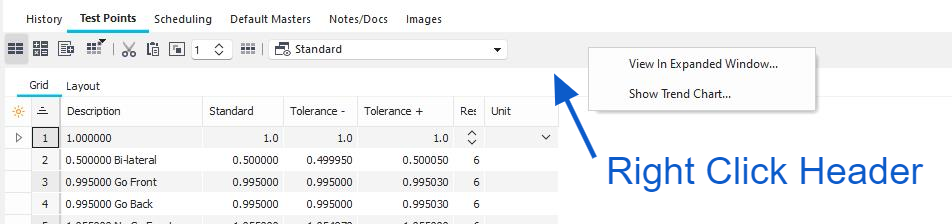
Registerkarte „Testpunkte“ in der Symbolleiste
zum Kalibrierungstrenddiagramm Wenn Sie mit der rechten Maustaste auf die Symbolleiste der Registerkarte „Testpunkte“ klicken, wird die Option „Trenddiagramm anzeigen…“ angezeigt (diese Option finden Sie auch im Testpunktfenster, wenn Sie auf die Schaltfläche „Bearbeiten“ klicken). Wenn Sie darauf klicken, öffnet sich das Fenster „Kalibrierungstrenddiagramm“. Hinweis: Das Trenddiagramm funktioniert nur, wenn vor dem Klicken auf das Symbol jeweils EIN Testpunkt in der Tabelle ausgewählt ist.
Das Trenddiagramm erfasst Daten aus mindestens zwei abgeschlossenen Kalibrierungsvorgängen. Die Ereignisse müssen in jedem Fall dieselben Prüfpunkte aufweisen (Standard, +/- Toleranz), sonst funktioniert es nicht ordnungsgemäß.
Um sich das Trenddiagramm anderer Messpunkte anzusehen, verwenden Sie die Pfeilsymbole rechts neben dem Dropdown-Menü „Messpunktgruppe“:

Kalibrierungs-Trenddiagramm (Basis)
 Trenddiagramm speichern (.bmp)
 Trenddiagramm drucken – sendet den Druckauftrag direkt an einen angeschlossenen Drucker.
 Mit dieser Umschaltfläche können Sie wählen, ob das Diagramm in 3D oder 2D angezeigt werden soll.

 Mit dieser Umschaltfläche können die Beschriftungen ein- oder ausgeblendet werden.

 Mit dieser Umschaltfläche wird die Symbolleiste ausgeblendet und das Diagramm vergrößert. Klicken Sie an einer beliebigen Stelle im vergrößerten Fenster, um zur Symbolleiste zurückzukehren.

 Wenn Sie auf diese Schaltfläche klicken, wird das IndySoft-E-Mail-Programm geöffnet, um das Diagramm per E-Mail zu versenden.

 Mit dieser Schaltfläche können Sie zwischen der Verwendung historischer Toleranzen/Normen (nach unten) und Standardtoleranzen/Normen (nach oben) umschalten |