Puntos de prueba - Fórmulas
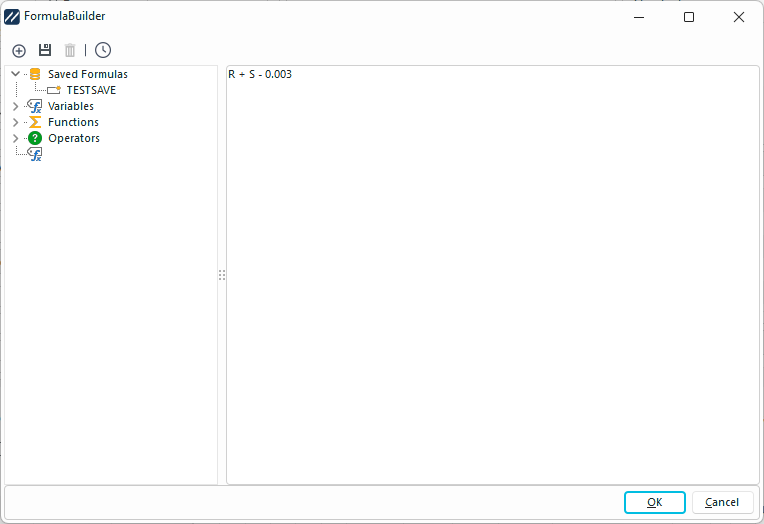
FormulaBuilder
Fórmulas de puntos de prueba
: siempre que te encuentres en un campo de fórmula de punto de prueba, puedes pulsar el botón de fórmula para que aparezca el cuadro de diálogo anterior.

Ejemplo: cómo modificar una fórmula dentro de los puntos de prueba - Iniciar FormulaBuilder
](/es/Storage/indysoft-help-publication/hm_clip0645.png)
Barra de herramientas de FormulaBuilder
La barra de herramientas de puntos de prueba te permite crear nuevas fórmulas, guardar fórmulas, eliminar fórmulas guardadas y comprobar la validez de una fórmula.

La barra de herramientas de FormulaBuilder
 Nueva fórmula
El botón «Nueva fórmula» borra el área de fórmulas para que se pueda crear una nueva fórmula.
 Guardar fórmula
El botón «Guardar fórmula» guardará la fórmula para poder recuperarla más adelante. Al guardar una fórmula, se te ofrecerá la opción de ponerla a disposición de todos los usuarios.
 Eliminar fórmula guardada
Si estás viendo una fórmula guardada anteriormente, al pulsar este botón se eliminará la fórmula.Nota: Para que este botón esté activo, es necesario seleccionar una fórmula previamente guardada en la sección «Fórmulas guardadas».
 Formulario de prueba
El botón «Formulario de prueba» permite comprobar que el formulario se ha formateado correctamente.
 Fórmulas guardadas
La propiedad «Fórmulas guardadas» te permite seleccionar fórmulas guardadas anteriormente.
 Variables
La sección «Variables» te permite arrastrar y soltar variables que puedes utilizar en la fórmula. El nombre de la abreviatura de la variable aparecerá tras soltar la variable en la sección de fórmulas.
 Funciones
La sección «Funciones» te permite arrastrar y soltar funciones que puedes utilizar en la fórmula. El nombre abreviado de la función aparecerá tras soltar la función en la sección de fórmulas.
 Operadores
La sección «Operadores» te permite arrastrar y soltar los operadores que puedes utilizar en la fórmula. El nombre abreviado del operador aparecerá tras soltar el operador en la sección de fórmulas.
Funciones de redondeo
Hay tres funciones de redondeo disponibles para las fórmulas de puntos de prueba.
·Round: devuelve un valor entero a partir de un valor numérico utilizando técnicas de redondeo estándar
·RoundToD(x,d): toma dos parámetros: el valor que se va a redondear y, como segundo parámetro, el número de decimales a los que se va a redondear
·RoundToSigDigs(x,d,r): toma tres parámetros: el valor a redondear, el número de decimales a los que redondear y, como tercer parámetro, el número a utilizar para la resolución
Funciones ASK*
Hay 7 funciones ASK disponibles para fórmulas de puntos de prueba. Estas funciones son únicas porque solicitan al usuario que introduzca datos cuando se realiza el cálculo de la fórmula. Las primeras seis de estas funciones solicitan un número determinado de valores con una precisión dada y, a continuación, realizan la operación deseada:
·ASKMAX: devuelve el mayor de todos los valores introducidos. El primer parámetro es el número de valores de la solicitud; el segundo parámetro es la precisión.
·ASKMIN: devuelve el menor de todos los valores introducidos. El primer parámetro es el número de valores de la solicitud; el segundo parámetro es la precisión.
·ASKAVG: devuelve la media de todos los valores introducidos. El primer parámetro es el número de valores de la solicitud; el segundo parámetro es la precisión.
·ASKMED: devuelve la mediana de todos los valores introducidos. El primer parámetro es el número de valores de la solicitud; el segundo parámetro es la precisión.
·ASKSUM: devuelve la suma de todos los valores introducidos. El primer parámetro es el número de valores de la solicitud; el segundo parámetro es la precisión.
·ASKSTD: devuelve la desviación estándar de todos los valores introducidos. El primer parámetro es el número de valores de la solicitud; el segundo parámetro es la precisión.
Si se introduce un 0 como primer parámetro (número de valores), se puede introducir cualquier número de valores (sin límite). Para ofrecer la máxima flexibilidad, se proporciona una función ASK* final que mostrará un proyecto de script a nivel de evento:
·ASKPROJ: devuelve cualquier valor establecido en el script de un proyecto de evento mediante el procedimiento SetProjectResult. Esta función solo admite un parámetro: el nombre del proyecto del script de eventos, sin comillas. |