Points de test - Personnalisation de la grille
Personnalisation de la grille des points de test
Comme vous pourriez avoir besoin de calibrer de nombreux types d'équipements différents, IndySoft vous permet de définir plusieurs configurations pour vos informations relatives aux points de test. Par exemple, imaginons que vous étiez en train d'étalonner du matériel électronique. Vous pourriez créer une configuration de points de test « Électronique » et ajouter des colonnes spécifiques à l'étalonnage électronique. Autre exemple : si vous étalonnez un calibre de type « passe/ne passe pas », vous pouvez facilement créer un tableau de résultats d'étalonnage qui enregistre les résultats « conforme » ou « non conforme ». Il existe de nombreuses façons d'utiliser cette fonctionnalité de manière créative pour répondre à vos besoins en matière d'étalonnage.
../Storage/indysoft-help-publication/98676775.png
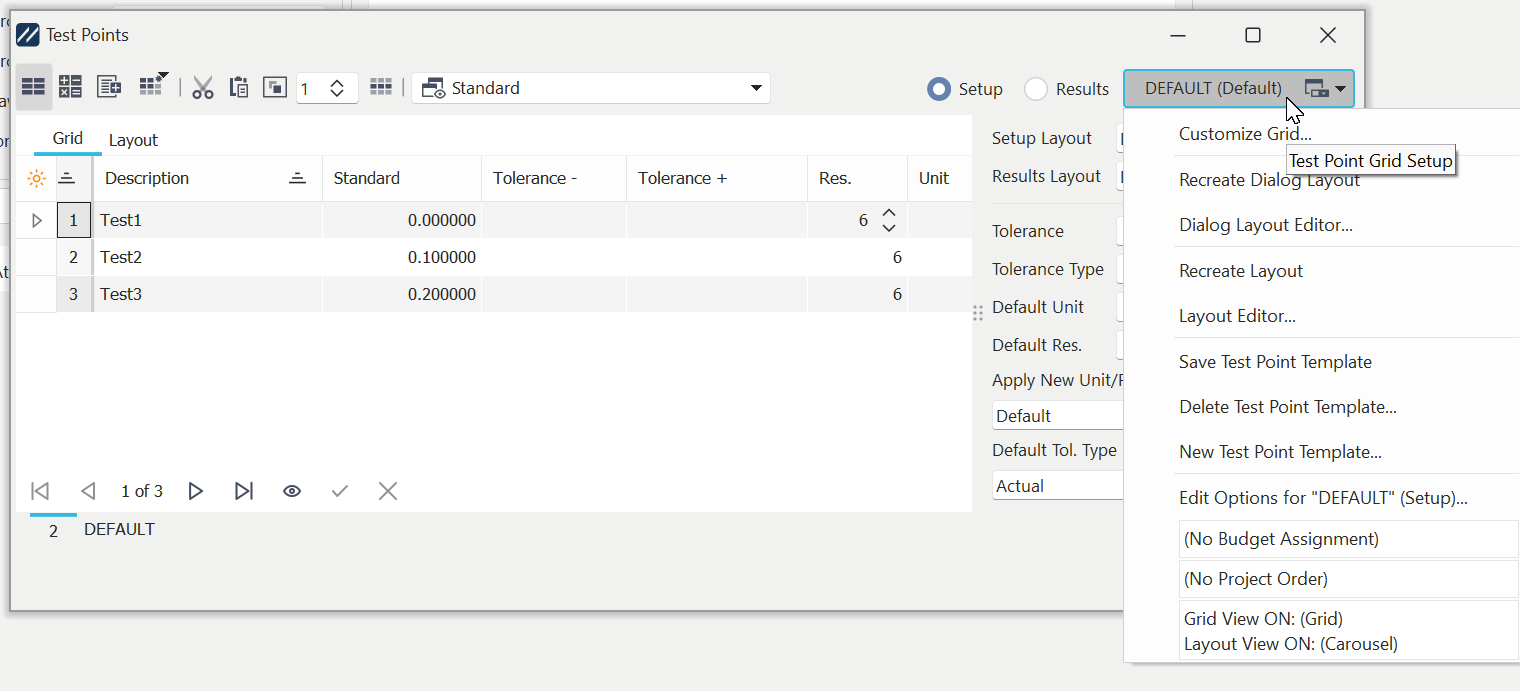
Assistant de points de test - Rechercher « Personnalisation de la grille »
 Affichage des grilles de points de test
Il existe deux principaux types d'affichage de grilles : la grille de configuration et la grille de résultats. Vous pouvez basculer entre les deux à l'aide des boutons radio situés dans le coin supérieur droit de l'assistant :
 Bouton de menu « Grille de points de test »
Grille de configuration de l'étalonnage de l'écran
Cette grille sert à configurer les informations relatives aux points de test. Elle diffère de la grille des résultats en ce qu'aucune colonne de « résultats », telle que les résultats « tels qu'ils ont été trouvés », n'y est affichée.
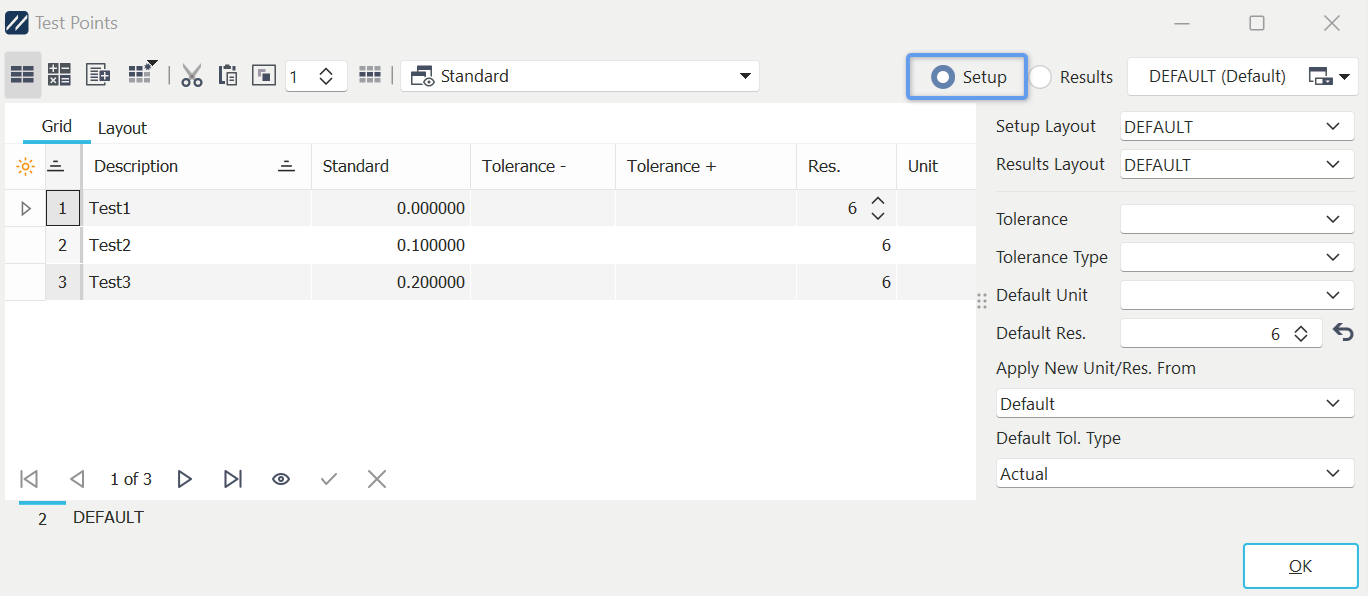
Exemple « Configuration de la grille »
Grille d'affichage des résultats d'étalonnage
Cette grille sert à saisir les résultats d'étalonnage lors d'un événement. Elle diffère de la grille de configuration en ce qu'elle comporte désormais des colonnes de « résultats », telles que les résultats « tel quel » et « tel que laissé ».
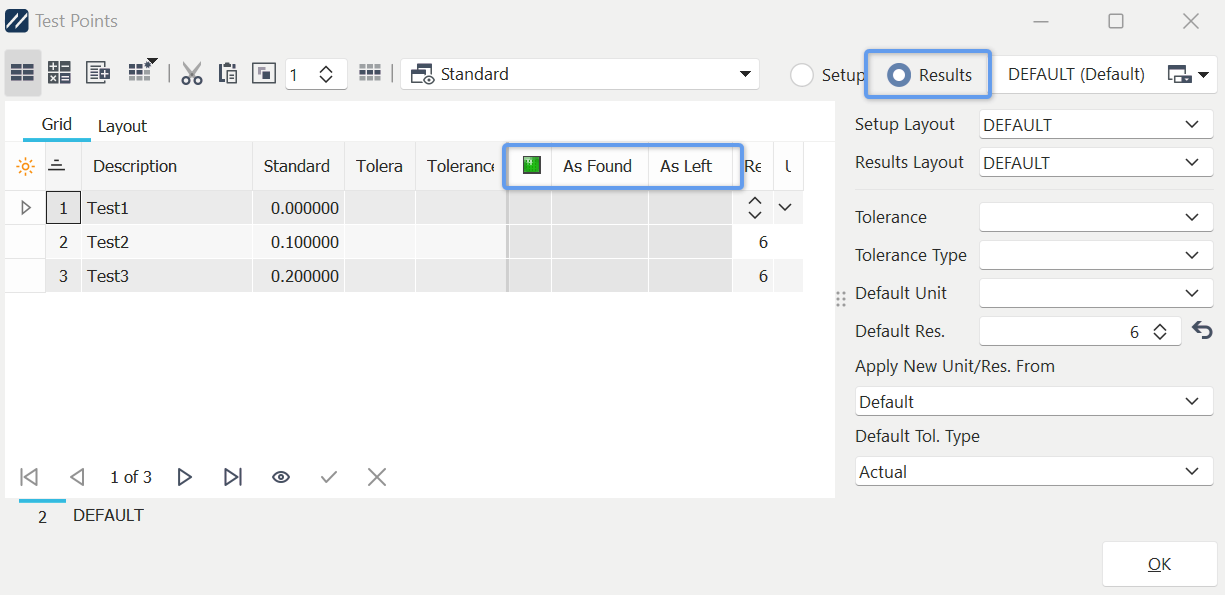
Exemple de « grille de résultats »
Enregistrement des modèles de grille de points de test
Pour enregistrer le type d'affichage de la grille actuel sous le nom du type de grille actuellement affiché, sélectionnez « Enregistrer le modèle de grille de points de test » dans le menu « Configuration de la grille de points de test ».
Suppression de modèles de points de test
Pour supprimer le type d'affichage de grille actuel, sélectionnez d'abord un type de modèle de point de test à afficher, puis choisissez « Supprimer le modèle de point de test... » à partir de l'option de menu « Configuration de la grille de points de test ».
Nouveaux modèles de points de test
Pour enregistrer le type d'affichage actuel de la grille sous le nom d'un nouveau modèle de point de test, sélectionnez « Nouveau modèle de point de test » dans le menu « Configuration de la grille des points de test ».
Personnalisation des champs affichés dans la grille
Pour personnaliser les champs affichés dans la grille des points de test, sélectionnez « Personnaliser la grille » dans le menu « Configuration de la grille des points de test », puis faites glisser les champs que vous souhaitez afficher depuis la boîte de dialogue « Personnaliser » qui s'affiche vers la grille. Pour supprimer des colonnes, cliquez sur l'en-tête de la colonne que vous souhaitez supprimer, puis faites-la glisser hors de la grille vers la boîte de dialogue « Personnaliser ».
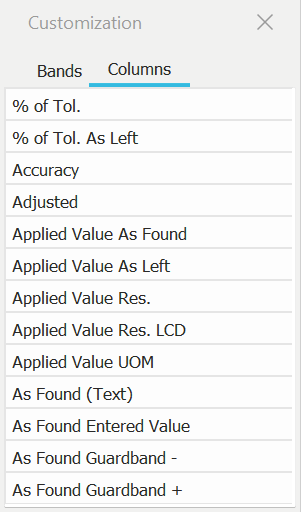 Boîte de dialogue de personnalisation d'
Exportation/importation de la disposition de la grille
Lorsque la boîte de dialogue des points de test est affichée (cliquez sur le lien « Modifier » dans l'interface du tableau de bord si vous consultez les points de test en mode onglets), vous pouvez cliquer avec le bouton droit de la souris dans la grille des points de test et sélectionner les options d'exportation/importation pour les dispositions de la grille des points de test :
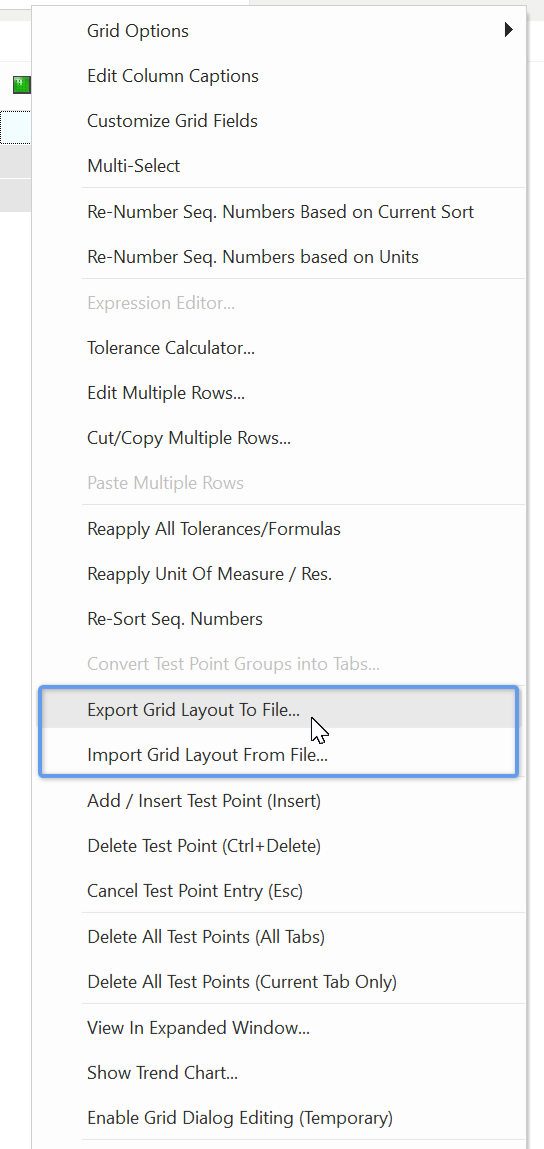 Mise en page en grille d'exportation/importation dans
L'option d'exportation crée un fichier INI à l'emplacement indiqué, qui contient un instantané des paramètres actuels des champs de la grille (positions, tailles, etc.). Veuillez noter qu'il s'agit d'un instantané actuel et NON d'une exportation du modèle de point de test actuellement sélectionné dans le menu déroulant situé au-dessus de la grille (il est possible que des champs aient été redimensionnés dans la grille, par exemple, sans que le modèle de point de test ait été enregistré). L'importation d'un fichier INI remplacera la disposition actuelle de la grille par les paramètres contenus dans ce fichier. N'oubliez pas de sélectionner « Enregistrer le modèle de point de test » ou « Nouveau modèle de point de test » si vous souhaitez enregistrer la grille importée dans la base de données afin de pouvoir la réutiliser ultérieurement. |