Punti di test - Personalizzazione della griglia
Personalizzazione della griglia dei punti di prova
Poiché potresti voler calibrare molti tipi diversi di apparecchiature, IndySoft ti consente di definire più configurazioni per le informazioni relative ai punti di prova. Ad esempio, supponiamo che tu stia calibrando delle apparecchiature elettroniche. Potresti creare una configurazione del punto di prova "Elettronica" e aggiungere colonne specifiche per la calibrazione dei componenti elettronici. Per fare un altro esempio, se si sta calibrando un calibro di tipo "go/no go", è possibile impostare facilmente una tabella dei risultati di calibrazione che registri i risultati "superato/non superato". Esistono molti modi per sfruttare questa funzione in modo creativo e soddisfare le proprie esigenze di calibrazione.
../Storage/indysoft-help-publication/98676775.png
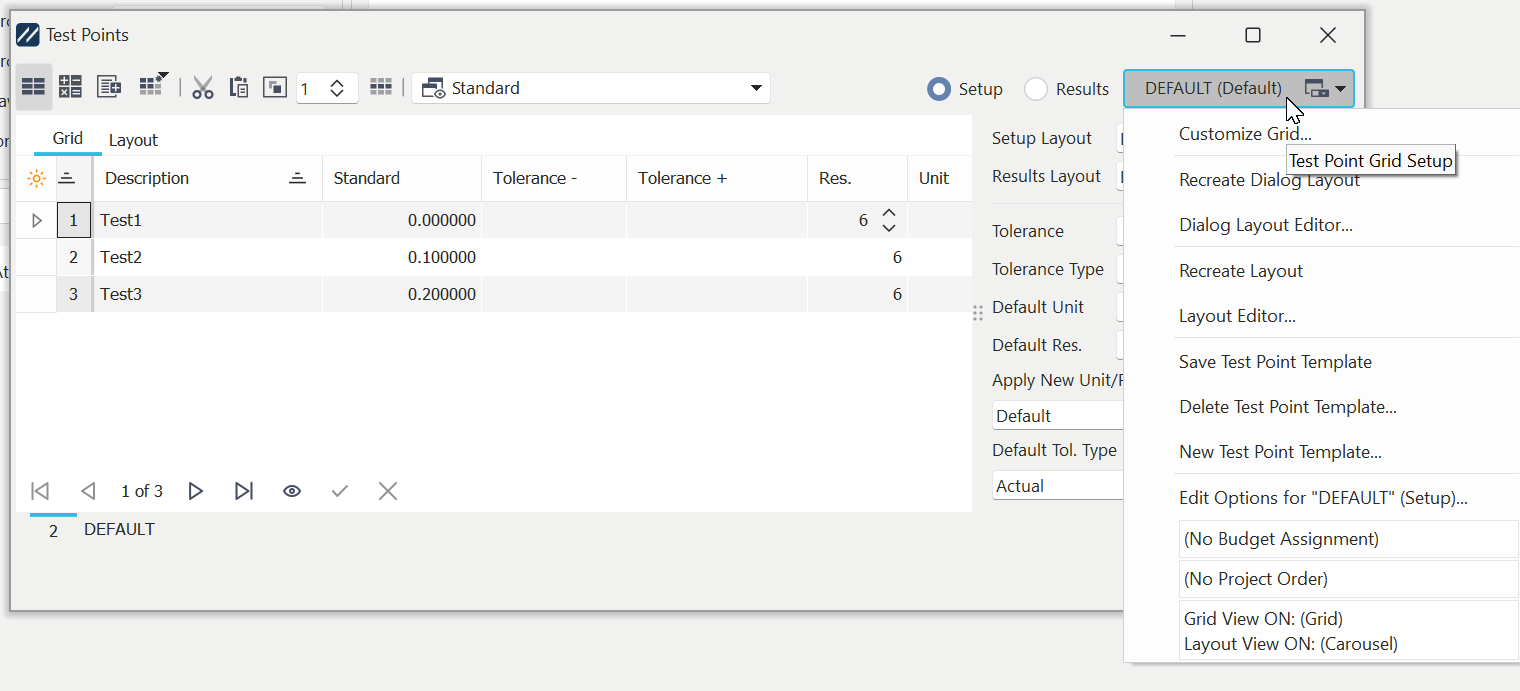
Procedura guidata Punti di test - Individuare "Personalizzazione griglia"
 Visualizzazione della griglia dei punti di prova
Esistono due tipi principali di visualizzazione della griglia: la griglia di configurazione e la griglia dei risultati. È possibile passare da una all'altra utilizzando i pulsanti di opzione nell'angolo in alto a destra della procedura guidata:

Pulsante del menu "Griglia dei punti di test"
Visualizza la griglia di configurazione della calibrazione
Questa griglia viene utilizzata per configurare le informazioni relative ai punti di prova. Si differenzia dalla tabella dei risultati in quanto qui non vengono visualizzate colonne relative ai risultati, come ad esempio i risultati "As Found".
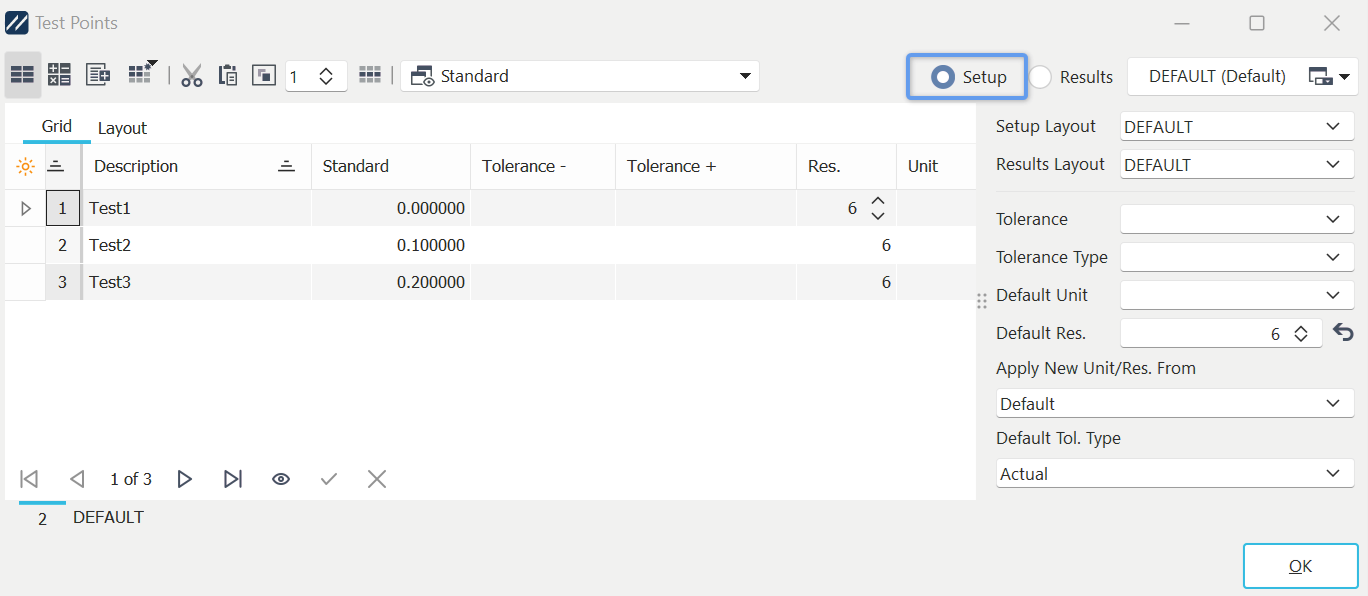
Esempio di "Configurazione griglia"
Visualizza la griglia dei risultati della calibrazione
Questa griglia viene utilizzata per inserire i risultati della calibrazione in un evento. Si differenzia dalla tabella di configurazione in quanto ora sono presenti colonne dedicate ai risultati, come i risultati "Come trovato" e "Come lasciato".
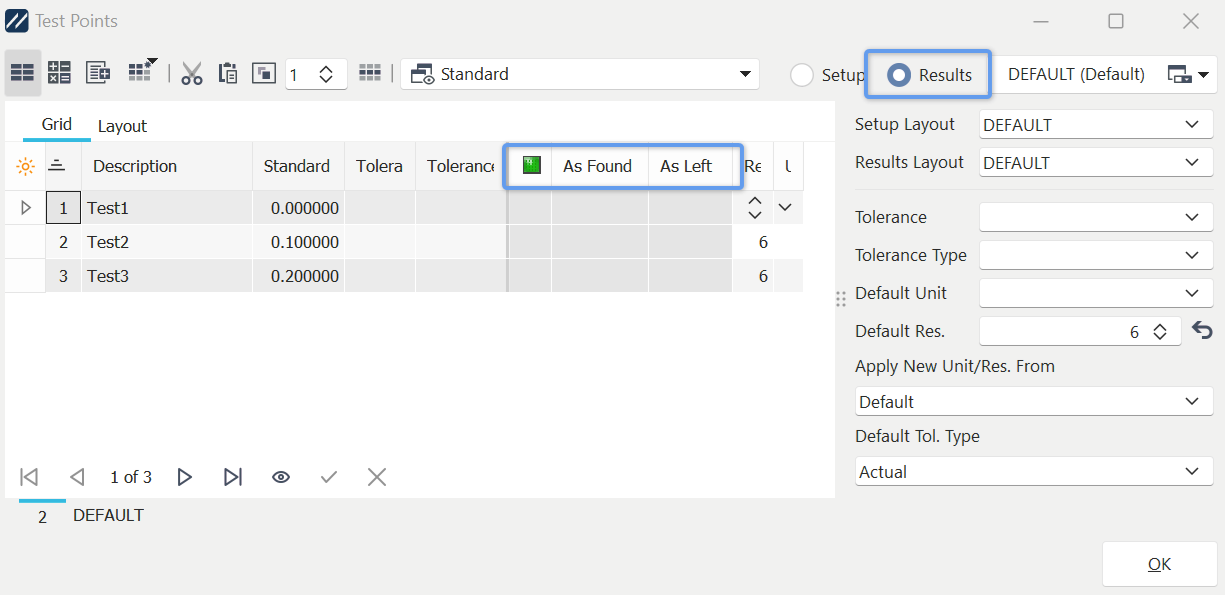
Esempio di "Tabella dei risultati"
Salvataggio dei modelli di punti di prova
Per salvare il tipo di visualizzazione della griglia corrente con il nome del tipo di griglia attualmente visualizzato, selezionare "Salva modello di punto di prova" dalla voce di menu "Configurazione griglia punti di prova".
Eliminazione dei modelli di punti di prova
Per eliminare il tipo di visualizzazione della griglia corrente, selezionare innanzitutto un modello di punto di prova da visualizzare, quindi scegliere "Elimina modello di punto di prova..." dalla voce di menu "Configurazione griglia punti di prova".
Nuovi modelli di punti di prova
Per salvare l'attuale tipo di visualizzazione della griglia come nuovo modello di punto di prova, selezionare "Nuovo modello di punto di prova" dalla voce di menu "Configurazione griglia punti di prova".
Personalizzazione dei campi visualizzati nella griglia
Per personalizzare i campi visualizzati nella griglia dei punti di test, selezionare "Personalizza griglia" dal pulsante del menu "Configurazione griglia punti di test" e trascinare i campi che si desidera visualizzare dalla finestra di dialogo "Personalizza" che si apre nella griglia. Per rimuovere delle colonne, clicca sull'intestazione della colonna che desideri rimuovere e trascinala fuori dalla griglia nella finestra di dialogo "Personalizza".
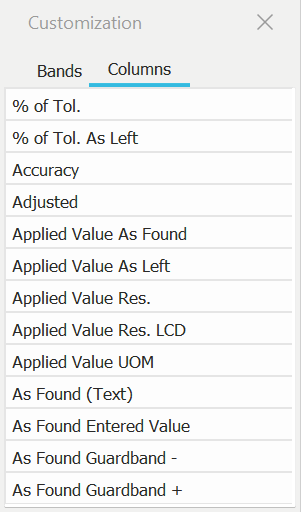 Finestra di dialogo "
"
Esportazione/importazione del layout della griglia
Quando è visualizzata la finestra di dialogo dei punti di test (fare clic sul collegamento "Modifica" dall'interfaccia del Dashboard se si stanno visualizzando i punti di test in modalità a schede), è possibile fare clic con il tasto destro del mouse sulla griglia dei punti di test e selezionare le opzioni di esportazione/importazione per i layout della griglia dei punti di test:
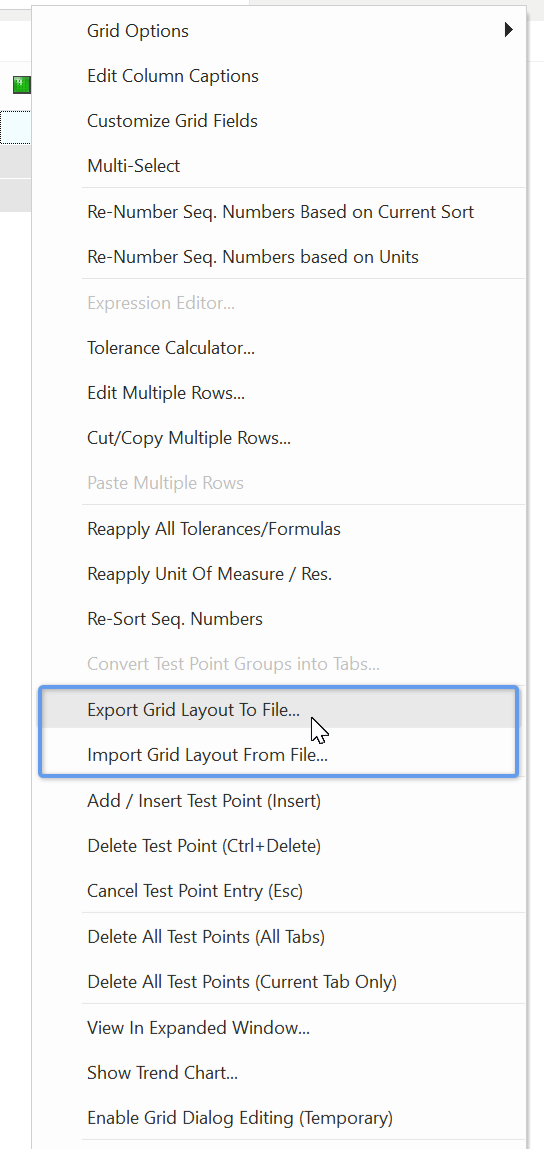
Esportazione/importazione del layout a griglia
L'opzione di esportazione crea un file INI nella posizione specificata, che rappresenta un'istantanea delle impostazioni dei campi della griglia corrente (posizioni dei campi, dimensioni, ecc.). Si noti che si tratta di un'istantanea attuale e NON di un'esportazione del modello di punto di prova attualmente selezionato nel menu a tendina sopra la griglia (è possibile, ad esempio, che i campi siano stati ridimensionati nella griglia senza aver salvato il modello di punto di prova). L'importazione di un file INI sovrascriverà l'attuale layout della griglia con le impostazioni contenute nel file INI. Non dimenticare di selezionare "Salva modello di punto di test" o "Nuovo modello di punto di test" se desideri salvare la griglia importata nel database per poterla recuperare in futuro. |