Schritte des Vorgangs – Kalibrierungsergebnisse
Methoden für Kalibrierungsergebnisse in Ereignissen
Die Registerkarte „Kalibrierungsergebnisse“ wird angezeigt, wenn für den aktuellen Ereignistyp über den Workflow-Konfigurationsassistenten – Ereignisschritte die Registerkarte „Messungen an Prüfpunkten“ ausgewählt wurde.
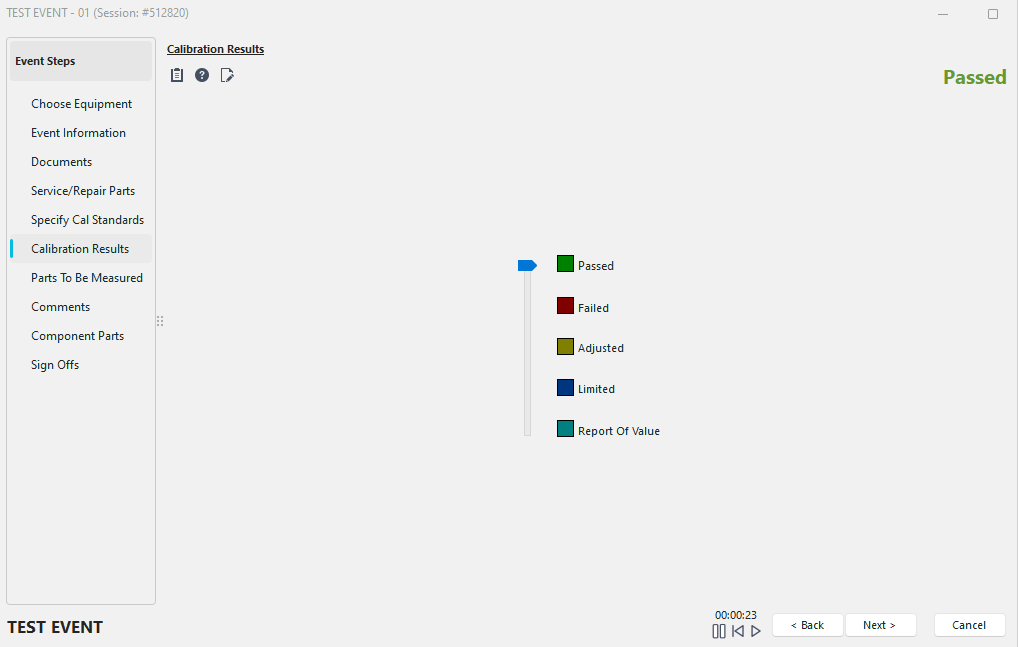
Event-Schritte – Kalibrierungsergebnisse (keine Testpunkte)
In der Regel wird dieser Ereignisschritt nur während eines Kalibrierungsvorgangs verwendet. Dieser Veranstaltungsschritt kann zwei Varianten haben, je nachdem, ob das kalibrierte Messgerät über Messpunkte verfügt. Wenn das Messgerät über Messpunkte verfügt, wird dieser Ereignisschritt unten angezeigt. Wenn keine Testpunkte vorhanden sind, wird diese Registerkarte wie oben dargestellt.
Wenn die Registerkarte „Ereignis“ wie oben dargestellt angezeigt wird, können Sie das gewünschte Ereignis-Ergebnis auswählen, indem Sie den Schieberegler zwischen den fünf verfügbaren Optionen verschieben. Es stehen fünf Optionen zur Verfügung:
Bestanden
Das Messgerät hat die Kalibrierung bestanden.
fehlgeschlagen Das Messgerät hat die Kalibrierung nicht bestanden.
Das Messgerät wurde nachjustiert
. Das Messgerät hat die Kalibrierung nicht bestanden, wurde jedoch wieder auf einen zulässigen Toleranzbereich eingestellt.
„
“ (Eingeschränkter Einsatz) Das Messgerät hat den Test nicht bestanden, sollte jedoch lediglich als „Limited In Use“ (Eingeschränkter Einsatz) gekennzeichnet werden. Die Art der Messgeräteeinschränkung kann unter „Kalibrierungsabschlussoptionen“ festgelegt werden.
Bewertungsbericht „
“ Das Messgerät sollte nicht als „bestanden“ oder „nicht bestanden“ gekennzeichnet werden. Stattdessen wurde das Messgerät abgelesen, um einen Wert zu ermitteln.
Auf dem Bildschirm für Testpunkt-Ereignisse stehen außerdem mehrere Schaltflächen zur Verfügung:
Kalibrierungsvorgang starten
 Diese Schaltfläche startet den Kalibrierungsvorgang für das ausgewählte Gerät, vorausgesetzt, es wurde auf der Registerkarte „Geräteansicht“ von IndySoft im Abschnitt „Kalibrierungsinfo“ ein Kalibrierungsvorgang festgelegt.
Hilfe zu „
“  Über diese Schaltfläche rufen Sie das IndySoft-Hilfesystem auf.
Testpunkte anzeigen
 Mit dieser Schaltfläche können Sie die Ansicht auf eine dem unten gezeigten Beispiel ähnliche Ansicht umstellen, in der Sie während des Ereignisses manuell Testpunkte hinzufügen können.
Wenn das ausgewählte Gerät Messpunkte enthält, wird auf der Registerkarte „Ereignisse“ die Tabelle „Kalibrierungsergebnisse“ angezeigt, wie unten dargestellt:
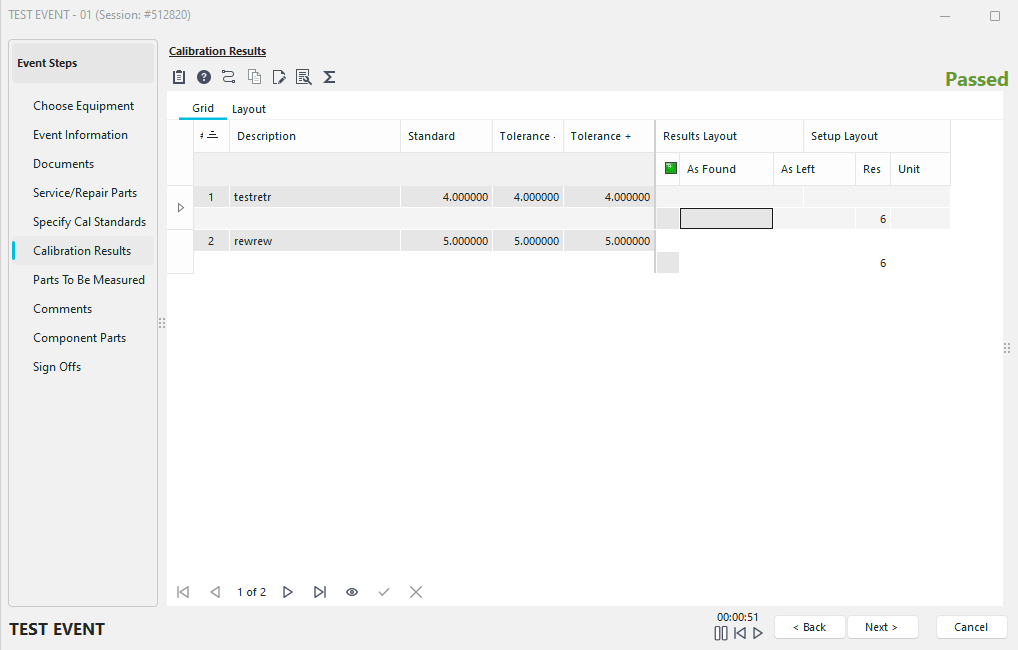
Event-Schritte – Kalibrierungsergebnisse (mit Testpunkten)
Geben Sie bei der Eingabe der Kalibrierungsergebnisse den Istwert für den aktuellen Messpunkt ein. Wenn Sie diesen Testpunkt verlassen, sehen Sie im Feld „Verdict“ (die kleine grüne Anzeige), ob der Testpunkt bestanden oder nicht bestanden wurde (das Feld „Verdict“ bleibt leer, wenn der Testpunkt bestanden wurde). Wenn die Lehre versagt hat und zudem einstellbar ist, kann sie an dieser Stelle eingestellt werden. In diesem Fall muss eine zusätzliche Schlussabstimmung durchgeführt werden. Hinweis: Wenn keine Anpassungen am Messgerät vorgenommen werden, ist es oft nicht erforderlich, das Feld „Final“ auszufüllen. Wenn Sie jedoch einen oder mehrere Messpunkte anpassen, sollten ALLE Messpunkte erneut gemessen und ein Endwert ermittelt werden. Ist das Ergebnis der Endmessung akzeptabel, wird der Prüfpunkt mit (A) – angepasst gekennzeichnet. Andernfalls wird es mit (F) – „Nicht bestanden“ – bewertet.
Allgemeine Hilfe zur Verwendung der Tabelle „Kalibrierungsergebnisse“ finden Sie im Abschnitt Tabellenfunktionen. Die Darstellung der Tabelle „Kalibrierungsergebnisse“ richtet sich nach der auf der Registerkarte „Testpunkte“ des Hauptbildschirms der Geräteansicht ausgewählten Tabelle „Kalibrierungsergebnisse“. Das Erscheinungsbild der Tabelle (einschließlich Anzahl, Größe und Reihenfolge der Felder) kann jedoch nach dem Start eines Ereignisses überschrieben werden. Alle Felder im festen linken Bereich der Tabelle sind gesperrt und als schreibgeschützt gekennzeichnet, sofern nicht die Schaltfläche „Tabelle bearbeiten“ angeklickt wird. Alle Informationen in der Tabelle „Kalibrierungsergebnisse“ (mit Ausnahme der Felder „Ausgangszustand“, „Endzustand“, „Ausgangszustand (Text)“, „Endzustand (Text)“, „Fehlgeschlagen“, „Angepasst“, „R.O.V.“ und „Eingeschränkte Nutzung“) werden standardmäßig aus den Daten der Tabelle „Standard-Prüfpunkte“ auf der Registerkarte „Prüfpunkte“ im Hauptbildschirm der Geräteansicht übernommen. Diese Informationen können bei Bedarf während der Veranstaltung selbst überschrieben werden.
Eine ausführliche Erläuterung aller Felder in der Tabelle finden Sie unter Registerkarten/Dialogfelder zu Gerätedetails...Messpunkte...Messpunkte – Übersicht.
Die folgenden Themen sind ebenfalls entscheidend für das Verständnis der Testpunkt-Tabelle:
·Standardtoleranzen
·Integration von Excel, Word und VisualCal
·Toleranzrechner
·Testpunkt-Duplizierer per Kopieren/Einfügen
·Formeln
·Testpunkt-Assistenten
·Trenddiagramm
·Automatische Feldberechnungen
Auf dem Bildschirm für Testpunkt-Ereignisse stehen außerdem mehrere Schaltflächen zur Verfügung:
Kalibrierungsvorgang starten
Diese Schaltfläche startet den Kalibrierungsvorgang für das ausgewählte Gerät, vorausgesetzt, es wurde auf der Registerkarte „Geräteansicht“ von IndySoft im Abschnitt „Kalibrierungsinfo“ ein Kalibrierungsvorgang festgelegt.
Hilfe zu „
“ Über diese Schaltfläche rufen Sie das IndySoft-Hilfesystem auf.
RS-232-
 Über diese Schaltfläche wird das RS-232-Modul gestartet, sodass Sie Messwerte mithilfe externer Hardware in das Testpunkt-Raster eingeben können. Weitere Informationen finden Sie im Abschnitt RS-232-Modul.
Alle Testpunktinformationen bearbeiten
Mit dieser Schaltfläche können die ausgegrauten Felder im linken festen Bereich der Tabelle bearbeiten. Wenn diese Schaltfläche gedrückt wird, werden die grauen Felder zur Bearbeitung freigegeben. Außerdem stehen Ihnen mehr Optionen zum Einfügen und Löschen von Zeilen zur Verfügung.
Durchschnittsberechnung
 Wenn Sie auf diese Schaltfläche klicken, öffnet sich ein kleines Dialogfeld, in dem Sie schnell den Durchschnitt von bis zu 5 Zahlen berechnen können. Wenn Sie auf „OK“ klicken, berechnet IndySoft den Durchschnitt aller eingegebenen Zahlen und fügt das Ergebnis an der aktuellen Cursorposition ein.
Rasterfelder anpassen
 Über diese Schaltfläche wird das Dialogfeld „Anpassen“ zum Hinzufügen oder Entfernen von Rasterfeldern geöffnet. Weitere Informationen finden Sie im Abschnitt „Grid-Funktionen“.
Schließlich stehen Ihnen mehrere Optionen zur Verfügung, wenn Sie mit der rechten Maustaste in das Testpunktgitter klicken:
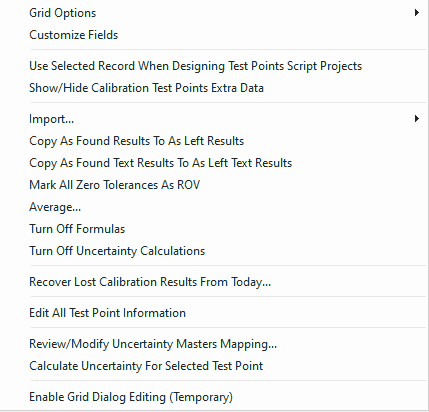
Testpunkt-Raster – Optionen bei Rechtsklick
Rasteroptionen
Weitere Informationen finden Sie im Abschnitt Rasterfunktionen.
Felder anpassen
Weitere Informationen finden Sie im Abschnitt Grid-Funktionen.
Menüpunkt „Importieren“
Ermöglicht den Import von Messpunktwerten aus einer Textdatei oder der Zwischenablage.
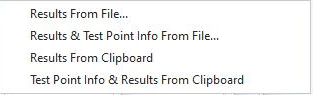
Menüoptionen importieren
Importieren, Ergebnisse aus Datei
Ermöglicht den Import von Messpunkt-Ergebnissen aus einer Textdatei, die möglicherweise von externer Hardware erstellt wurde. Importiert eine Datenspalte in die Spalte „As Found“. Die Daten aus den beiden Spalten werden sowohl in die Spalte „Wie gefunden“ als auch in die Spalte „Wie hinterlassen“ importiert.
Import von Messpunktdaten und Ergebnissen aus einer Datei
Ermöglicht den Import von Messpunktdaten und Ergebnissen aus einer Flatfile, die möglicherweise von externer Hardware erstellt wurde. Importiert eine oder mehrere Spalten mit Daten, die durch Tabulatorzeichen getrennt sind. Sie können die Spalten, die importiert werden sollen, frei auswählen (von links nach rechts).
Die folgenden Spalten mit Registerkarten werden in dieser Reihenfolge importiert:
·Beschreibung
·Standard
·Toleranz minus
·Toleranz plus
·Ist-Wert
·Soll-Wert
·Maßeinheit
·Numerische Auflösung
·Gruppe
·Attribut 1
·Attribut 2
·Benutzerdefiniert 1
·Benutzerdefiniert 2
·Messunsicherheit
Wenn Sie also die ersten fünf Spalten importieren möchten, importieren Sie einfach eine Datei mit fünf durch Tabulatoren getrennten Spalten. Die übrigen Spalten sind standardmäßig leer.
Importieren, Ergebnisse aus der Zwischenablage
Ermöglicht den Import von Messpunktwerten aus der Windows-Zwischenablage im Format einer Spalte mit Registerkarten. (Excel ist ein gängiges Tool für diese Ausschneiden-Einfügen-Funktion.) Importiert eine Datenspalte in die Spalte „As Found“. Die Daten aus den beiden Spalten werden sowohl in die Spalte „Wie gefunden“ als auch in die Spalte „Wie hinterlassen“ importiert.
Importieren, Informationen zu Testpunkten. & Ergebnisse aus der Zwischenablage
Ermöglicht den Import von Messpunktdaten und Ergebnissen aus der Windows-Zwischenablage in einem Spaltenformat mit Registerkarten. (Excel ist ein gängiges Tool für diese Art von Ausschneiden und Einfügen.) Importiert eine oder mehrere Datenspalten, die durch Tabulatorzeichen getrennt sind. Sie können die Spalten, die importiert werden sollen, frei auswählen (von links nach rechts). Die Spalten mit Registerkarten werden wie oben beschrieben importiert.
„Ergebnisse aus ‚Wie gefunden‘ in ‚Wie hinterlassen‘ kopieren“
Nach Bestätigung werden alle Werte aus der Spalte „Wie gefunden“ in die Spalte „Wie hinterlassen“ kopiert.
Ergebnisse aus „As Found“ in „As Left“ kopieren
Nach Bestätigung werden alle Textwerte aus der Spalte „As Found“ in die Spalte „As Left“ kopiert.
Alle Nulltoleranzen als ROV kennzeichnen
Wenn sowohl das Feld „Toleranz –“ als auch das Feld „Toleranz +“ den Wert Null (0,0) aufweisen, kennzeichnet diese Option diese Messpunkte als „Report of Value“.
Durchschnittswert
Erfüllt dieselbe Funktion wie die Schaltfläche „Durchschnittswerte“, wie oben beschrieben.
Formeln deaktivieren
Deaktiviert alle Berechnungen im Zusammenhang mit Formelfeldern.
Unsicherheitsberechnungen deaktivieren
Deaktiviert alle Berechnungen im Zusammenhang mit Unsicherheiten.
Alle Testpunktinformationen bearbeiten
Wenn dieser Menüpunkt aktiviert ist, können die grauen Felder bearbeitet werden.
„Uncertainty Masters Mapping“ überprüfen/ändern...
Weitere Informationen finden Sie unter Uncertainty Masters Mapping.
Unsicherheit für ausgewählten Messpunkt berechnen
Ermöglicht die Berechnung der Unsicherheit für den ausgewählten Messpunkt.
 *Version 13.0.12 ||*Neue globale Variable CAL_FIELDS_POST_ON_CHANGE, damit benutzerdefinierte Berechnungen bei jeder Spaltenänderung statt bei jeder Zeilenänderung im Cal-Results-TP-Raster angewendet werden
Schritte zur Veranstaltung – Kalibrierungsergebnisse
ØRS-232-Modul
ØZuordnung der Unsicherheitsnormale