Veranstaltungsschritte – Veranstaltungsinformationen
Der Ereignisschritt „Ereignisinformationen“ wird angezeigt, wenn dieser über den Ereignis-Konfigurationsassistenten für den aktuellen Ereignistyp ausgewählt wurde (weitere Informationen finden Sie im Abschnitt Ereigniskonfiguration – Ereignisschritt).
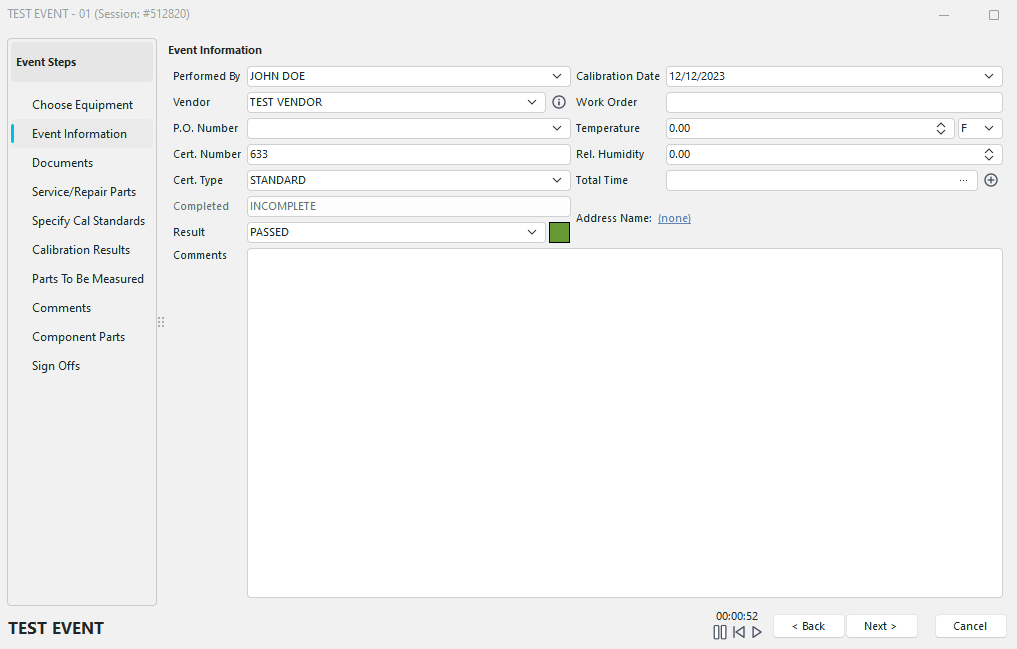
Veranstaltungsschritte – Veranstaltungsinformationen
Im Schritt „Veranstaltungsinformationen“ können grundlegende Informationen zur Veranstaltung eingegeben werden: wann, wo usw. Wenn die Größe des Bildschirms „Veranstaltungsinformationen“ geändert wird, wird auch die Breite der Eingabefelder angepasst, um unter Berücksichtigung der Breite des Veranstaltungsfensters möglichst viel Platz für Eingaben zu schaffen. Außerdem sind alle Bearbeitungsfelder vertikal in Zweierreihen angeordnet und im Ereignisfenster vertikal zentriert. Wenn das Kommentarfeld sichtbar ist, passt sich dessen Größe automatisch so an, dass es den verbleibenden Teil des Veranstaltungsfensters ausfüllt, der nicht von den anderen Eingabefeldern beansprucht wird. Auf der Registerkarte „Veranstaltungsinformationen“ können potenziell dreißig Informationen angezeigt werden. Die relative Anordnung dieser Felder sowie die Beschriftungen können im Workflow-Konfigurationsassistenten geändert werden (weitere Informationen finden Sie im Abschnitt Workflow-Konfiguration – Feldeinstellungen):
Mitarbeiter
Wer führt die Aktion aus? Hinweis**:** Wenn Sie im linken Bereich die Option „Mitarbeiter anzeigen, mit Bild“ ausgewählt haben, wird das Feld „Mitarbeiter“ unter „Veranstaltungsinformationen“ nicht angezeigt. Beide Felder funktionieren in Bezug auf die Dokumentation usw. auf dieselbe Weise...
Datum
Datum des aktuellen Ereignisses (wird von IndySoft automatisch eingegeben, wenn das Ereignis gestartet wird).
Zeit
Uhrzeit des aktuellen Ereignisses (wird von IndySoft beim Start des Ereignisses automatisch eingegeben).
Anbieter-
: Externer oder interner Anbieter, der die Veranstaltung durchführt. Dieser Wert kann automatisch auf der Grundlage des zuletzt durchgeführten Vorgangs dieses Typs eingegeben werden. Weitere Informationen finden Sie unter Workflow-Konfiguration – Sonstiges.
Ansprechpartner beim Anbieter
Ansprechpartner bei einem externen oder internen Anbieter, der die Veranstaltung durchführt.
Auftrags-
t die Auftragsnummer für den aktuellen Vorgang. Diese Nummer kann mit dem Bestellsystem „
“ von IndySoft abgeglichen werden.
P.O. Die Bestellnummer „
“ steht im Zusammenhang mit dem aktuellen Vorgang.
Abteilung „
“ – Die Abteilung, die die aktuelle Veranstaltung durchführt. Dieser Wert kann automatisch auf der Grundlage des zuletzt durchgeführten Vorgangs dieses Typs eingegeben werden. Weitere Informationen finden Sie unter Workflow-Konfiguration – Sonstiges.
Standort (Kinderbett)
Der neue Standort für das Kinderbett wird durch diese Veranstaltung festgelegt. Wenn diese Informationen den aktuellen Messstatus ändern sollen, muss dies im Workflow-Konfigurationsassistenten eingerichtet werden.
Unterort (Behälter)
Durch dieses Ereignis wird der neue Behälterort festgelegt. Wenn diese Informationen den aktuellen Messstatus ändern sollen, muss dies im Workflow-Konfigurationsassistenten eingerichtet werden.
Arbeitsplatz-
Der Name des Arbeitsplatzes, an dem dieses Ereignis stattfindet.
Maschinen
Die für diesen Vorgang relevante Maschine.
Gesamtzahl der geprüften Teile
Gesamtzahl der Teile, die im Rahmen dieses Vorfalls geprüft wurden. Die Anzahl der ausgewiesenen Teile kann zur Berechnung des Fälligkeitstermins von Anlagen herangezogen werden, die auf der Grundlage der Teilemenge geplant wurden. Weitere Informationen finden Sie im Abschnitt „Workflow-Konfiguration – Aktualisierungen planen“.
Kosten
Die Kosten der aktuellen Veranstaltung.
Gesamtzeit
: Die Gesamtzeit für die Ausführung des aktuellen Vorgangs. Wenn ein Ereignistimer verwendet wird und dieses Feld leer gelassen wird, wird es nach Abschluss des Ereignisses automatisch mit der auf dem Ereignistimer angezeigten Zeit aktualisiert. Sollte es zu einer Diskrepanz zwischen den beiden Zeitangaben kommen, wird der Benutzer aufgefordert, den richtigen Wert anzugeben.
Erwarteter Rückgabetermin
Der voraussichtliche Zeitpunkt, zu dem die aktuelle Ausrüstung zurückgegeben werden sollte, falls sie ausgeliehen wurde.
Zustands
Der allgemeine Zustand der Ausrüstung zum Zeitpunkt der Veranstaltung. Hinweis: Sie können auch den Zustand jedes einzelnen Geräts angeben, wenn diese Aktion an mehreren Geräten durchgeführt wird. Weitere Informationen findest du unter „Veranstaltungsregisterkarten – Ausrüstung auswählen“.
„
“ abgeschlossen Unabhängig davon, ob das aktuelle Ereignis abgeschlossen oder unvollständig ist: Ist ein Ereignis unvollständig, wird der Benutzer beim Klicken auf die Schaltfläche „Finish“ gefragt, ob das aktuelle Ereignis als unvollständig markiert werden soll. Wenn die Registerkarte „Abzeichnungen“ verwendet wird, übernimmt diese die Einstellung des Werts „Abgeschlossen“.
Ergebnis
Bei den meisten Ereignissen geht es lediglich darum, ob das Ereignis erfolgreich war oder fehlgeschlagen ist. Bei Ereignissen vom Typ „Kalibrierung“ können Sie außerdem „ROV“, „Angepasst“ oder „Eingeschränkt“ angeben. Informationen zur Festlegung der Ergebnisoptionen für Kalibrierungstypen finden Sie im Abschnitt Workflow-Konfiguration – Sonstiges.
Benutzerdefiniert 1–10
Ein benutzerdefiniertes Feld pro Ereignistyp. Der Assistent für die Workflow-Konfiguration kann die Beschriftung und den Typ des Dropdown-Menüs auswählen. Weitere Informationen finden Sie im Abschnitt Workflow-Konfiguration – Sonstiges.
Temperatur
Die Temperatur zum Zeitpunkt des Ereignisses. Hinweis: IndySoft kann mit externer Datenerfassungshardware verbunden werden, um Raumtemperatur und Luftfeuchtigkeit automatisch in IndySoft-Ereignisse zu übertragen. Weitere Informationen finden Sie im Dienstprogramm zur Aufzeichnung von Außentemperatur und Luftfeuchtigkeit von IndySoft.
Temp. Geben Sie ein: „
“, je nachdem, ob die Temperatur in Fahrenheit oder Celsius angegeben wird.
Relative Luftfeuchtigkeit
Die relative Luftfeuchtigkeit zum Zeitpunkt des Ereignisses. Hinweis: IndySoft kann mit externer Datenerfassungshardware verbunden werden, um Raumtemperatur und Luftfeuchtigkeit automatisch in IndySoft-Ereignisse zu übertragen. Weitere Informationen finden Sie im Dienstprogramm zur Aufzeichnung von Außentemperatur und Luftfeuchtigkeit von IndySoft.
Zertifikat Geben Sie Folgendes ein: <br /> <br />. Die Zertifikatsvorlage wird verwendet, um nach Abschluss des Ereignisses ein Zertifikat zu erstellen. Das Zertifikat. Typ', 'Zertifikat' Die Felder „Nummer“, „Anbieter“ und „Abgeschlossen“ müssen sichtbar und ausgefüllt sein, bevor ein Zertifikat erstellt werden kann. Der Standardwert dieses Feldes lautet „Cert. Der Wert „Vorlage“ auf der Registerkarte „Kalibrierungsinformationen“ im IndySoft-Hauptfenster. Wenn dieses Feld auf dem Hauptbildschirm leer ist, kann dieser Wert automatisch auf der Grundlage des zuletzt durchgeführten Ereignisses dieses Typs eingegeben werden. Weitere Informationen finden Sie unter Workflow-Konfiguration – Sonstiges.
Kommentare
Allgemeine Kommentare oder sonstige Informationen zur aktuellen Veranstaltung. Kommentare können auch auf einer separaten Registerkarte für das Ereignis angezeigt werden, falls mehr Platz benötigt wird. Weitere Informationen finden Sie im Abschnitt Event-Schritte – Kommentare.
Zertifikat Nummer
Die Zertifikatsnummer ist zu verwenden, wenn nach Abschluss dieser Veranstaltung ein Zertifikat ausgestellt wird.
Luftdruck
Der Luftdruck zum Zeitpunkt des Ereignisses.
BP-Typ
: Die Maßeinheit für den gemessenen Luftdruck. Diese Einheiten stammen aus der Liste Hinzufügen/Bearbeiten...Systemweit...Maßeinheiten.
Zweig-
Der zum aktuellen Ereignis gehörende Zweig. Diese Niederlassungen können unter Hinzufügen/Bearbeiten...Unternehmen...Unternehmen bearbeitet werden, es werden jedoch nur Unternehmen angezeigt, bei denen das Kontrollkästchen „Niederlassung“ aktiviert ist.
Startdatum
Das Startdatum der Veranstaltung. Beachten Sie, dass Sie durch die Aufnahme dieses Feldes zusammen mit dem Feld „Veranstaltungsdatum“ ein Feld für den Beginn und ein zweites Feld für das Ende verwenden können.
Startzeit
Die Startzeit der Veranstaltung. Beachten Sie, dass Sie durch die Einbindung dieses Feldes zusammen mit dem Feld „Ereigniszeit“ ein Feld für den Start und ein zweites Feld für das Ende verwenden können.
Status „Unvollständig“ – Ereignis
In diesem Feld kann erläutert werden, warum das Ereignis derzeit unvollständig ist (falls zutreffend). Es gibt zwei fest codierte Werte: „AWAITING SIGN OFF“ und „IN PROCESS“. Zusätzliche Werte/Status können über den Listentyp „0“ unter Workflow-Konfiguration – Ereignislisten eingerichtet werden.
Standort (Ab)
Der Ab-Standort, falls das Objekt während der Veranstaltung bewegt wird. Dieser Standort wird aus den Standorten ausgewählt, die im Hinzufügen/Bearbeiten...Systemweit...Standortbaum-Editor angegeben sind.
Zielort (To)
Der Zielort, falls das Objekt während der Veranstaltung transportiert wird. Dieser Standort wird aus den Standorten ausgewählt, die im Hinzufügen/Bearbeiten...Systemweit...Standortbaum-Editor angegeben sind.
Ergebnis im Ist-Zustand
Das Ergebnis im Ist-Zustand für das Ereignis. Die Optionen im Dropdown-Menü entsprechen denen im Feld „Ergebnis“. Dieser Wert ist am aussagekräftigsten – das Ergebnis „wie vorgefunden“.
Ergebnis nach der Bearbeitung:
Das Ergebnis nach der Bearbeitung für das Ereignis. Die Optionen im Dropdown-Menü entsprechen denen im Feld „Ergebnis“. Dieser Wert ist am spezifischsten – das Ergebnis „As Left“.
 Produktivitätstipp
Beachten Sie, dass die Sicherheitseinstellungen im Profil-Manager alle Felder für Veranstaltungsinformationen steuern können.