Schritte des Vorgangs – Geben Sie die Referenzgeräte an, die zur Kalibrierung dieses Geräts verwendet werden sollen
Festlegen von Referenzmessmitteln oder Standards während eines Ereignisses
Die Registerkarte „Referenzmessmittel festlegen, die zur Kalibrierung dieses Messgeräts verwendet werden“ wird angezeigt, wenn die Registerkarte „Standard-Referenzmessmittel“ über den Workflow-Konfigurationsassistenten für den aktuellen Ereignistyp ausgewählt wurde (weitere Informationen finden Sie im Abschnitt Workflow-Konfiguration – Ereignisschritte).
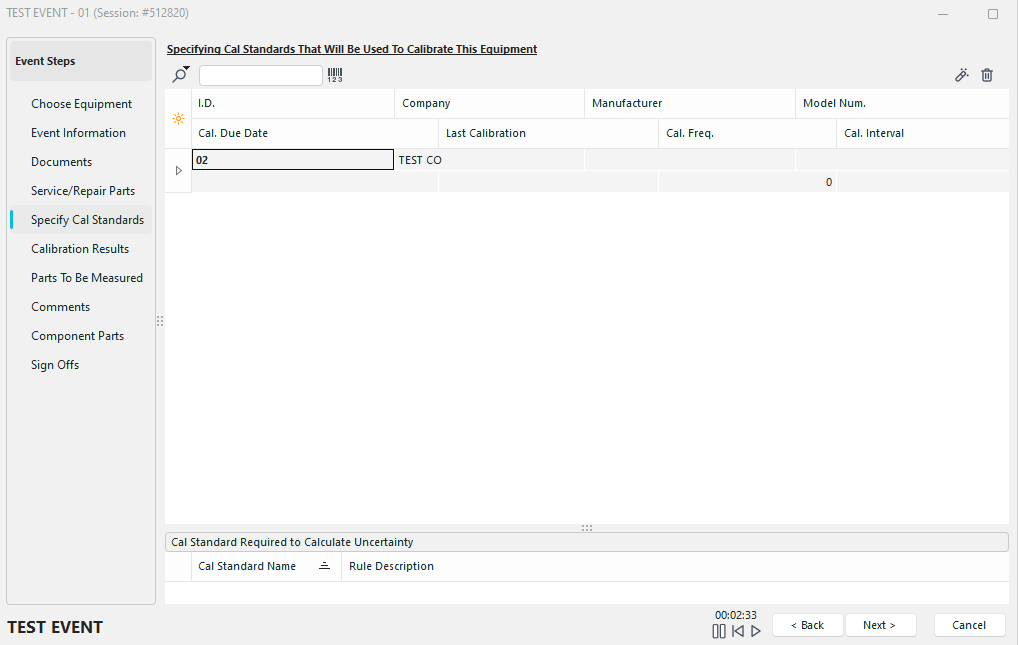
Event Step – Master angeben
(Hinweis: Das untere Raster für die Unsicherheit ist nur sichtbar, wenn das Unsicherheitsmodul installiert ist)
In diesem Schritt können Sie die Referenzmessgeräte angeben, die zur Kalibrierung des aktuellen Objekts verwendet werden. Die Standard-Master, die in dieser Tabelle angezeigt werden, sind diejenigen, die auf der Registerkarte „Standard-Master“ in der Registerkarte „Geräteansicht“ ausgewählt wurden. Diese Vorlagen können jedoch für jeden einzelnen Kalibrierungsvorgang mithilfe dieses Vorgangsschritts geändert werden.
Hinweis: Das Gerät wird im Feld „Zusätzliche Informationen“ auf der Registerkarte „Geräteansicht“ als „Master“ gekennzeichnet. (Mit dem Layout-Editor können die Benutzer die Bezeichnung nach Bedarf ändern – oder den unter „Unternehmens-Einstellungen“ festgelegten unternehmensspezifischen Alias verwenden.)
Es gibt zwei Möglichkeiten, einen Master hinzuzufügen:
Fügen Sie das in das Eingabefeld eingegebene Gerät hinzu
 Geben Sie die ID-Nummer des Master-Geräts in das dafür vorgesehene weiße Eingabefeld ein (oder scannen Sie den Barcode mit einem Barcode-Lesegerät). Nachdem Sie die ID eingegeben haben, drücken Sie die Eingabetaste auf Ihrer Tastatur oder klicken Sie auf die gelbe Blitz-Schaltfläche: Wenn Sie diese Schaltfläche anklicken, versucht IndySoft, ein Master-Messgerät zu finden, das zum Standard-Master-Unternehmen gehört (weitere Informationen finden Sie im Abschnitt Benutzer-/Standorteinstellungen – Standardunternehmen) und mit der eingegebenen ID übereinstimmt. Wird ein Gerät gefunden, wird es in die Tabelle aufgenommen.
Master-
en hinzufügen  Mit dieser Suchfunktion können Sie schrittweise alle Master-Geräte durchsuchen, die zu dem ausgewählten Unternehmen gehören. Die Funktionen dieses Dialogfelds entsprechen denen des Dialogfelds „Suchen nach… ID“, das im Menü „Suchen nach“ der IndySoft-Kopfzeile verfügbar ist. Weitere Informationen finden Sie im Abschnitt Suche nach ID.
Suchoptionen:
·Master hinzufügen // Tastenkombination: Einfg
·Master hinzufügen – Alle Unternehmen // Tastenkombination: Strg+Einfg
·Master hinzufügen – Mitarbeiterfilter verwenden
·Master hinzufügen – EquipmentFinder verwenden
·Master(s) aus der letzten Kalibrierung hinzufügen
- Auswählen...
- Alle hinzufügen // Tastenkombination: Strg+4
·Master(s) aus der letzten Kalibrierung hinzufügen (aktueller Benutzer)
- Auswählen...
- Alle hinzufügen // Tastenkombination: Strg+5
Oberhalb und rechts neben der Tabelle befinden sich Schaltflächen für zwei zusätzliche Funktionen:
Zum ausgewählten Referenzmessgerät wechseln
 Durch Drücken dieser Schaltfläche wird das aktuelle Ereignis geschlossen und das ausgewählte Referenzmessgerät auf der Registerkarte „IndySoft Equipment View“ aufgerufen. Falls das aktuelle Ereignis noch nicht abgeschlossen ist, werden Sie gefragt, ob Sie es zunächst abschließen möchten.
Ausgewählte Ausrüstung entfernen
 Durch Klicken auf diese Schaltfläche wird das ausgewählte Master-Messgerät aus der Tabelle entfernt. Wenn Sie aus einer Gruppe von Vorlagen eine Auswahl treffen möchten, können Sie ganz einfach die Strg-Taste gedrückt halten und auf die Vorlagen klicken, die Sie entfernen möchten. Drücke abschließend auf die Schaltfläche mit dem Papierkorb, um alle Master zu entfernen, die nicht zu dem Event gehören. |