Ereignisschritte – Ereignisattribute
Verwendung von Ereignisattributen während eines Ereignisses
Der Ereignisschritt „Ereignisattribute“ wird angezeigt, wenn dieser für den aktuellen Ereignistyp über den Ereigniskonfigurationsassistenten – Ereignisschritte ausgewählt wurde.
- Als Ereignisschritt
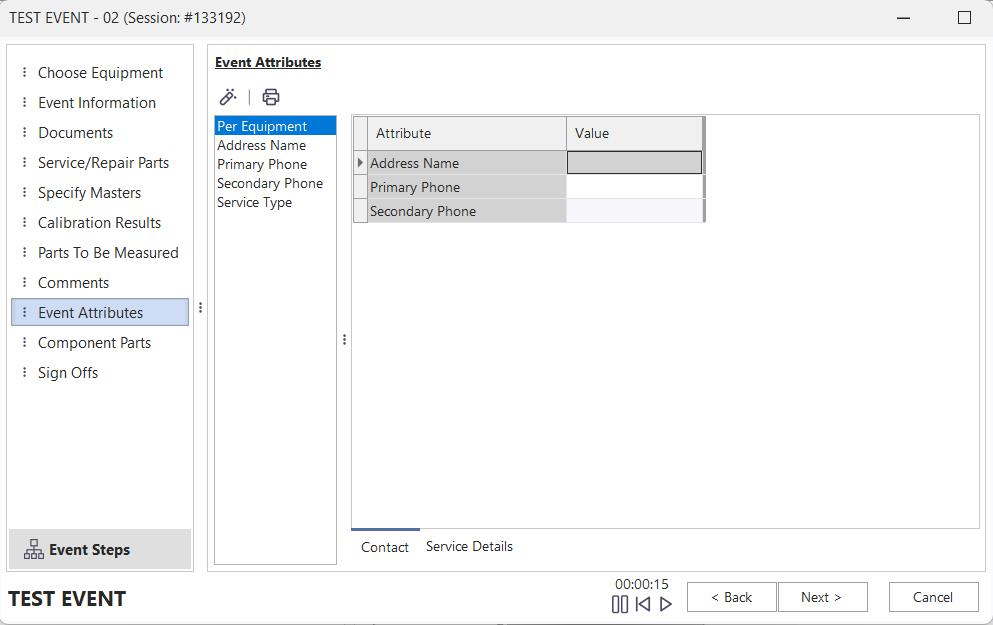
Ereignisattribute Schritt
Ereignisattribute sind hilfreich, wenn Sie über zusätzliche Ereignisfelder/-daten verfügen, die über die Felder hinausgehen, die auf der Registerkarte „Feldeinstellungen“ in der Workflow-Konfiguration verfügbar sind. Mit Ereignisattributen lässt sich eine unbegrenzte Anzahl zusätzlicher Felder verschiedener Typen hinzufügen. Ereignisattribute können in einem Ereignis auf verschiedene Arten angezeigt werden:
- Registerkarten unten
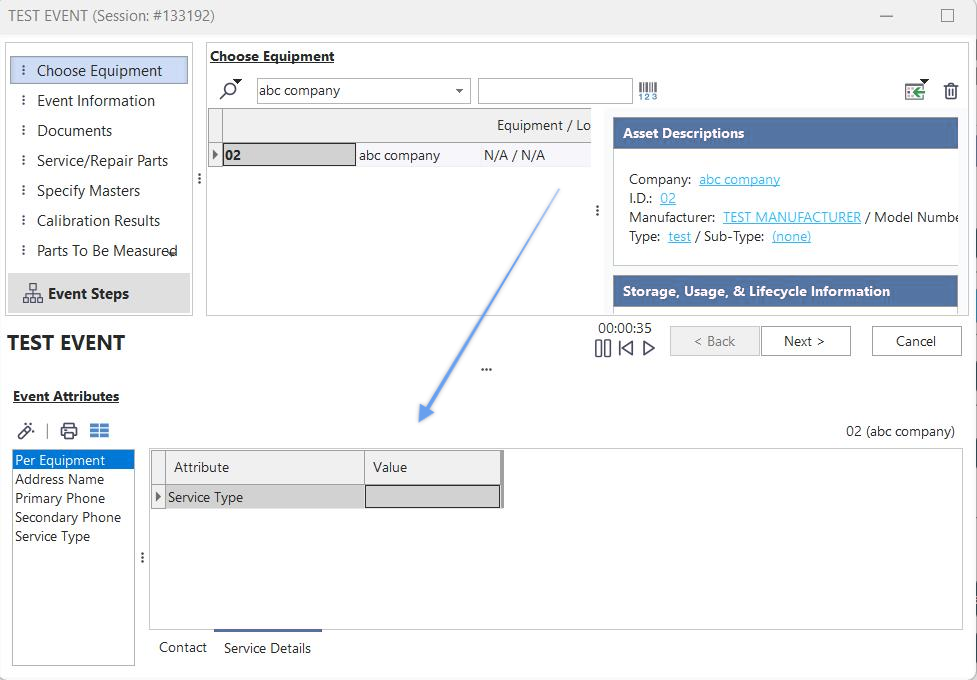
Ereignisattribute unter den Registerkarten im Ereignis
Um diesen Modus für Ereignisattribute im Workflow-Konfigurationsmodul zu aktivieren, gehen Sie zu den Ereignis-Registerkarten (Schritt 3) und aktivieren Sie die Option „Ereignisattribute anzeigen“. Das Kontrollkästchen unterhalb der Registerkarten. Weitere Informationen finden Sie unter Workflow-Konfiguration – Registerkarten „Ereignisse“. Stellen Sie sicher, dass die Registerkarte „Ereignisattribute“ auf „Nicht sichtbar“ gesetzt ist, wenn dieser Modus verwendet wird. Die Funktionsweise der Tabelle mit den Ereignisattributen ist in beiden Modi identisch – unabhängig davon, ob sie als Ereignisschritt oder unterhalb der Ereignisregisterkarten angezeigt wird. Beachten Sie, dass die meisten Ereignisattribute so eingerichtet sind, dass sie für jedes Ereignis-Asset spezifische Daten enthalten. Wenn also im Raster „Ausrüstung auswählen“ (sofern sichtbar) ein Ausrüstungsgegenstand ausgewählt wird, werden die Attribute dieses Gegenstands im Attributraster angezeigt. Eine Beschriftung über dem Attributraster erinnert den Benutzer an das ausgewählte Element (siehe den roten Pfeil im Screenshot oben). Alternativ können Sie die Werte eines Ereignisattributs für alle für das Ereignis ausgewählten Geräte anzeigen – dies erleichtert den Vergleich der Werte. Um diese alternative Ansicht für die Tabelle anzuzeigen, verwenden Sie die links neben der Tabelle aufgeführten Attribute. Im folgenden Beispiel ist das Attribut „Adressname“ ausgewählt – daraufhin wird die Tabelle so neu angeordnet, dass nur das Attribut „Adressname“ angezeigt wird – mit den Werten für alle Objekte in dem Ereignis:
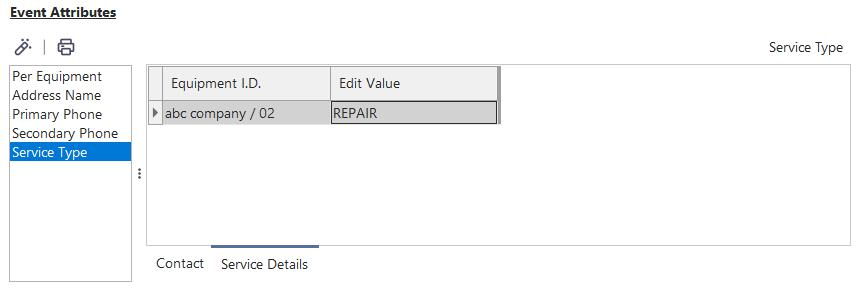
Event-Attribute gefiltert – Ein Attribut
Wählen Sie den obersten Eintrag „Pro Gerät“ im Listenfeld aus, um zur Geräteansicht zurückzukehren.
- Aufbau der Veranstaltung
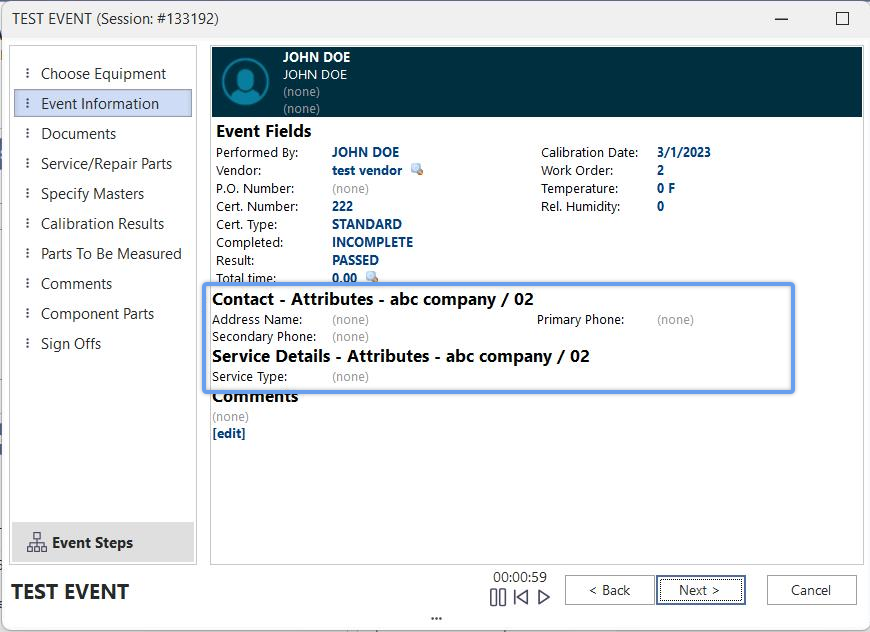
Ereignisattribute innerhalb des Ereignis-Layouts
In Version 9x wurden Ereignislayouts eingeführt, in denen neben den Ereignisfeldern auch die Ereignisattribute angezeigt werden (die Einrichtung erfolgt auf der Registerkarte „Feldeinstellungen“ in der Workflow-Konfiguration). Das Anzeigen und Bearbeiten von Ereignisattributen auf diese Weise ist hilfreich, da so mehr Attribute auf kleinerem Bildschirmplatz dargestellt werden können. Außerdem können diese Attribute innerhalb des Layouts unter den Feld-Einstellungen neu angeordnet werden, wodurch die Dateneingabe für die Benutzer intuitiver wird. Beachten Sie, dass Ereignis-Layouts zwingend einen SELECTATTMODE-Hyperlink und eine Zusammenführungsoption enthalten müssen. Wenn dieser Link angeklickt wird, erhält der Benutzer die Möglichkeit zu wählen, wie die Ereignisattribute im Layout dargestellt werden sollen:
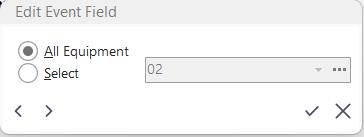
Anzeigemodus für Attribute auswählen
Wenn „Alle Geräte“ ausgewählt ist, werden die Attributwerte als Zusammenfassung für alle ausgewählten Geräte in dem Ereignis angezeigt. Nehmen wir zum Beispiel an, es gibt zwei Objekte in dem Vorfall: „ABC123“ und „ABC234“, und der Wert des Attributs „Servicetyp“ lautet für beide Objekte „REPAIR“. Das Attribut „Service Type“ wird in diesem Fall als „REPAIR“ angezeigt. Wenn jedoch das Attribut „Service Type“ für „ABC123“ den Wert „REPAIR“ und das Attribut „Service Type“ für „ABC234“ den Wert „VALIDATION“ hätte, würde das Attribut „Service Type“ als „(verschiedene)“ angezeigt werden. Wenn jedoch der Attribut-Anzeigemodus auf ein ausgewähltes Objekt, beispielsweise „ABC123“, eingestellt wurde, würde unter „Servicetyp“ der Wert für das ausgewählte Objekt angezeigt werden, in diesem Beispiel also „REPAIR“. Bei Auswahl von „ABC234“ würde unter „Diensttyp“ die Angabe „VALIDATION“ angezeigt werden.Wichtig: Wenn das aktuelle Asset im Raster „Ausrüstung auswählen“ des Ereignisses geändert wird, wird der Anzeigemodus für Attribute automatisch auf das aktuelle Asset umgestellt. Wenn Sie also die Anzeige vorübergehend auf „Alle Geräte“ oder auf ein Gerät umstellen, das nicht mit dem aktuell im Raster „Gerät auswählen“ ausgewählten Gerät übereinstimmt, machen Sie damit eine Ausnahme. Mit dem Modus „ALL EQUIPMENT“ lassen sich Attribute schnell für alle Objekte festlegen.
Hinzufügen von Ereignisattributen
Weitere Informationen zum Hinzufügen von Ereignisattributen finden Sie im Abschnitt Workflow-Konfiguration – Ereignisattribute des Handbuchs.
Bearbeiten von Ereignisattributen
Um ein Ereignisattribut über die tabellenbasierte Ansicht zu bearbeiten, doppelklicken Sie auf den Attributdatensatz oder klicken Sie auf die Schaltfläche „Bearbeiten“ oberhalb der Tabelle. Wenn die Ereignisattribute im Ereignislayout angezeigt werden, klicken Sie auf den Attributwert oder den Text „(keine)“. Die Dialogfelder zur Bearbeitung von Attributen ähneln den kleinen Bearbeitungsdialogfeldern, die zur Bearbeitung von Ereignisfeldern verwendet werden. Die Art des Editors hängt vom Attributtyp ab (Text, Zahl, Datum usw.).
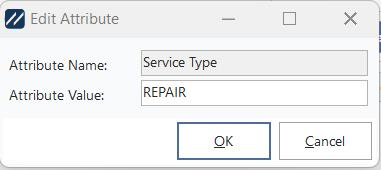 Dialogfeld „
-Attribute bearbeiten“
Wie oben erwähnt, wird bei der Bearbeitung der Attribute mithilfe eines Ereignis-Layouts die Option „ALL EQUIPMENT“ für die Anzeige und Bearbeitung der Attribute verwendet. Alle Änderungen an den Attributen werden auf alle Ausrüstungsgegenstände im Raster „Ausrüstung auswählen“ angewendet. Ebenso gibt es, wenn die Ereignisattribute in einem Rasterformat angezeigt werden, eine Option beim Rechtsklick, mit der der Benutzer einen Attributwert auswählen und auf alle anderen Elemente des Ereignisses kopieren kann:
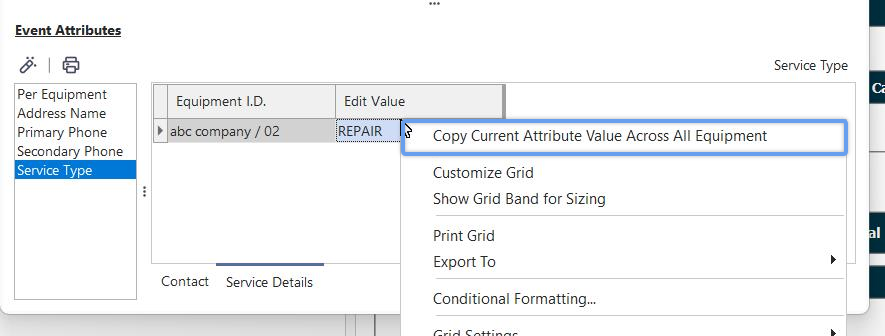
Rasterbasierte Ereignisattribute – Aktuellen Attributwert auf alle Geräte kopieren |