Étapes de l'événement - Attributs de l'événement
Utilisation des attributs d'événement pendant un événement
L'étape d'événement « Attributs d'événement » s'affiche si elle a été sélectionnée pour le type d'événement actuel via l'Assistant de configuration des événements - Étapes d'événement.
- En tant qu'étape d'événement
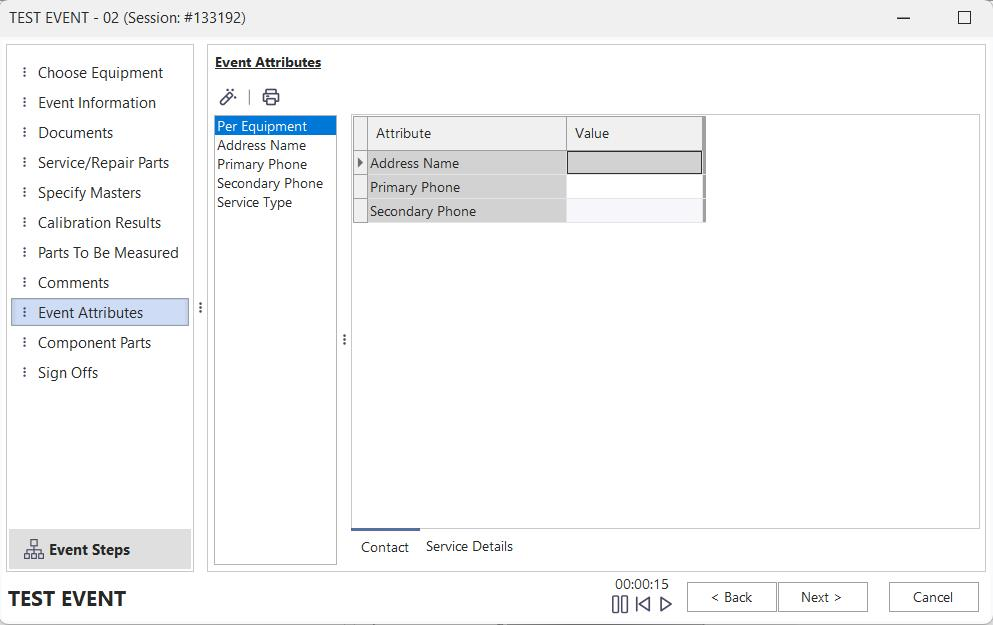 Étape « Attributs d'événement » d'
Les attributs d'événement sont utiles lorsque vous disposez de champs ou de données supplémentaires relatifs à un événement qui ne figurent pas dans l'onglet « Paramètres des champs » de la configuration du flux de travail. Les attributs d'événement permettent d'ajouter un nombre illimité de champs supplémentaires de différents types. Les attributs d'un événement peuvent être affichés de différentes manières :
- Onglets ci-dessous
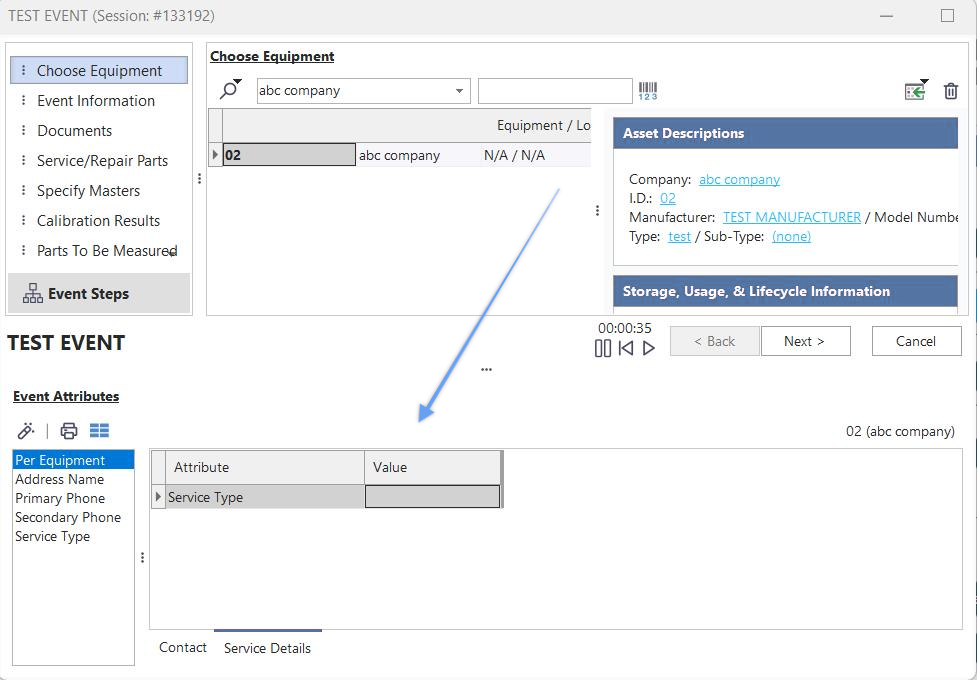
Attributs de l'événement sous les onglets de l'événement
Pour activer ce mode pour les attributs d'événement dans le module de configuration du flux de travail, accédez à l'onglet Événements (Étape 3) et cochez la case « Afficher les attributs d'événement ». Sous la case à cocher « Onglets ». Pour plus d'informations, consultez la page Configuration du flux de travail - Onglets Événements. Si vous utilisez ce mode, assurez-vous que l'onglet « Attributs de l'événement » est masqué. Le fonctionnement de la grille des attributs d'événement est identique dans les deux modes, qu'elle s'affiche sous forme d'étape d'événement ou sous les onglets d'événement. Notez que la plupart des attributs d'événement sont configurés pour contenir des données propres à chaque élément d'événement. Ainsi, lorsqu'un équipement est sélectionné dans la grille « Choisir l'équipement » (si elle est visible), les attributs de cet équipement s'affichent dans la grille des attributs. Une légende située au-dessus du tableau des attributs rappelle à l'utilisateur quel élément a été sélectionné (voir la flèche rouge sur la capture d'écran ci-dessus). Vous pouvez également consulter les valeurs d'un attribut d'événement pour l'ensemble des équipements sélectionnés pour cet événement, ce qui facilite la comparaison des valeurs. Pour afficher cette vue alternative de la grille, utilisez les attributs indiqués à gauche de la grille. Dans l'exemple ci-dessous, l'attribut « Nom de l'adresse » est sélectionné, ce qui entraîne un réagencement de la grille afin que seul cet attribut soit affiché, avec les valeurs correspondant à tous les éléments de l'événement :
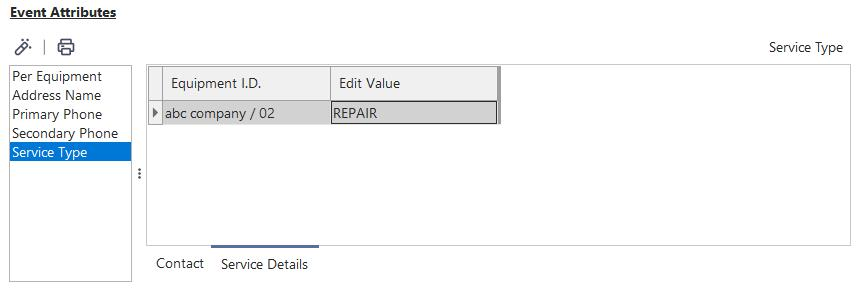
Attributs d'événement filtrés - Un seul attribut
Sélectionnez l'élément « Par équipement » en haut de la liste déroulante pour revenir à la vue des équipements.
- Disposition intérieure de l'événement
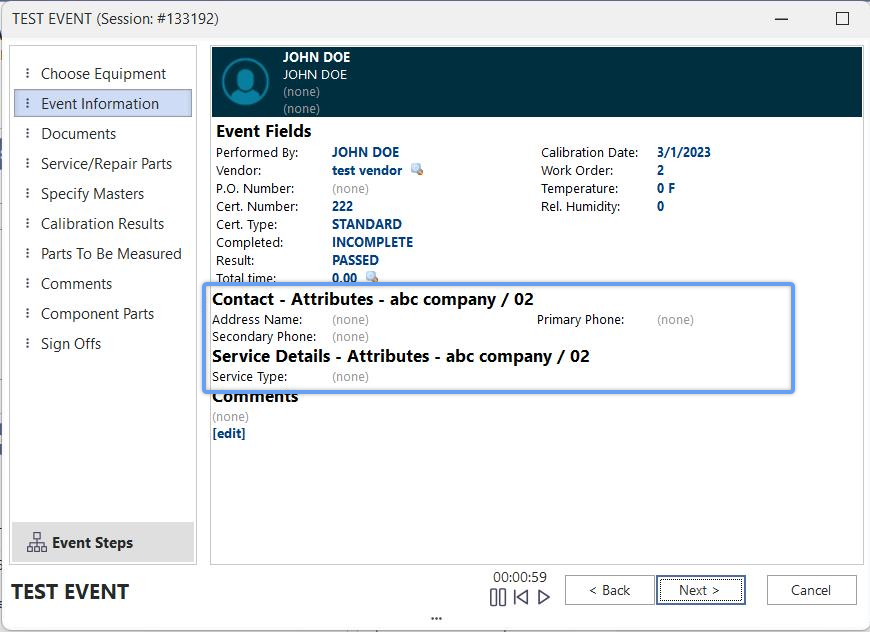
Attributs d'événement dans la mise en page de l'événement
Dans la version 9x, les schémas d'événements ont été introduits ; ils affichent les attributs des événements à côté des champs d'événements (configurés dans l'onglet « Paramètres des champs » de la configuration du flux de travail). Cette méthode de consultation et de modification des attributs d'événement est pratique, car elle permet d'afficher davantage d'attributs dans un espace réduit à l'écran. De plus, ces attributs peuvent être repositionnés dans la mise en page parmi les champs des « Paramètres de champ », ce qui rend la saisie des données plus intuitive pour les utilisateurs. Notez que les mises en page d'événements comportent obligatoirement un lien hypertexte SELECTATTMODE et une option de fusion. Lorsque l'utilisateur clique sur ce lien, il peut choisir la manière dont les attributs de l'événement doivent être affichés dans la mise en page :
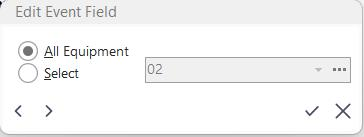
Sélectionner le mode d'affichage des attributs
Si l'option « Tout l'équipement » est sélectionnée, les valeurs des attributs sont présentées sous forme de récapitulatif pour l'ensemble de l'équipement sélectionné dans l'événement. Imaginons, par exemple, que l'événement comporte deux éléments : « ABC123 » et « ABC234 », et que la valeur de l'attribut « Type de service » soit « RÉPARATION » pour ces deux éléments. Dans ce cas, l'attribut « Type de service » s'affichera sous la forme « RÉPARATION ». Mais si l'attribut « Type de service » de « ABC123 » était « RÉPARATION » et celui de « ABC234 » était « VALIDATION », alors l'attribut « Type de service » s'afficherait comme « (divers) ». Toutefois, si le mode d'affichage des attributs a été défini pour un élément sélectionné, par exemple « ABC123 »... alors le « Type de service » afficherait la valeur correspondant à l'élément sélectionné, qui est dans cet exemple « RÉPARATION ». Si vous sélectionnez « ABC234 », « VALIDATION » s'affichera dans le champ « Type de service ».Important : lorsque l'élément sélectionné est modifié dans la grille « Choisir l'équipement » de l'événement, le mode d'affichage des attributs est automatiquement adapté à l'élément sélectionné. Ainsi, si vous réglez temporairement l'affichage sur « Tout l'équipement » ou sur un élément qui ne correspond pas à celui actuellement sélectionné dans la grille « Choisir l'équipement », vous créez alors une exception. Le mode « TOUT L'ÉQUIPEMENT » permet de définir rapidement des attributs pour l'ensemble des éléments.
Ajout d'attributs d'événement
Pour plus d'informations sur l'ajout d'attributs d'événement, veuillez consulter la section Configuration du flux de travail - Attributs d'événement du manuel.
Modification des attributs d'un événement
Pour modifier un attribut d'événement à l'aide de la grille d'attributs, double-cliquez sur l'enregistrement de l'attribut ou cliquez sur le bouton « Modifier » situé au-dessus de la grille. Si les attributs de l'événement s'affichent dans la présentation de l'événement, cliquez sur la valeur de l'attribut ou sur le texte « (aucun) ». Les boîtes de dialogue d'édition des attributs sont similaires aux petites boîtes de dialogue utilisées pour modifier les champs d'événement. Le type d'éditeur dépend du type d'attribut (texte, numérique, date, etc.).
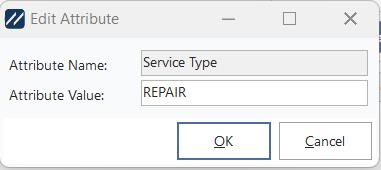 Boîte de dialogue « Modifier les attributs » de l'
Comme indiqué ci-dessus, si les attributs sont modifiés à l'aide d'une mise en page d'événement, l'option « TOUT L'ÉQUIPEMENT » est utilisée pour l'affichage et la modification des attributs. Toute modification apportée aux attributs sera appliquée à tous les équipements figurant dans la grille « Choisir l'équipement ». De même, si les attributs de l'événement sont affichés sous forme de grille, un clic droit permet à l'utilisateur de sélectionner la valeur d'un attribut et de la copier sur tous les autres éléments de l'événement :
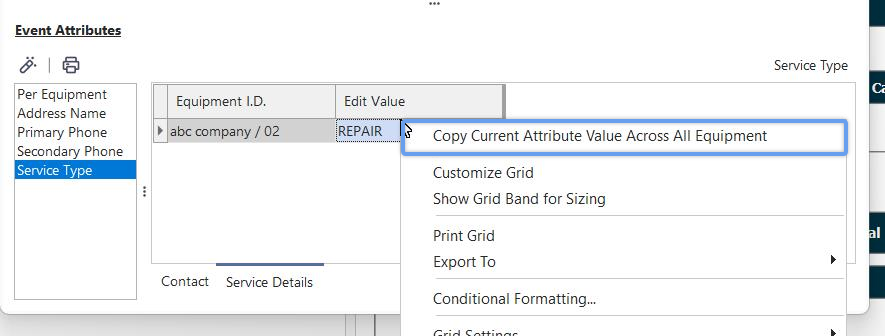
Attributs d'événement liés à la grille - Copier la valeur actuelle de l'attribut sur tous les équipements |