Organisation d'événements - Aperçu général
Gestion des événements dans IndySoft
Tous les événements dans IndySoft sont entièrement personnalisables. Le nombre d'événements, leurs noms, les étapes disponibles à suivre lors d'un événement, l'ordre de saisie des données, les champs à l'écran, les libellés personnalisés des champs, les changements d'équipement résultant de l'événement, les règles de sélection, les règles de clôture des événements et une multitude d'autres options sont tous configurés dans l'Assistant de configuration du flux de travail.
Étant donné que l'assistant de configuration du flux de travail - Étapes d'événement permet aux utilisateurs de personnaliser les étapes qui apparaissent dans chaque événement, nous partirons du principe, dans cette section d'aide, que toutes les étapes d'événement ont été activées pour l'événement de notre exemple. Les informations ci-dessous sont donc classées par étape de l'événement, mais seules certaines étapes concerneront vos événements IndySoft spécifiques.
Mise en page de l'écran Événement
Plusieurs options de l'assistant de configuration du flux de travail - Étapes de l'événement permettent de modifier l'apparence de l'écran Événement. Nous présenterons des exemples et aborderons différents cas de figure.
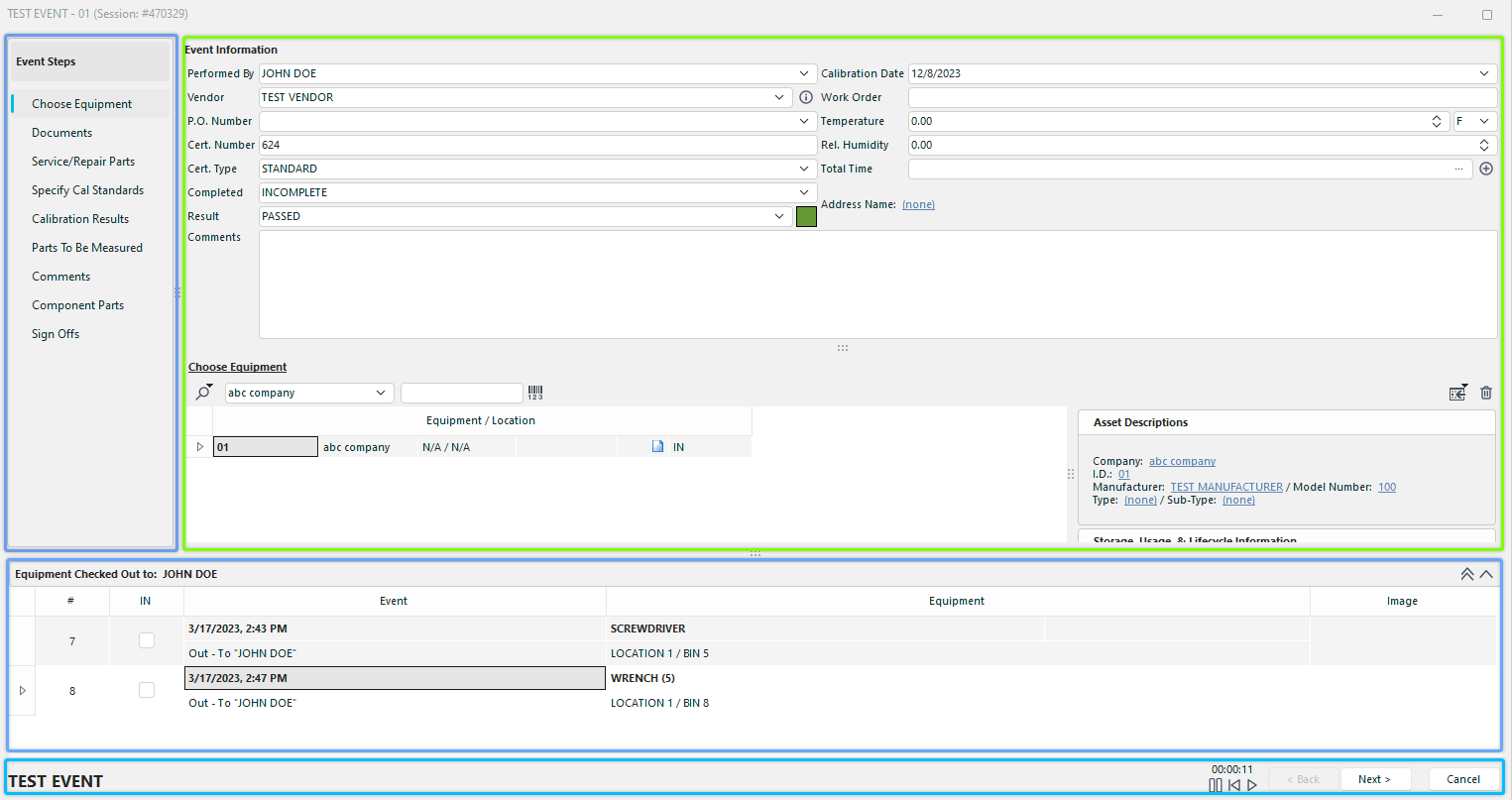 Fenêtre des événements de l'
- Toutes les sections
L'écran « Événements » dans IndySoft peut comporter quatre sections principales :
1. Panneau de gauche
Pour plus de détails, consultez la section Événements de spectacle - Types de panneaux de gauche.
2. Étapes de l'événement
Consultez la section Étapes de l'événement - Présentation pour plus de détails.
3. Barre de navigation
Pour plus d'informations, consultez la section Événements - Barre de navigation.
4. Équipement. Vers l'
des employés Voir la section [Événements - Équipement] Consultez la section « À l'attention des employés » (hm-performing-events-equip-out.md) pour plus de détails.
Deux de ces sections sont facultatives : « Panneau de gauche » et « Équipement ». À l'attention de l'employé. Ces deux options peuvent être activées ou désactivées dans l'Assistant de configuration des événements. De plus, le nombre et l'ordre des étapes d'événement peuvent être définis dans l'assistant de configuration des événements. Dans l'assistant d'événements, un seul onglet Événement est visible à la fois. Par exemple, l'assistant d'événements pourrait être configuré de manière aussi simple que dans l'exemple suivant :
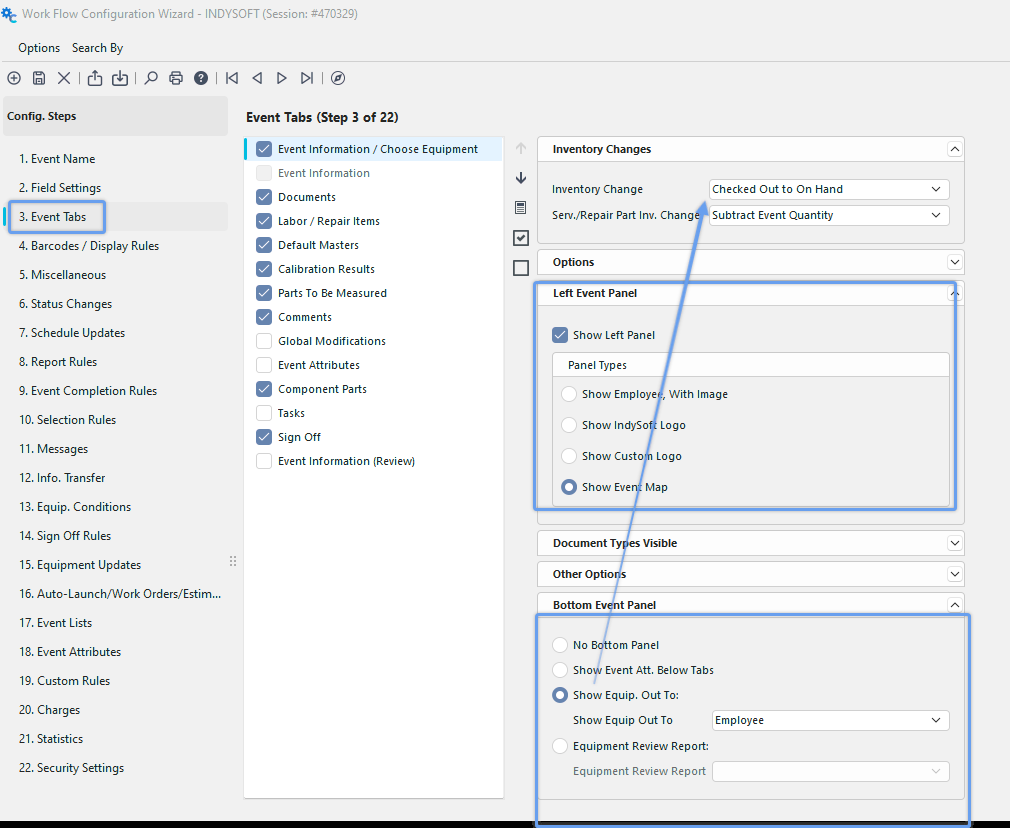 Configuration du flux de travail
- Étape 3 : exemples de paramètres
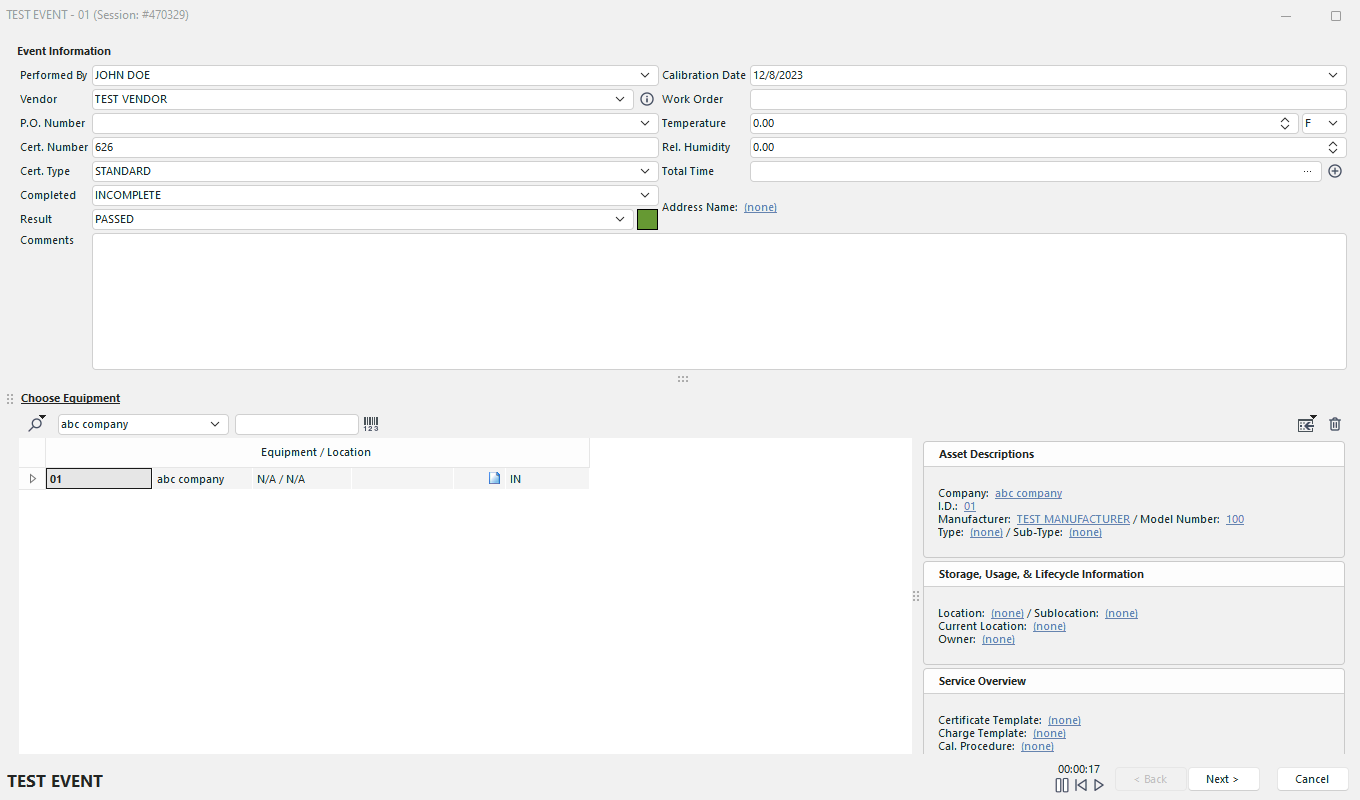
Mise en page de base d'un événement
Dans l'exemple ci-dessus, le panneau de gauche et « Équip. Les sections « À l'attention des employés » ont été désactivées, et l'assistant ne comporte plus qu'un seul onglet « Événement » (le bouton « Suivant » s'intitule donc immédiatement « Terminer »). Lorsqu'il y a plusieurs onglets d'événements, vous pouvez passer de l'un à l'autre en appuyant sur les boutons « Précédent » et « Suivant ». Pour quitter l'événement sans vous y inscrire, cliquez sur le bouton « Annuler ». Lorsque vous arrivez à la dernière étape de l'assistant d'événement, le libellé du bouton « Suivant » devient « Terminer ». Supposons que vous réalisiez une intervention sur un seul équipement. Dans ce cas, le numéro d'identification de l'équipement sélectionné s'affichera dans la barre de titre de l'assistant d'événements, ainsi qu'à droite du type d'événement indiqué dans la partie inférieure gauche du formulaire de l'assistant d'événements.
Pour chaque type d'événement configuré dans IndySoft, la taille et l'emplacement du formulaire de l'assistant d'événement seront enregistrés pour le poste de travail à la fermeture de l'événement. Enfin, lorsque le formulaire de l'assistant d'événements s'affiche dans IndySoft, l'écran principal d'IndySoft est temporairement masqué. Cela permet de concentrer l'attention sur l'événement en cours. Une fois l'événement terminé, l'écran principal d'IndySoft s'affichera à nouveau.
 Version 13.0.15 || Nouvelle option de fermeture automatique pour plusieurs onglets d'événements groupés à la fois - avec boîte de dialogue de sélection des onglets |