Organización de eventos: descripción general
Realización de eventos en IndySoft
Todos los eventos en IndySoft son totalmente personalizables. El número de eventos, los nombres de los eventos, los pasos disponibles que se deben seguir durante un evento, el orden de introducción de datos, los campos en pantalla, las etiquetas de campos personalizadas, los cambios de equipo derivados del evento, las reglas de selección, las reglas de finalización de eventos y muchas otras opciones se configuran en el Asistente de configuración del flujo de trabajo.
Dado que el Asistente de configuración del flujo de trabajo - Pasos del evento permite a los usuarios personalizar los pasos que aparecen en cada evento, en esta sección de ayuda daremos por hecho que se han activado todos los pasos del evento para nuestro ejemplo. Por lo tanto, la información que figura a continuación se agrupará por fases del evento, pero solo algunas fases serán relevantes para tus eventos concretos de IndySoft.
Diseño de la pantalla de eventos
Varias opciones del Asistente de configuración del flujo de trabajo - Pasos del evento permiten modificar el aspecto de la pantalla de eventos. Mostraremos ejemplos y analizaremos diversas situaciones.
 Ventana de eventos de la
: todas las secciones
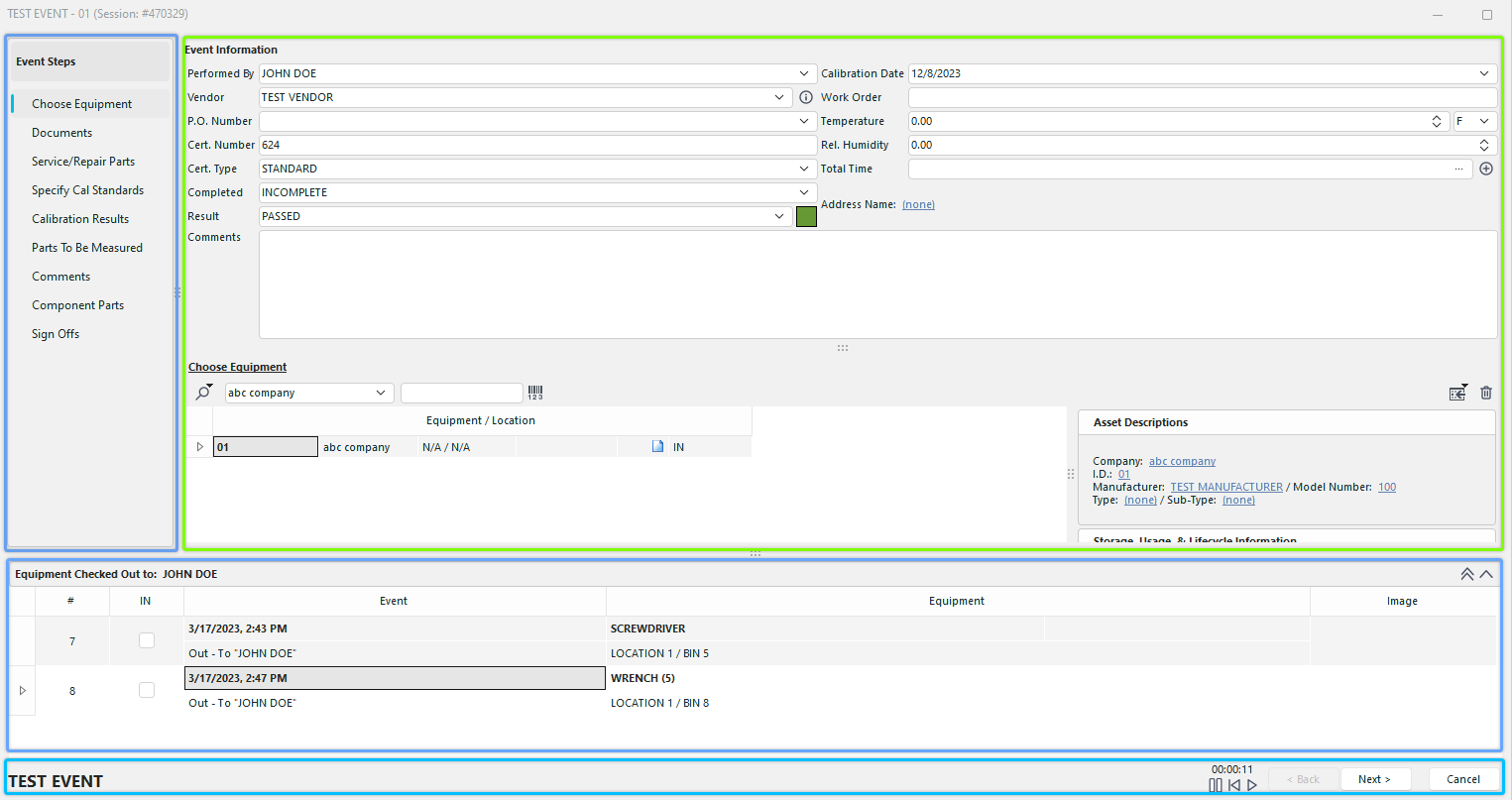
La pantalla de eventos de IndySoft puede tener cuatro secciones principales:
1. Panel izquierdo
Consulte la sección Eventos en curso: tipos de paneles izquierdos para obtener más detalles.
2. Pasos del evento
Consulte la sección Pasos del evento: descripción general para obtener más detalles.
3. Barra de navegación
Consulta la sección Eventos en cartelera - Barra de navegación para obtener más detalles.
4. Equipo. Para el empleado
. Consulte la sección [Eventos en cartelera - Equip. Consulte la sección «Para los empleados» (hm-performing-events-equip-out.md) para obtener más información.
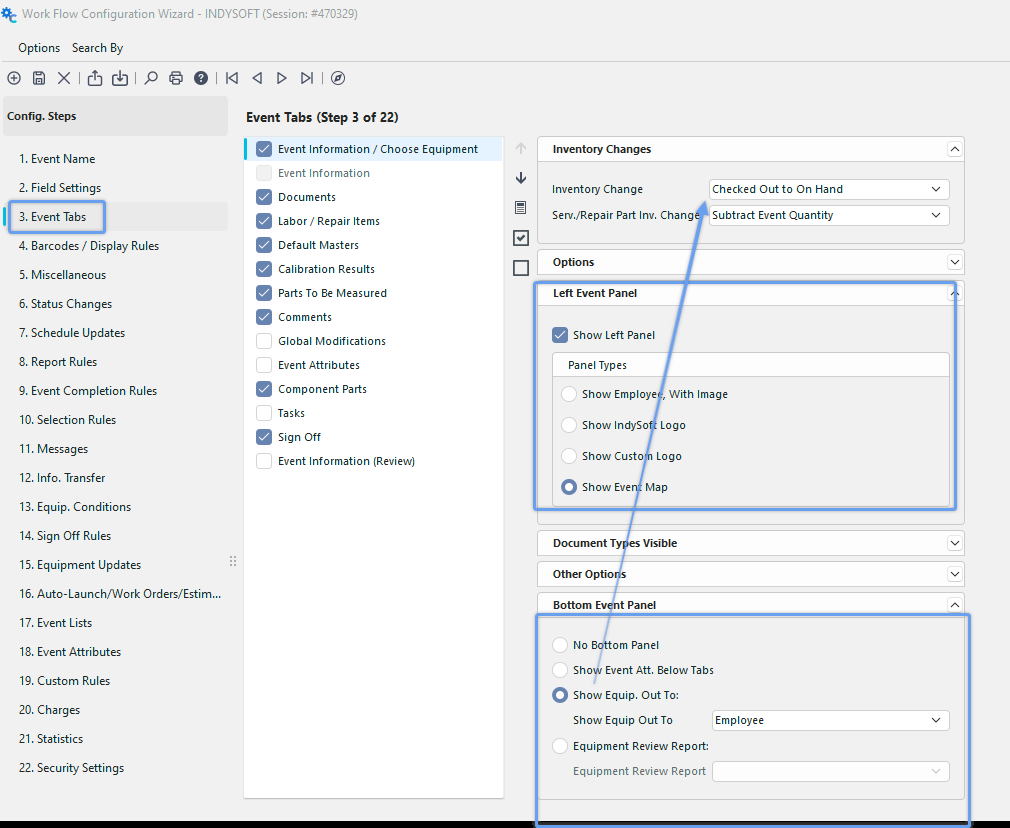
Dos de estas secciones son opcionales: «Panel izquierdo» y «Equipamiento». Dirigido a los empleados. Ambas opciones se pueden activar o desactivar en el Asistente de configuración de eventos. Además, el número y el orden de los pasos del evento se pueden configurar en el Asistente de configuración de eventos. En el Asistente para eventos solo se muestra una pestaña de eventos a la vez. Por ejemplo, el Asistente para eventos podría configurarse de forma que tuviera un aspecto tan sencillo como el del siguiente ejemplo:
 Configuración del flujo de trabajo de
: ejemplo de ajustes del paso 3
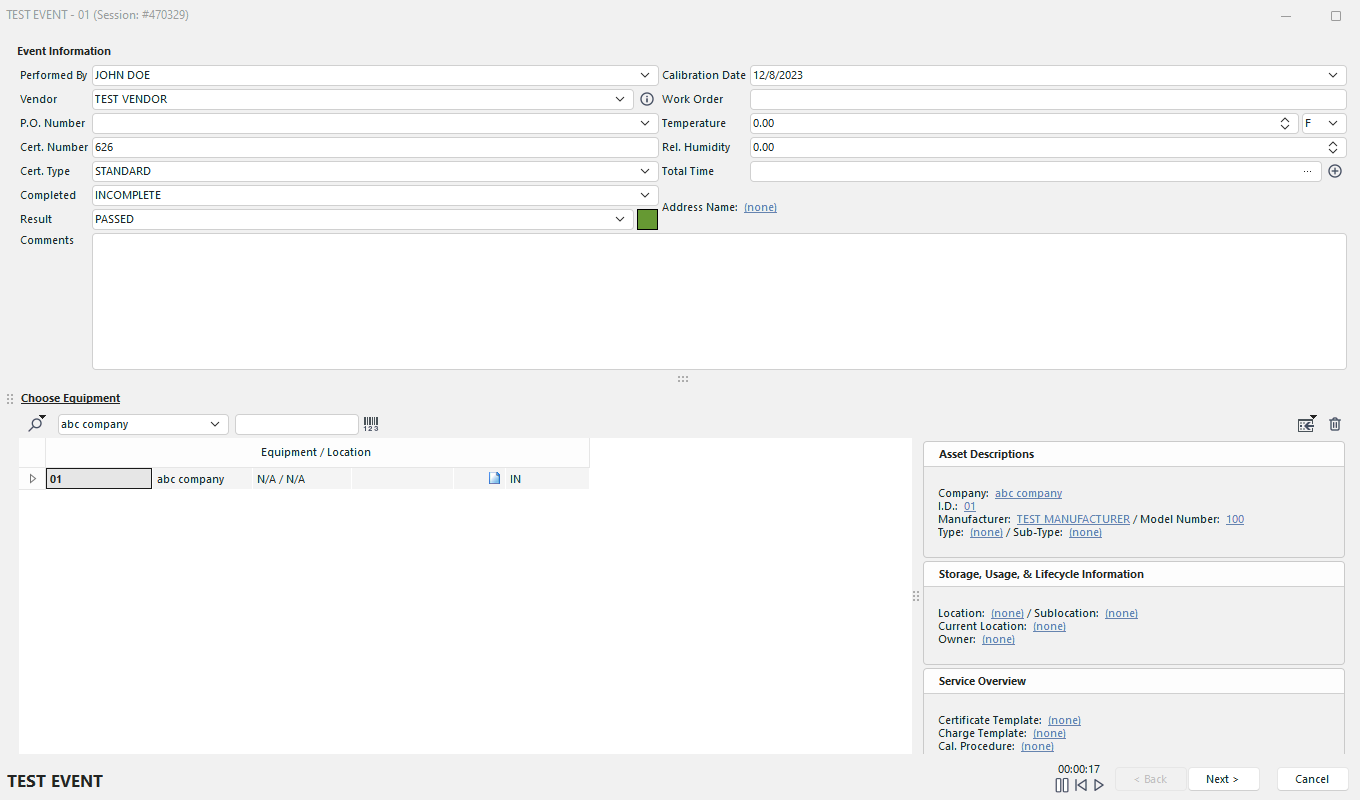
Diseño básico de eventos
En el ejemplo anterior, el panel de la izquierda y «Equip. Se han desactivado las secciones «Para el empleado», y solo hay una pestaña «Evento» en todo el asistente (por lo que el botón «Siguiente» pasa a llamarse inmediatamente «Finalizar»). Cuando hay varias pestañas de eventos, puedes desplazarte por ellas pulsando los botones «Atrás» y «Siguiente». Para salir del evento sin confirmar tu asistencia, pulsa el botón «Cancelar». Cuando llegues al último paso del asistente de eventos, el texto del botón «Siguiente» cambiará a «Finalizar». Imagina que estás llevando a cabo una actividad utilizando un solo equipo. En ese caso, verás que el número de identificación del equipo seleccionado aparece en la barra de título del asistente de eventos y a la derecha del tipo de evento que figura en la parte inferior izquierda del formulario del asistente de eventos.
Para cada tipo de evento configurado en IndySoft, el tamaño y la ubicación del formulario del asistente de eventos se guardarán en la estación de trabajo al salir del evento. Por último, cuando el formulario del asistente de eventos está visible en IndySoft, la pantalla principal de IndySoft queda oculta temporalmente. Esto se hace para centrar la atención en el acontecimiento actual. Una vez finalizado el evento, volverá a aparecer la pantalla principal de IndySoft.
 Versión 13.0.15 || Nueva opción de cierre automático para varias pestañas de eventos agrupadas a la vez, con un cuadro de diálogo de selección de pestañas |