Organización de eventos - Equipamiento. De empleado a
Opción «Equipamiento asignado al empleado»
Se puede añadir una sección opcional a los eventos de IndySoft que mostrará una tabla situada en la parte inferior del asistente de eventos. Esta tabla mostrará al empleado seleccionado todo el equipo que tiene actualmente en su poder. Nota: Esta sección opcional no debe utilizarse en eventos que no cuenten con un menú desplegable de «Empleados». Cuando se seleccione a un empleado, el contenido de la tabla se filtrará para mostrar todo el equipo que dicho empleado haya retirado mediante IndySoft. Nota: A estos efectos, se considera que un equipo está «fuera de servicio» siempre que la última acción realizada en dicho equipo no haya sido una «acción de almacenamiento». Supongamos que un tipo de evento no está marcado como «Evento de almacenamiento» en el Asistente de configuración de eventos (consulte la sección Pasos del evento para obtener más detalles). En ese caso, IndySoft marca este equipo como fuera de servicio hasta que se lleve a cabo un «evento de almacenamiento». Este estado de «dentro» o «fuera» difiere del estado de seguimiento que se puede configurar para cada equipo. Los clientes suelen utilizar el estado de seguimiento para indicar varios estados del equipo y, en este caso, el «Equip. La tabla «De... a...» podría perder parte de su utilidad. Esta tabla puede resultarte útil si has configurado correctamente tus tipos de eventos como eventos de almacenamiento y eventos que no son de almacenamiento.
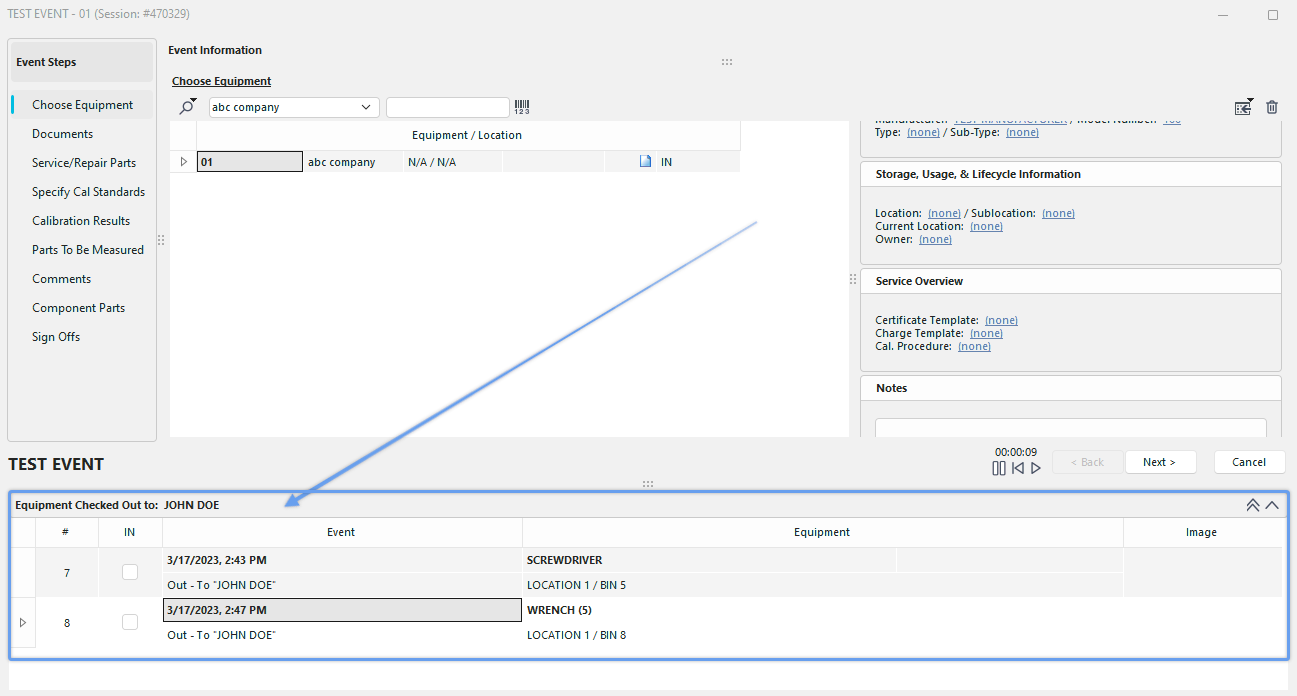
Pasos del evento con el equipo prestado al empleado
Además de ser un sencillo informe visual, también puedes hacer clic y arrastrar equipos desde esta cuadrícula a la cuadrícula «Elegir equipo», que se encuentra en el paso del evento «Elegir equipo» (consulta la sección Pasos del evento: Elegir equipo para obtener más detalles). Al seleccionar este equipo en esta tabla, aparecerá marcado en el campo «IN». También aparecen dos botones encima de la cuadrícula:
·Añadir todo el equipamiento que aparece a continuación a este evento Al pulsar este botón, se añadirá todo el equipamiento a la sección «Equip. Añadir la tabla «Out to Employee» al evento actual.
·Añadir el equipo seleccionado a este evento Al pulsar este botón, se añadirá el equipo seleccionado actualmente en la sección «Equipo». Añadir la tabla «Out to Employee» al evento actual. |