Pasos del evento: elegir el equipo
El paso de evento «Seleccionar equipo» aparece si se ha seleccionado dicho paso para el tipo de evento actual a través del Asistente de configuración del flujo de trabajo (consulte la sección Configuración del flujo de trabajo: paso de evento para obtener más detalles).
Esta pestaña sirve para añadir material al evento actual. Si no se utiliza este paso del evento, este solo se podrá ejecutar en el equipo seleccionado actualmente en la pantalla principal de la vista de equipos de IndySoft. Sin embargo, al utilizar esta pestaña, es posible que en ocasiones desee realizar una acción en varios equipos a la vez.
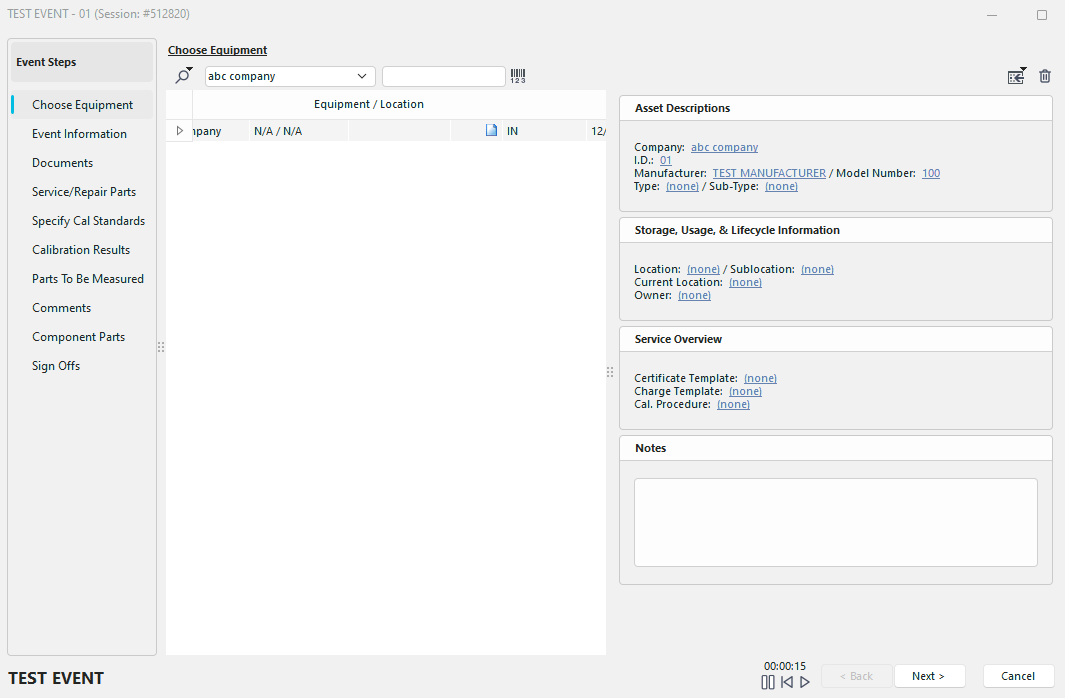
Pasos del evento: elegir el equipo
Hay dos formas principales de añadir equipos mediante el paso «Elegir equipo»:
Añadir equipo introducido en el cuadro de edición
Encima de la tabla hay una lista desplegable de empresas y un cuadro de edición blanco a la derecha. Selecciona la empresa del equipo que deseas añadir y, a continuación, escribe (o escanea con un lector de códigos de barras) el ID del equipo que deseas añadir al evento. Cuando haya terminado de escribir el ID, pulse la tecla «Intro» del teclado o haga clic en este botón situado a la derecha del cuadro de edición blanco:
 Al hacer clic en este botón, IndySoft intentará encontrar un equipo perteneciente a la empresa seleccionada que coincida con el ID introducido. Si se encuentra un equipo, se asegurará de que cumpla las normas de selección de equipos especificadas en el Asistente de configuración del evento. (Para más detalles, consulte la sección Configuración de eventos: reglas de selección.) Si falla una regla de selección, se le avisará y el equipo no se añadirá.
Añadir equipo mediante...
 Busca equipos utilizando las opciones del menú emergente de «Añadir un medidor mediante...» Al pulsar el botón «Buscar por» aparecerá una lista de opciones de búsqueda para añadir equipos a este evento:
Añadir equipo (Buscar por ID).
Esta ventana «Buscar por» te permite realizar búsquedas por pasos entre todos los equipos que pertenecen a la empresa seleccionada. La funcionalidad de este cuadro de diálogo es la misma que la de «Buscar por...» El cuadro de diálogo «ID» está disponible en el menú «Buscar por» de la pantalla principal. Consulte la sección «Buscar por ID» para obtener más información.
Añadir equipamiento y equipamiento infantil (Buscar por ID.)
Al igual que en el caso anterior, pero añade el equipo secundario si está acoplado al equipo principal.
Añadir equipo por «
». Esta opción incluye un submenú con varias ventanas de búsqueda adicionales, que reflejan las ventanas de búsqueda disponibles en el menú «Buscar por» de la pantalla principal. Se pueden realizar búsquedas por:
·Número de serie
·Descripción
·Tipo/Subtipo
·Número de cuna/Número de contenedor
·Ubicación actual/Sububicación
·Fabricante/Número de modelo
·Número de certificación
· ID. (En todas las empresas).
Añadir equipos mediante EquipmentFinder
Esta opción te permite añadir varios equipos a la vez mediante EquipmentFinder. Para obtener más información sobre cómo utilizar EquipmentFinder, consulta la sección EquipmentFinder.
También hay varias opciones disponibles para añadir herramientas a un evento.Nota: Solo podrá añadir herramientas a un evento si ha adquirido el producto «Tool Management» de IndySoft y lo tiene instalado en esta estación de trabajo.
Añadir equipos desde una orden de trabajo
Esta opción te permite añadir todos los equipos que figuran en una orden de trabajo. Seleccione una orden de trabajo y, a continuación, pulse Aceptar. Todo el equipo de la orden de trabajo seleccionada se añadirá al evento actual.
Añadir material desde un presupuesto
Esta opción te permite añadir todo el material disponible para un presupuesto. Selecciona un presupuesto y, a continuación, pulsa Aceptar. Todo el material incluido en el presupuesto seleccionado (incluidos los gastos relacionados) se añadirá al evento actual.
Añadir material desde una factura
Esta opción te permite añadir todo el material que figura actualmente en una factura. Seleccione una factura y, a continuación, pulse Aceptar. Todo el equipo de la factura seleccionada se añadirá al evento actual.
Añadir equipos desde un archivo de texto
Esta opción abrirá un directorio de Microsoft Windows para buscar el archivo .mdb que hayas guardado en tu estación de trabajo o en la red.
Añadir equipo actualmente en proceso de pedido
Añadir equipo actualmente en la pantalla principal
Añadir nuevo equipo a partir de la plantilla
Esta opción abrirá la ventana «Crear nuevo equipo a partir de la plantilla». Hay varias opciones para buscar la plantilla que necesitas. Cuando encuentres esa plantilla, haz doble clic en el nombre de la plantilla para añadirla al evento.
Opciones del botón derecho del ratón/opciones contextuales
Todo el equipo seleccionado aparece en una tabla. Para obtener más información sobre cómo utilizar las funciones de las cuadrículas de IndySoft, consulte la sección Funciones de las cuadrículas. Al hacer clic con el botón derecho del ratón dentro de la cuadrícula, además de ver las funciones habituales de la cuadrícula (tal y como se describe en la sección «Funciones de la cuadrícula»), aparece una opción adicional:
Ir al equipo seleccionado
Seleccione esta opción si desea localizar inmediatamente el equipo seleccionado y abrir la pantalla «Vista de equipos» de IndySoft. Si la actividad actual está incompleta, IndySoft te preguntará si deseas completarla primero.
Opciones de la barra de herramientas «Seleccionar equipo»
En la barra de herramientas «Seleccionar equipo» hay otras cuatro opciones disponibles:
 Opciones de la cuadrícula
Este botón ofrece las mismas opciones que al hacer clic con el botón derecho del ratón en la cuadrícula, tal y como se ha mencionado anteriormente.
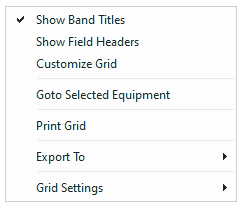
 Eliminar el equipo seleccionado
Selecciona esta opción para eliminar el equipo seleccionado de la tabla «Elegir equipo».
 Equipo seleccionado por grupo
Selecciona esta opción si deseas trabajar con varios equipos a la vez. Puedes buscar material adicional para añadir al evento. Esto resulta útil si quieres decidir si cada elemento aprueba o suspende, o si cambia de estado. Esto no debería estar disponible para los procesos de salida de mercancías, pero puede ser útil para realizar inspecciones en la recepción. |