Pasos del evento: eliminar/modificar/añadir equipamiento
Realización de cambios en el equipo durante un evento
El paso de evento «Eliminar/Modificar/Añadir equipo» aparece si se ha seleccionado el paso de evento «Modificaciones globales» para el tipo de evento actual a través del Asistente de configuración del flujo de trabajo - Pasos de evento.
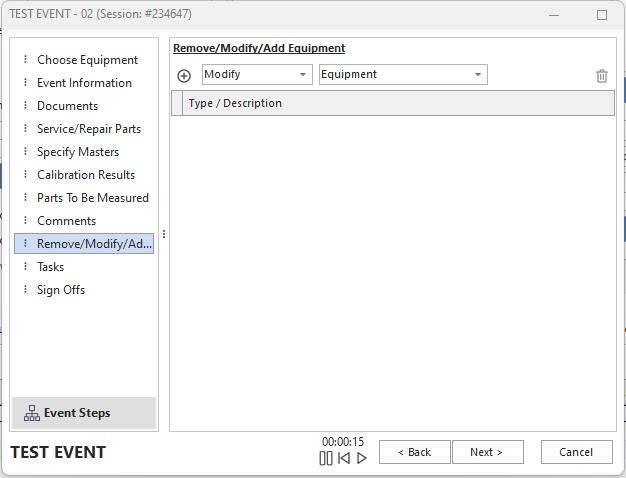
Pasos del evento: eliminar/modificar/añadir equipamiento
Este paso de evento supone una potente incorporación a IndySoft, ya que permite modificar la información del equipo de forma muy específica mediante un evento. Esta función se puede utilizar junto con el Gestor de perfiles (Sistema de seguridad) para proporcionar un registro de auditoría completo de todos los cambios en la información de los equipos. Además, dado que los eventos de IndySoft se pueden ejecutar en varios equipos a la vez, este paso del evento permite realizar cambios generales en la información de los equipos de forma rápida y sencilla.
Especificación del equipo que se va a modificar
Dependiendo de cómo se haya configurado el evento «Global Equipment Change», hay dos formas de especificar el equipo que se va a actualizar. Una forma de hacerlo es seleccionar el equipo de forma sencilla mediante el cuadro de diálogo estándar «Multi-Gage Select». Para seleccionar varios equipos para un evento, consulta la sección Pasos del evento: elegir el equipo para obtener más información. Otra forma es utilizar un «filtro» para delimitar el equipo que se va a actualizar. Recomendamos encarecidamente actualizar varios equipos a la vez utilizando el método «Filtro», ya que es la forma más rápida de hacerlo. En los casos en los que se actualicen miles de equipos, la diferencia de tiempo entre seleccionar cada equipo uno por uno y utilizar el método «Filtrar» puede ser de unas pocas horas frente a unos pocos segundos.
 Haz clic en «Añadir un tipo de información de equipo de auditoría» para utilizar el método «filter»:
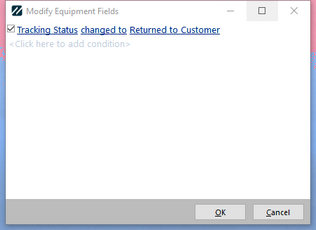
Modificar campos de equipamiento
Especificar qué modificar
La última parte de este proceso consiste en especificar qué equipo desea modificar. La tabla que se muestra en pantalla recoge toda la información que se eliminará, modificará o añadirá una vez finalizado el evento. Se ofrece un resumen escrito de cada operación, incluyendo una lista de los equipos en los que se llevará a cabo el proceso. Encima de la tabla, dos menús desplegables facilitan la selección de la operación adecuada:
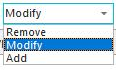
Menú desplegable «Eliminar/Modificar/Añadir»
En este menú desplegable, seleccione la operación que desee realizar con la información que aparece en el siguiente menú desplegable a la derecha. Por ejemplo, selecciona «Modificar» si deseas modificar un calibre.
Menú desplegable «Tipo de información»
Selecciona en este menú desplegable la información que desees eliminar, modificar o añadir.
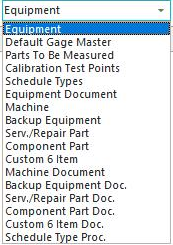
Hay 19 opciones:
·Equipo
: Se modificará un equipo. Nota: esta operación solo permite modificar la información del encabezado del registro (que sigue contando con más de 100 campos posibles), pero no la información almacenada en una relación maestro-detalle. En este asistente solo se permiten operaciones modificadas para los calibres. Aparecerá un cuadro de filtro de calibración, tal y como se muestra arriba. Modifica tantas líneas como desees, asignando un campo de medida a su nuevo valor. Puedes seleccionar los elementos de «cambiar a» mediante menús desplegables y elegir entre una lista de elementos guardados. Si quieres introducir un elemento nuevo que no aparece en la lista, selecciona «Cambiar a (no aparece en la lista)». Consulte el cuadro «Modificar campos de equipo» que aparece más arriba.
·Plantilla predeterminada de «
»: permite eliminar, añadir o modificar una plantilla predeterminada de « » para todos los equipos seleccionados. Si añades o eliminas un patrón de referencia predeterminado, selecciona el nuevo patrón (o el que vas a eliminar) en el cuadro de diálogo. Si va a modificar un maestro de calibres predeterminado, seleccione el maestro de calibres que desea modificar en el primer cuadro de diálogo y, a continuación, seleccione el maestro de calibres al que desea cambiarlo en el segundo cuadro de diálogo. En realidad, esto supondría sustituir un patrón de calibración por otro.
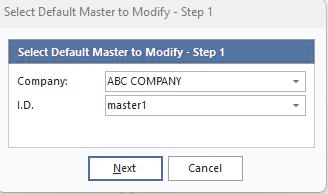
Paso 1: Seleccionar el modelo predeterminado que se va a modificar
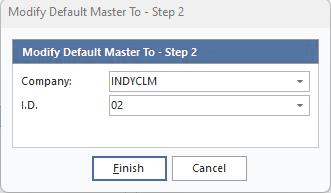
Paso 2: Modificar la plantilla predeterminada a
·Piezas a medir
Permite eliminar, añadir o modificar una entrada predeterminada de «Piezas a medir» para todos los equipos seleccionados. Si va a añadir o eliminar una pieza predeterminada que se va a medir, seleccione la nueva pieza predeterminada que se va a medir (o la pieza que va a eliminar) en el cuadro de diálogo. Si desea modificar una pieza predeterminada que se va a medir, seleccione en el primer cuadro de diálogo la pieza predeterminada que desea modificar y, a continuación, seleccione en el segundo cuadro de diálogo la pieza predeterminada por la que desea sustituirla. En efecto, esto permite sustituir una «parte a medir» predeterminada por otra «parte a medir» predeterminada.
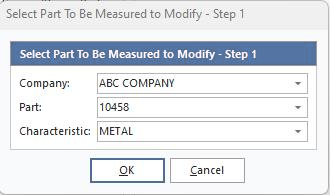
Selecciona la pieza que deseas medir para modificarla
·Puntos de prueba de calibración
Si seleccionas aquí las opciones «Modificar» o «Añadir», se copiarán los puntos de prueba de calibración de un medidor que selecciones en el cuadro de diálogo a los medidores seleccionados para tu evento. Nota: esto sobrescribirá cualquier punto de prueba existente para este equipo. Si selecciona «Eliminar» los puntos de prueba de calibración, se le pedirá que confirme la operación.
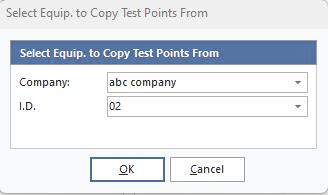
Selecciona el equipo del que deseas copiar los puntos de prueba
·Tipo de programación
Si decide «Añadir» un tipo de programación para el equipo seleccionado, aparecerá el cuadro de diálogo «Información de la programación», tal y como se muestra a continuación. Si decides «Modificar» un tipo de horario, primero se te pedirá que selecciones el tipo de horario que deseas modificar. Se aplicarán los ajustes especificados en el cuadro de diálogo «Información de programación» si existe este tipo de programación para el equipo seleccionado (por equipo). Si decides «Eliminar» un tipo de programación, se te pedirá que especifiques el tipo que deseas eliminar.
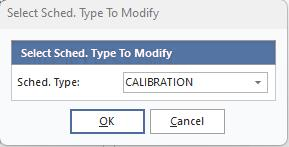
Selecciona el horario que deseas modificar
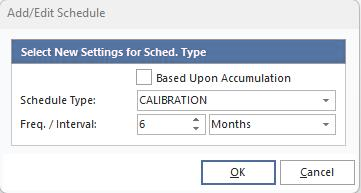
Añadir/editar horario
·Documento de equipamiento
Si añades o eliminas un documento, se te pedirá que introduzcas el nombre del documento (nombre de la empresa y del documento). Si modificas un documento, primero se te pedirá que selecciones el documento a partir del cual deseas realizar el cambio y, a continuación, se te pedirá que selecciones el documento al que deseas cambiar (intercambiar las referencias de los documentos).
·
ar una máquina: si añades o eliminas una máquina, se te pedirá que introduzcas los datos de la máquina (nombre de la empresa y nombre de la máquina). Si vas a modificar una máquina, primero se te pedirá que indiques la máquina desde la que deseas realizar el cambio y, a continuación, se te pedirá que indiques la máquina a la que deseas cambiarla (intercambia las referencias del documento).
·Equipos de respaldo
Si añade o elimina equipos de respaldo, se le pedirá el ID del equipo de respaldo. Si modifica el equipo de respaldo, primero se le pedirá el ID del equipo de respaldo que desea cambiar y, a continuación, se le pedirá el ID del equipo de respaldo al que desea cambiarlo.
·Pieza de servicio/reparación
Si añade o elimina piezas de servicio/reparación, se le pedirá que especifique la pieza de servicio/reparación (empresa y pieza de servicio/reparación). Si va a modificar piezas de servicio o reparación, primero se le pedirá que indique la pieza de servicio o reparación (empresa y pieza de servicio o reparación) que desea cambiar, y a continuación se le pedirá que indique la pieza de servicio o reparación (empresa y pieza de servicio o reparación) por la que desea cambiarla.
·Pieza de recambio
Si añade o elimina piezas de recambio, se le pedirá que indique la pieza de recambio (empresa y pieza de recambio). Si modifica los componentes, primero se le pedirá que indique el componente (empresa y componente) que desea cambiar, y a continuación se le pedirá que indique el componente (empresa y componente) al que desea cambiarlo.
·Elemento personalizado 6
Si añades o eliminas elementos personalizados 6, se te pedirá que introduzcas el elemento personalizado 6 (empresa y elemento personalizado 6). Si va a modificar seis elementos personalizados, primero se le pedirá que indique el elemento personalizado 6 (de la empresa y los seis elementos personalizados) que desea modificar, y a continuación se le pedirá que indique el elemento personalizado 6 (de la empresa y los seis elementos personalizados) al que desea cambiarlo.
·Documento de máquina
En primer lugar, se le pedirá que seleccione la máquina para la que desea actualizar el documento. Si añades o eliminas un documento, se te pedirá que especifiques el documento (empresa y documento). Si modifica un documento, primero se le pedirá que indique el documento (empresa y documento) que desea modificar, y a continuación se le pedirá que indique el documento (empresa y documento) al que desea cambiarlo.
·Documento de equipo de respaldo
En primer lugar, se le pedirá que seleccione el ID del equipo de respaldo para el documento actualizado. Si añades o eliminas un documento, se te pedirá que especifiques el documento (empresa y documento). Si modifica un documento, primero se le pedirá que indique el documento (empresa y documento) que desea modificar, y a continuación se le pedirá que indique el documento (empresa y documento) al que desea cambiarlo.
·Documento de piezas de servicio/reparación
En primer lugar, se le pedirá que seleccione la pieza de servicio/reparación para el documento actualizado. Si añades o eliminas un documento, se te pedirá que especifiques el documento (empresa y documento). Si modifica un documento, primero se le pedirá que indique el documento (empresa y documento) que desea modificar, y a continuación se le pedirá que indique el documento (empresa y documento) al que desea cambiarlo.
·Documento de pieza de recambio
En primer lugar, se le pedirá que seleccione la pieza de recambio para el documento actualizado. Si añades o eliminas un documento, se te pedirá que especifiques el documento (empresa y documento). Si modifica un documento, primero se le pedirá que indique el documento (empresa y documento) que desea modificar, y a continuación se le pedirá que indique el documento (empresa y documento) al que desea cambiarlo.
·Documento personalizado de 6 elementos
En primer lugar, se le pedirá que seleccione los 6 elementos personalizados para el documento actualizado. Si añades o eliminas un documento, se te pedirá que especifiques el documento (empresa y documento). Si modifica un documento, primero se le pedirá que indique el documento (empresa y documento) que desea modificar, y a continuación se le pedirá que indique el documento (empresa y documento) al que desea cambiarlo.
·Tipo de programación del procedimiento
En primer lugar, se le pedirá que seleccione el tipo de programación para el procedimiento actualizado. Si añades o eliminas un procedimiento, se te pedirá que indiques el procedimiento (nombre de la empresa y nombre del procedimiento). Si modifica un procedimiento, primero se le pedirá que indique el procedimiento (nombre de la empresa y del procedimiento) que desea modificar, y a continuación se le pedirá que indique el procedimiento (nombre de la empresa y del procedimiento) al que desea cambiarlo.
·Incierto. Asociación Presupuestaria
Si añades o eliminas una asociación de presupuesto de incertidumbre, se te pedirá que indiques la asociación de presupuesto de incertidumbre (nombre de la empresa y del presupuesto) y los puntos de prueba asociados. Imagina que estás modificando una asociación de presupuesto de incertidumbre. En ese caso, primero se le pedirá que indique la asociación de presupuesto de incertidumbre (nombre de la empresa y del presupuesto) que desea modificar, y a continuación se le pedirá que indique la asociación de presupuesto de incertidumbre (empresa y pieza) a la que desea cambiar, junto con los puntos de prueba asociados.
·Atributo de incertidumbre
Si añades o eliminas un atributo de incertidumbre, se te pedirá que introduzcas los datos del atributo (empresa, ID, nombre del atributo). Si va a modificar un atributo de incertidumbre, primero se le pedirá que indique el atributo de incertidumbre (empresa, ID, nombre del atributo) que desea modificar, y a continuación se le pedirá que indique el atributo de incertidumbre (empresa, ID, nombre del atributo) al que desea cambiarlo. Eliminar un tipo de información de equipo de auditoría (Eliminar)
Este botón elimina los elementos de la tabla correspondientes a las opciones Eliminar/Modificar/Añadir. |