Passaggi dell'evento - Rimuovere/Modificare/Aggiungere attrezzature
Modifica delle attrezzature in un evento
La fase dell'evento "Rimuovi/Modifica/Aggiungi attrezzature" viene visualizzata se la fase dell'evento "Modifiche globali" è stata selezionata per il tipo di evento corrente tramite la Procedura guidata di configurazione del flusso di lavoro - Fasi dell'evento.
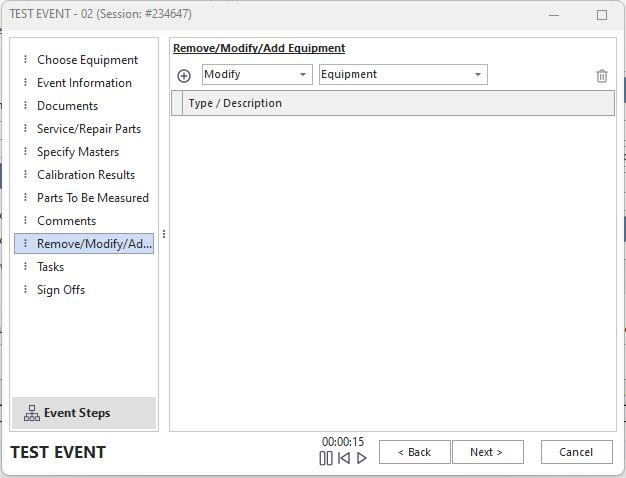
Fasi dell'evento - Rimuovere/Modificare/Aggiungere equipaggiamento
Questa fase di evento rappresenta una potente funzionalità aggiuntiva di IndySoft, che consente di modificare in modo molto preciso le informazioni relative alle apparecchiature tramite un evento. Questa funzionalità può essere utilizzata con il Profile Manager (Sistema di sicurezza) per fornire una traccia di controllo completa di tutte le modifiche apportate alle informazioni relative alle apparecchiature. Inoltre, dato che gli eventi IndySoft possono essere eseguiti su più apparecchiature contemporaneamente, questa fase dell'evento consente di apportare modifiche globali alle informazioni relative alle apparecchiature in modo rapido e semplice.
Specificare le apparecchiature da modificare nell'evento "
" A seconda di come è stato configurato l'evento "Global Equipment Change", esistono due modi per specificare le apparecchiature da aggiornare. Un modo è quello di selezionare semplicemente le apparecchiature utilizzando la finestra di dialogo standard "Multi-Gage Select". Per selezionare più attrezzature per un evento, consulta la sezione Fasi dell'evento - Scegli le attrezzature per ulteriori dettagli. Un altro metodo consiste nell'utilizzare un «filtro» per restringere il campo delle apparecchiature da aggiornare. Consigliamo vivamente di aggiornare più dispositivi contemporaneamente utilizzando il metodo "Filtro", poiché si tratta del procedimento più veloce. Quando si devono aggiornare migliaia di apparecchiature, la differenza di tempo tra la selezione manuale di ogni singola apparecchiatura e l'utilizzo del metodo "Filtro" può essere di alcune ore contro pochi secondi.
 Fai clic su «Aggiungi un tipo di informazione sull'attrezzatura di audit» per utilizzare il metodo «filter»:
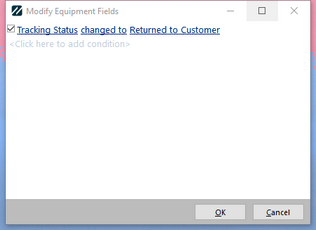
Modifica dei campi dell'equipaggiamento
Specificare cosa modificare
L'ultima fase di questa procedura consiste nello specificare quali apparecchiature si desidera modificare. La griglia visualizzata elenca tutte le informazioni che verranno rimosse/modificate/aggiunte al termine dell'evento. Viene fornito un riepilogo testuale di ciascuna operazione, compreso un elenco delle attrezzature su cui verrà eseguito il processo. Sopra la griglia, due menu a tendina consentono di selezionare l'operazione desiderata:
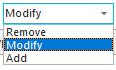
Menu a tendina "Rimuovi/Modifica/Aggiungi"
Da questo menu a tendina, selezionare l'operazione che si desidera eseguire sulle informazioni presenti nel menu a tendina sottostante, a destra. Ad esempio, seleziona "Modifica" se desideri modificare un calibro.
Menu a tendina "Tipo di informazione"
Seleziona da questo menu a tendina le informazioni che desideri rimuovere/modificare/aggiungere.
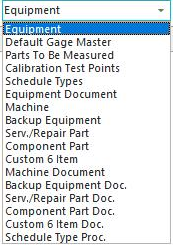
Ci sono 19 opzioni:
·Attrezzatura
Verrà modificata un'attrezzatura. Nota: questa operazione consente di modificare solo le informazioni dell'intestazione del record (che conta comunque oltre 100 campi possibili), non quelle memorizzate in una relazione master-detail. Per i calibri che utilizzano questa procedura guidata sono consentite solo operazioni modificate. Verrà visualizzata una finestra di dialogo del filtro, come mostrato sopra. Modifica tutte le righe che desideri, associando a ciascun campo di misura il suo nuovo valore. È possibile selezionare le voci "Modifica in" tramite i menu a tendina e scegliere da un elenco di voci salvate. Se desideri inserire una nuova voce che non è presente nell'elenco, seleziona «Modifica in (non presente nell'elenco)». Vedi il riquadro "Modifica campi attrezzatura" qui sopra.
·Master predefinito
: consente di rimuovere, aggiungere o modificare un master di calibrazione predefinito per tutte le apparecchiature selezionate. Se si aggiunge o si rimuove un modello di calibro predefinito, selezionare il nuovo modello (o quello che si intende rimuovere) dalla finestra di dialogo. Se si sta modificando un modello di calibro predefinito, selezionare il modello di calibro che si desidera modificare nella prima finestra di dialogo, quindi selezionare il modello di calibro con cui si desidera sostituirlo nella seconda finestra di dialogo. In pratica, ciò equivarrebbe a sostituire un calibro di riferimento con un altro.
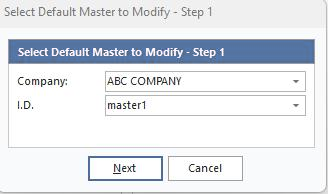
Passaggio 1 - Selezionare il master predefinito da modificare
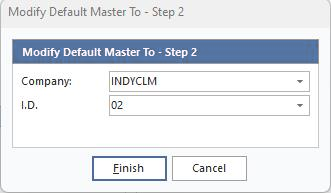
Passaggio 2 - Modifica del master predefinito in
·Elementi da misurare
Consente di rimuovere, aggiungere o modificare una voce predefinita della lista "Elementi da misurare" per tutte le apparecchiature selezionate. Se si desidera aggiungere o rimuovere un elemento predefinito da misurare, selezionare il nuovo elemento predefinito da misurare (o quello che si intende rimuovere) dalla finestra di dialogo. Se si desidera modificare una parte predefinita da misurare, selezionare la parte predefinita da misurare che si desidera modificare nella prima finestra di dialogo, quindi selezionare la parte predefinita da misurare con cui si desidera sostituirla nella seconda finestra di dialogo. In pratica, ciò consente di sostituire una "Parte da misurare" predefinita con un'altra "Parte da misurare" predefinita.
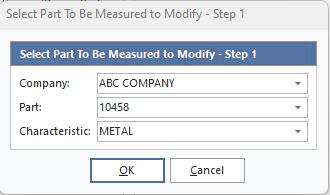
Seleziona la parte da misurare per modificarla
·Punti di prova di calibrazione
Se qui selezioni le opzioni «Modifica» o «Aggiungi», i punti di prova di calibrazione verranno copiati da uno strumento di misura selezionato nella finestra di dialogo agli strumenti di misura selezionati per l'evento. Nota: questa operazione sovrascriverà eventuali punti di prova già esistenti per questa apparecchiatura. Se scegli di "Rimuovere" i punti di prova di calibrazione, ti verrà chiesto di confermare l'operazione.
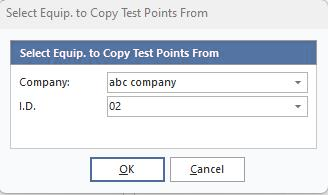
Seleziona l'apparecchiatura da cui copiare i punti di prova
·Tipo di programma
Se si sceglie di "Aggiungere" un tipo di programma per l'apparecchiatura selezionata, verrà visualizzata la finestra di dialogo "Informazioni sul programma", come mostrato di seguito. Se scegli di "Modificare" un tipo di programma, ti verrà chiesto innanzitutto di selezionare il tipo di programma da modificare. Le impostazioni specificate nella finestra di dialogo "Informazioni sulla pianificazione" verranno applicate se questo tipo di pianificazione è presente per l'apparecchiatura selezionata (su base per singola apparecchiatura). Se scegli di "Rimuovere" un tipo di programma, ti verrà chiesto di specificare il tipo da rimuovere.
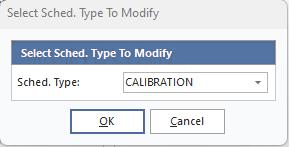
Seleziona il programma da modificare
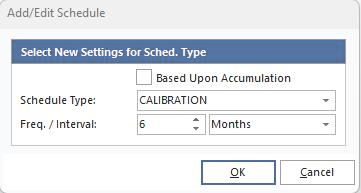
Aggiungi/Modifica programma
·Documento relativo alle attrezzature
Se si aggiunge o si elimina un documento, verrà richiesto di specificarne i dettagli (nome dell'azienda e nome del documento). Se modifichi un documento, ti verrà chiesto innanzitutto quale documento desideri modificare, quindi quale documento desideri ottenere come risultato (scambiando i riferimenti ai documenti).
·
e delle macchine: se aggiungi o elimini una macchina, ti verrà richiesto di specificarne i dettagli (nome dell'azienda e nome della macchina). Se stai modificando una macchina, ti verrà chiesto innanzitutto quale macchina desideri modificare, quindi ti verrà chiesto quale macchina desideri impostare come nuova (scambia i riferimenti del documento).
·Apparecchiature di backup
Se si aggiungono o si eliminano apparecchiature di backup, verrà richiesto l'ID dell'apparecchiatura di backup. Se si modifica un dispositivo di backup, verrà richiesto innanzitutto l'ID del dispositivo di backup da cui si desidera effettuare la modifica, quindi verrà richiesto l'ID del dispositivo di backup a cui si desidera effettuare la modifica.
·Ricambi di assistenza/riparazione
Se si aggiungono o si eliminano ricambi di assistenza/riparazione, verrà richiesto di specificare il ricambio di assistenza/riparazione (azienda e ricambio di assistenza/riparazione). Se si stanno modificando i codici dei ricambi di manutenzione/riparazione, verrà prima richiesto di specificare il codice (azienda e codice ricambio) da cui si desidera effettuare la modifica, quindi verrà richiesto di specificare il codice (azienda e codice ricambio) a cui si desidera effettuare la modifica.
·Componente
Se si aggiungono o si eliminano componenti, verrà richiesto di specificare il componente (azienda e componente). Se si modificano i componenti, verrà richiesto innanzitutto di specificare il componente (azienda e codice articolo) da cui si desidera effettuare la modifica, quindi verrà richiesto di specificare il componente (azienda e codice articolo) a cui si desidera effettuare la modifica.
·6 articoli personalizzati
Se aggiungi o elimini 6 articoli personalizzati, ti verrà richiesto di specificare i 6 articoli personalizzati (azienda e 6 articoli personalizzati). Se stai modificando sei elementi personalizzati, ti verrà chiesto innanzitutto quale elemento personalizzato (aziendale o personalizzato) desideri modificare, quindi ti verrà chiesto quale elemento personalizzato (aziendale o personalizzato) desideri impostare al suo posto.
·Documentazione della macchina
Per prima cosa ti verrà chiesto di selezionare la macchina per cui desideri aggiornare il documento. Se aggiungi o elimini un documento, ti verrà richiesto di specificare il documento (azienda e documento). Se modifichi un documento, ti verrà chiesto innanzitutto di specificare il documento (azienda e numero) da cui desideri apportare le modifiche, quindi ti verrà chiesto di specificare il documento (azienda e numero) in cui desideri applicarle.
·Documento relativo alle apparecchiature di backup
Innanzitutto, ti verrà richiesto di selezionare l'ID dell'apparecchiatura di backup per il documento aggiornato. Se aggiungi o elimini un documento, ti verrà richiesto di specificare il documento (azienda e documento). Se modifichi un documento, ti verrà chiesto innanzitutto di specificare il documento (azienda e numero) da cui desideri apportare le modifiche, quindi ti verrà chiesto di specificare il documento (azienda e numero) in cui desideri applicarle.
·Documento relativo ai ricambi di assistenza/riparazione
Per prima cosa, ti verrà chiesto di selezionare il ricambio di assistenza/riparazione per il documento aggiornato. Se aggiungi o elimini un documento, ti verrà richiesto di specificare il documento (azienda e documento). Se modifichi un documento, ti verrà chiesto innanzitutto di specificare il documento (azienda e numero) da cui desideri apportare le modifiche, quindi ti verrà chiesto di specificare il documento (azienda e numero) in cui desideri applicarle.
·Documento relativo ai componenti
Innanzitutto, ti verrà chiesto di selezionare il componente per il documento aggiornato. Se aggiungi o elimini un documento, ti verrà richiesto di specificare il documento (azienda e documento). Se modifichi un documento, ti verrà chiesto innanzitutto di specificare il documento (azienda e numero) da cui desideri apportare le modifiche, quindi ti verrà chiesto di specificare il documento (azienda e numero) in cui desideri applicarle.
·
e personalizzata di 6 elementi nel documento. Per prima cosa, ti verrà chiesto di selezionare i 6 elementi personalizzati da inserire nel documento aggiornato. Se aggiungi o elimini un documento, ti verrà richiesto di specificare il documento (azienda e documento). Se modifichi un documento, ti verrà chiesto innanzitutto di specificare il documento (azienda e numero) da cui desideri apportare le modifiche, quindi ti verrà chiesto di specificare il documento (azienda e numero) in cui desideri applicarle.
·Tipo di pianificazione della procedura
Per prima cosa, ti verrà chiesto di selezionare il tipo di pianificazione per la procedura aggiornata. Se aggiungi o elimini una procedura, ti verrà richiesto di specificarne i dettagli (nome dell'azienda e nome della procedura). Se modifichi una procedura, ti verrà chiesto innanzitutto di specificare la procedura (nome dell'azienda e nome della procedura) da cui desideri effettuare la modifica, quindi ti verrà chiesto di specificare la procedura (nome dell'azienda e nome della procedura) a cui desideri effettuare la modifica.
·Incerto Assoc. Bilancio
Se si aggiunge o si elimina un'associazione di budget di incertezza, verrà richiesto di specificare l'associazione di budget di incertezza (nome dell'azienda e del budget) e i punti di verifica associati. Supponiamo che tu stia modificando un'associazione relativa al bilancio delle incertezze. In tal caso, ti verrà chiesto innanzitutto di specificare l'associazione del budget di incertezza (azienda e nome del budget) da cui desideri effettuare la modifica, quindi ti verrà chiesto di specificare l'associazione del budget di incertezza (azienda e componente) a cui desideri effettuare la modifica, insieme ai punti di prova associati.
·Attributo di incertezza
Se si aggiunge o si elimina un attributo di incertezza, verrà richiesto di specificare l'attributo di incertezza (azienda, ID, nome dell'attributo). Se si sta modificando un attributo di incertezza, verrà prima richiesto di specificare l'attributo di incertezza (azienda, ID, nome dell'attributo) da cui si desidera effettuare la modifica, quindi verrà richiesto di specificare l'attributo di incertezza (azienda, ID, nome dell'attributo) a cui si desidera effettuare la modifica. Rimuovi un tipo di informazione sull'apparecchiatura di audit (Elimina)
Questo pulsante rimuove le voci "Rimuovi/Modifica/Aggiungi" dalla griglia. |