Fasi dell'evento - Risultati della calibrazione
Metodi relativi ai risultati di calibrazione negli eventi
La scheda "Risultati di calibrazione" viene visualizzata se, tramite la Procedura guidata di configurazione del flusso di lavoro - Fasi dell'evento, è stata selezionata la scheda "Misurazioni dei punti di prova" per il tipo di evento corrente.
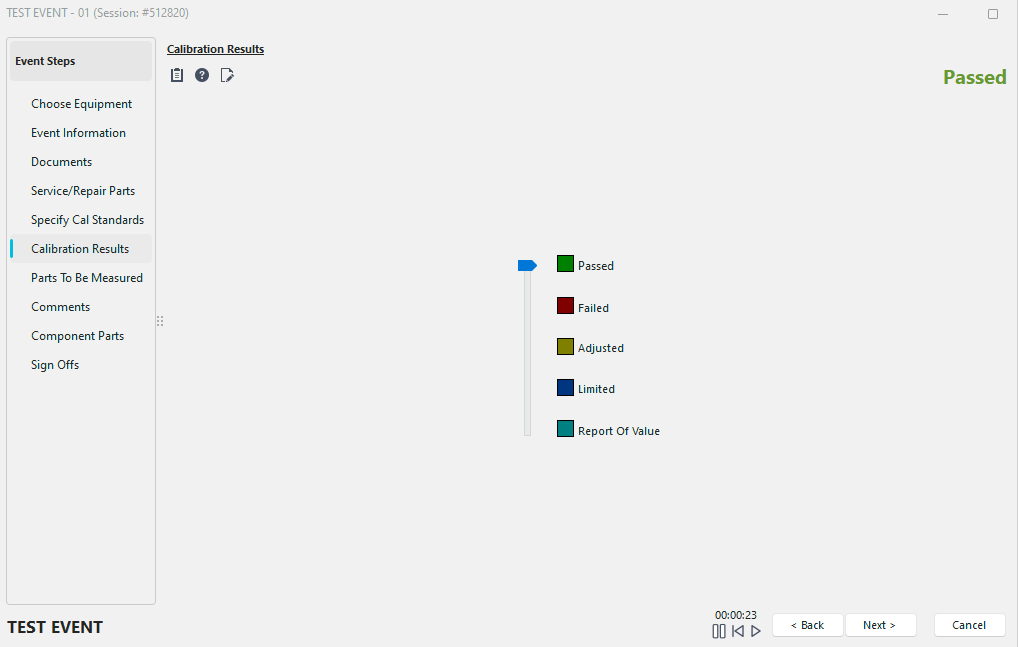
Fasi dell'evento - Risultati della calibrazione (senza punti di prova)
In genere questa fase viene utilizzata solo durante una procedura di calibrazione. Questa fase dell'evento può assumere due "aspetti" a seconda che il calibro calibrato disponga o meno di punti di prova. Se il calibro è dotato di punti di prova, questa fase della procedura apparirà qui sotto. Se non sono presenti punti di test, questa scheda degli eventi verrà visualizzata come sopra.
Se la scheda "Eventi" viene visualizzata come nell'immagine sopra, è possibile selezionare il risultato desiderato spostando il cursore tra le cinque opzioni disponibili. Sono disponibili cinque opzioni:
Superato
Il calibro ha superato la procedura di taratura.
non superata La sonda non ha superato la procedura di calibrazione.
e regolata: lo strumento non ha superato la calibrazione, ma è stato regolato riportandolo entro i limiti di tolleranza accettabili.
o limitato: lo strumento non ha superato il controllo, ma dovrebbe essere contrassegnato solo come «In uso limitato». La natura specifica dei limiti dello strumento di misura può essere definita nelle opzioni di chiusura della calibrazione.
Rapporto di valutazione
Il calibro non deve essere contrassegnato come «Superato» o «Non superato». Il calibro è stato invece utilizzato per rilevare un valore.
Nella schermata degli eventi dei punti di prova sono disponibili anche diversi pulsanti:
Avvia procedura
 Questo pulsante avvia la procedura di calibrazione per l'apparecchiatura selezionata, a condizione che sia stata specificata una procedura di calibrazione nella scheda "Apparecchiature" di IndySoft, nella sezione "Informazioni sulla calibrazione".
Aiuto
 Questo pulsante avvia il sistema di aiuto di IndySoft.
Mostra punti di test
 Questo pulsante consente di passare a una visualizzazione simile a quella mostrata di seguito, in cui è possibile aggiungere manualmente punti di test durante l'evento.
Se l'apparecchiatura selezionata dispone di punti di prova, la scheda "Eventi" conterrà la tabella "Risultati della calibrazione", come mostrato di seguito:
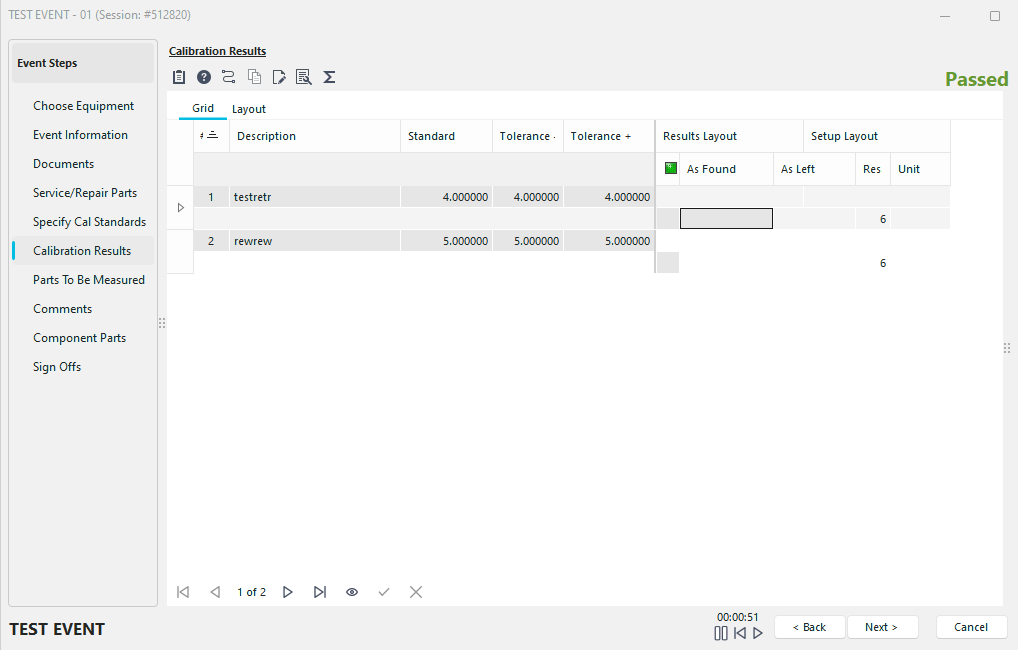
Fasi dell'evento - Risultati della calibrazione (con punti di prova)
Quando si inseriscono i risultati della calibrazione, inserire il valore "As Found" relativo al punto di prova corrente. Una volta usciti da questo punto di test, vedrete che il campo "Verdetto" (il piccolo indicatore verde) mostrerà se il punto di test è stato superato o meno (il campo "Verdetto" risulterà vuoto se il punto di test è stato superato). Se il calibro non funziona correttamente ed è regolabile, è possibile regolarlo in questa fase. In tal caso, sarà necessario procedere a un'ulteriore lettura finale. Nota: spesso, se non vengono effettuate regolazioni allo strumento di misura, non è necessario compilare il campo "Finale". Se però si regolano uno o più punti di prova, è necessario misurare nuovamente TUTTI i punti di prova effettuando una lettura finale. Se il risultato della lettura finale è soddisfacente, il punto di prova verrà contrassegnato con (A) - Aggiustato. In caso contrario, verrà contrassegnato con (F) - Non superato.
Per assistenza generale sull'uso della griglia dei risultati di calibrazione, consultare la sezione Funzionalità della griglia. La visualizzazione della griglia dei risultati di calibrazione seguirà le impostazioni selezionate nella scheda "Punti di prova" della schermata principale della vista "Apparecchiature". Tuttavia, l'aspetto della griglia (compresi il numero, le dimensioni e l'ordine dei campi) può essere modificato una volta avviato l'evento. Tutti i campi situati nella fascia fissa a sinistra della griglia sono bloccati e contrassegnati come di sola lettura, a meno che non si prema il pulsante "Modifica griglia". Tutte le informazioni contenute nella tabella "Risultati della calibrazione" (ad eccezione dei campi "Come rilevato", "Come lasciato", "Come rilevato (testo)", "Come lasciato (testo)", "Non superato", "Regolato", "R.O.V." e "Utilizzo limitato") vengono precompilate automaticamente dai dati della tabella "Punti di prova predefiniti" nella scheda "Punti di prova" della schermata principale della vista "Attrezzature". Se lo si desidera, queste informazioni possono essere sovrascritte durante lo svolgimento dell'evento.
Per una spiegazione dettagliata di tutti i campi della griglia, consultare l'argomento Schede/Finestre di dialogo dei dettagli dell'apparecchiatura...Punti di prova...Punti di prova - Panoramica.
Anche i seguenti argomenti sono fondamentali per comprendere la griglia dei punti di prova:
·Tolleranze predefinite
·Integrazione con Excel, Word e VisualCal
·Calcolatore di tolleranze
·Duplicatore di punti di prova con copia/incolla
·Formule
·Procedure guidate per i punti di prova
·Grafico di andamento
·Calcoli automatici dei campi
Nella schermata degli eventi dei punti di prova sono disponibili anche diversi pulsanti:
Avvia procedura
Questo pulsante avvia la procedura di calibrazione per l'apparecchiatura selezionata, a condizione che sia stata specificata una procedura di calibrazione nella scheda "Apparecchiature" di IndySoft, nella sezione "Informazioni sulla calibrazione".
Aiuto
Questo pulsante avvia il sistema di aiuto di IndySoft.
RS-232
 Questo pulsante avvia il modulo RS-232, consentendo di utilizzare hardware esterno per inserire i valori rilevati nella griglia dei punti di prova. Per ulteriori dettagli, consultare la sezione Modulo RS-232.
Modifica tutte le informazioni sui punti di test
Questo pulsante consente di modificare i campi disattivati nella fascia fissa a sinistra della griglia. Quando si preme questo pulsante, i campi grigi diventeranno modificabili. Inoltre, avrai a disposizione più opzioni per inserire ed eliminare righe.
Calcolo della media
 Cliccando su questo pulsante si aprirà una piccola finestra di dialogo in cui è possibile calcolare rapidamente la media di un massimo di 5 numeri. Quando premi "OK", IndySoft calcolerà la media di tutti i numeri inseriti e inserirà il risultato nella posizione corrente del cursore.
Personalizza i campi della griglia
 Questo pulsante apre la finestra di dialogo "Personalizza" che consente di aggiungere o rimuovere campi dalla griglia. Per ulteriori dettagli, consultare la sezione "Funzionalità della griglia".
Infine, quando si fa clic con il tasto destro del mouse all'interno della griglia dei punti di test, sono disponibili diverse opzioni:
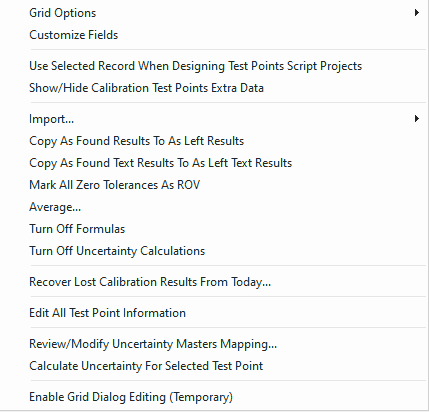
Griglia dei punti di prova - Opzioni del tasto destro del mouse
Opzioni della griglia
Per ulteriori dettagli, consultare la sezione Funzionalità della griglia.
Personalizza i campi
Per ulteriori dettagli, consulta la sezione Funzionalità della griglia.
Importa voce di menu
Consente di importare i risultati dei punti di test da un file di testo o dagli appunti.
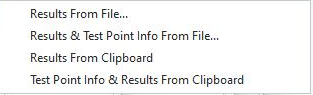
Opzioni del menu Importa
Importa, Risultati da file
Consente di importare i risultati dei punti di prova da un file di testo, eventualmente generato da hardware esterno. Importa una colonna di dati nella colonna "Come trovato". I dati delle 2 colonne verranno importati sia nella colonna "Come trovato" che nella colonna "Come lasciato".
Importazione di informazioni sui punti di test e dei risultati da un file
Consente di importare informazioni sui punti di test e i risultati da un file di testo, eventualmente generato da hardware esterno. Importa una o più colonne di dati, separate da caratteri di tabulazione. Puoi scegliere quali colonne importare, leggendo da sinistra a destra.
Le seguenti colonne con separatori vengono importate in questo ordine:
·Descrizione
·Standard
·Tolleranza negativa
·Tolleranza positiva
·Risultato "As Found"
·Risultato "As Left"
·Unità di misura
·Risoluzione numerica
·Gruppo
·Attributo 1
·Attributo 2
·Personalizzato 1
·Personalizzato 2
·Incertezza
Quindi, se vuoi importare le prime cinque colonne, basta importare un file con cinque colonne separate da tabulazioni. Le altre colonne saranno vuote per impostazione predefinita.
Importa risultati dagli appunti
Consente di importare i risultati dei punti di test dagli appunti di Windows, utilizzando un formato a colonne con schede. (Excel è uno strumento standard per eseguire questa operazione di copia/incolla) Importa una colonna di dati nella colonna "Come trovato". I dati delle 2 colonne verranno importati sia nella colonna "Come trovato" che nella colonna "Come lasciato".
Importa, informazioni sui punti di test. & Risultati dagli appunti
Consente di importare le informazioni sui punti di test e i risultati dagli appunti di Windows, utilizzando un formato a colonne con schede. (Excel è uno strumento standard per eseguire questa operazione di copia/incolla) Importa una o più colonne di dati, separate da caratteri di tabulazione. Puoi scegliere quali colonne importare, leggendo da sinistra a destra. Le colonne con le schede vengono importate come indicato sopra.
Copia i risultati della colonna "Come trovato" nella colonna "Come lasciato"
Una volta confermata l'operazione, tutti i valori della colonna "Come trovato" vengono copiati nella colonna "Come lasciato".
Copia i risultati della colonna "Come trovato" nella colonna "Come lasciato"
Una volta confermata l'operazione, tutti i valori di testo della colonna "Come trovato" vengono copiati nella colonna "Come lasciato".
Contrassegna tutte le tolleranze pari a zero come ROV
Se entrambi i campi "Tolleranza -" e "Tolleranza +" sono pari a zero (0,0), questa opzione contrassegnerà tali punti di prova come "Report of Value".
Calcolo della media
Svolge la stessa funzione del pulsante "Calcolo della media", come descritto sopra.
Disattiva formule
Disattiva tutti i calcoli relativi ai campi formula.
Disattiva i calcoli di incertezza
Disattiva tutti i calcoli relativi all'incertezza.
Modifica tutte le informazioni sui punti di test
Quando questa voce di menu è selezionata, i campi grigi saranno modificabili.
Rivedi/modifica la mappatura dei master di incertezza...
Per ulteriori informazioni, consulta Mappatura dei master di incertezza.
Calcola l'incertezza per il punto di prova selezionato
Consente di calcolare l'incertezza relativa al punto di prova selezionato.
 *Versione 13.0.12 ||*Nuova variabile globale CAL_FIELDS_POST_ON_CHANGE per consentire l'applicazione dei calcoli personalizzati ad ogni modifica di colonna anziché ad ogni modifica di riga nella griglia TP dei risultati di Cal
Fasi dell'evento - Risultati della calibrazione
ØModulo RS-232
ØMappatura dei campioni di riferimento per l'incertezza