Modulo RS-232
 L'interfaccia RS-232 di IndySoft è progettata per collegarsi agli strumenti di misura dotati di connessione RS-232. Una volta creato il profilo dello strumento di misura, collegarlo alla porta corretta, premere il pulsante "Connetti con lo strumento" (se non è ancora collegato) e scegliere se si desidera che i dati di misura vengano inviati alla scheda "As Found" o "As Left", quindi utilizzare lo strumento come di consueto. Il valore misurato dal calibro verrà inviato al punto di prova selezionato. Sull'interfaccia RS-232 sono disponibili diversi pulsanti:
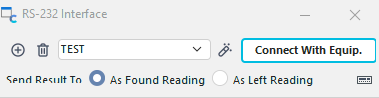 Interfaccia RS-232
Aggiungi un nuovo profilo di strumento RS-232
 Clicca su questo pulsante per configurare un nuovo profilo di strumento RS-232. Verrà visualizzata una procedura guidata in due passaggi:
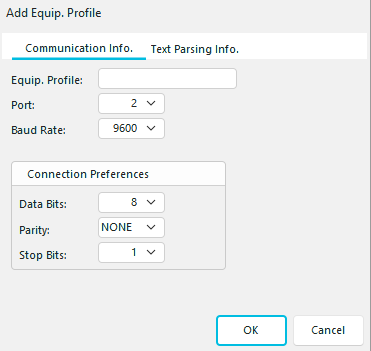
RS-232 - Accessori Profilo - Fase 1
Passaggio 1 - Informazioni sul collegamento dello strumento
In questo passaggio, scegliere un nome univoco per il nuovo profilo dell'apparecchiatura, la porta a cui collegare lo strumento e la velocità di trasmissione. Inoltre, selezionare i bit di dati, la parità e i bit di stop per la connessione della porta. Per ulteriori informazioni sulle impostazioni più adatte al proprio strumento, consultare la documentazione dello strumento RS-232. Clicca su "OK" una volta terminato o nelle informazioni sull'analisi del testo. scheda.
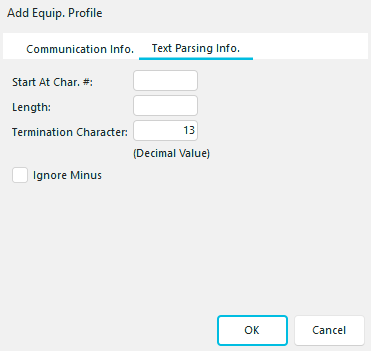
RS-232 - Accessori Profilo - Fase 2
Passaggio 2 - Informazioni sull'analizzatore di testo
A volte, i dispositivi di misurazione inviano caratteri aggiuntivi che non sono necessari ai fini del tuo utilizzo. Ad esempio, lo strumento potrebbe inviare il numero di serie dello strumento + il valore della misurazione + l'ID dello strumento.
Se ti interessa solo ricevere il valore della misura, puoi configurare questo profilo in modo che analizzi la stringa completa ricevuta e accetti solo una parte specifica:
Inizia dal carattere. #:
Se desideri analizzare i caratteri inviati, indica qui quale carattere deve essere accettato per primo. Ad esempio, seleziona "Inizia dal carattere" se la misurazione è sempre preceduta da un numero di serie di quattro caratteri. # = 5.
Lunghezza:
Quanti caratteri oltre il carattere iniziale # il carattere che vuoi che IndySoft legga.
Carattere di fine:
Ogni strumento utilizza un carattere di fine specifico (un valore decimale) per indicare alla porta quando la misurazione è stata inviata per intero. Il valore predefinito di IndySoft è «13» (il più comune), ma è necessario verificare la documentazione del proprio calibro per averne la conferma.
Ignora il segno meno:
A volte, i caratteri inviati da un indicatore possono includere (o spesso iniziare con) un segno meno. Un esempio potrebbe essere un torsiometro. Selezionando questa opzione, i caratteri di segno meno inviati verranno ignorati e il valore misurato verrà importato come valore assoluto.
Una volta completata la configurazione, premi "OK" per chiudere la procedura guidata.
Elimina il profilo dello strumento RS-232 corrente
 Questo pulsante eliminerà definitivamente il profilo dello strumento RS-232 corrente. Prima dell'eliminazione verrà visualizzata una finestra di dialogo di conferma. Attenzione: questa operazione non può essere annullata.

RS-232 Elimina profilo
Seleziona un profilo per il calibro RS-232
Utilizza questo menu a tendina per selezionare il profilo corrispondente al calibro RS-232 che stai utilizzando. Per connettersi al calibro, premere «Connetti con Equip.».
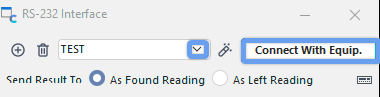
Modifica profilo strumento RS-232 corrente
 Questo pulsante avvia una procedura guidata in due fasi che consente di modificare le impostazioni del profilo dello strumento RS-232 corrente. Le funzionalità della procedura guidata sono le stesse descritte sopra per la voce "Aggiungi nuovo profilo strumento RS-232".
Invia il risultato a
Prima di inviare una misurazione RS-232 a IndySoft, selezionare l'impostazione corretta tra i pulsanti di opzione "Invia il risultato a". Il modulo radio sul punto di misura corrente invierà il dato di misura al campo selezionato.
 Se collegato, questo pulsante invierà il comando di ritorno a capo/avanzamento riga al dispositivo.
È inoltre possibile accedere al modulo RS-232 dalla barra delle applicazioni di Windows. La barra delle applicazioni si trova nella parte destra della barra del menu Start di Windows (situata nella parte inferiore del desktop di Windows). Quando si passa il mouse sull'icona RS-232 nella barra delle applicazioni, verrà visualizzato il nome del profilo di calibrazione RS-232 attualmente selezionato. Una volta collegato il calibro, apparirà come di consueto l'icona del calibro.

Quando il dispositivo è scollegato, sopra l'icona della pinza comparirà un cerchio rosso con una linea diagonale (come mostrato sopra). Inoltre, è possibile accedere a tutte le funzioni dell'interfaccia RS-232 facendo clic con il tasto destro del mouse sull'icona del calibro nella barra delle applicazioni. Una volta ridotta a icona, la finestra dell'interfaccia RS-232 scomparirà completamente nella barra delle applicazioni. All'uscita, la selezione effettuata tra "Lettura così come trovata" e "Lettura così come lasciata" (casella di selezione) verrà mantenuta per l'utilizzo nei moduli successivi. |