Módulo RS-232
 La interfaz RS-232 de IndySoft está diseñada para conectarse a medidores con interfaz RS-232. Una vez creado el perfil del medidor, conéctelo al puerto correspondiente, pulse el botón «Conectar con el medidor» (si aún no está conectado) y seleccione si desea que la medición se envíe a «Tal y como se encontró» o a «Tal y como se dejó»; a continuación, utilice el medidor como de costumbre. El valor de medición del medidor se enviará al punto de prueba seleccionado. La interfaz RS-232 cuenta con varios botones:
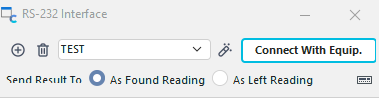 Interfaz RS-232 de
Añadir nuevo perfil de medidor RS-232
 Pulsa este botón para configurar un nuevo perfil de medidor RS-232. Aparecerá un asistente de dos pasos:
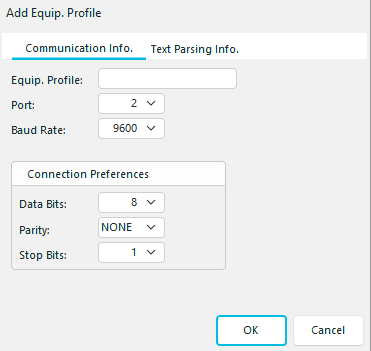
Equipos adicionales RS-232 Perfil - Paso 1
Paso 1: Información sobre la conexión del medidor
En este paso, elija un nombre único para el nuevo perfil de equipo, el puerto al que se conectará el medidor y la velocidad de transmisión. Además, seleccione los bits de datos, la paridad y los bits de parada para la conexión del puerto. Para obtener más información sobre qué ajustes son los adecuados para su medidor, consulte la documentación de su medidor RS-232. Haz clic en «Aceptar» cuando hayas terminado o en la información sobre el análisis del texto. pestaña.
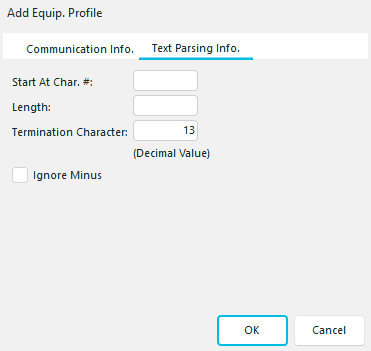
Equipos adicionales RS-232 Perfil - Paso 2
Paso 2: Información sobre el analizador sintáctico de texto
A veces, los medidores envían caracteres adicionales que no son necesarios para tus fines. Por ejemplo, el medidor podría enviar el número de serie del medidor + la medición + el identificador del medidor.
Si solo te interesa recibir la medición, puedes configurar este perfil para que analice la cadena completa que se recibe y solo acepte una parte concreta:
Start at Char. #:
Si quieres analizar los caracteres enviados, indica aquí qué carácter debe aceptarse en primer lugar. Por ejemplo, selecciona «Empezar por carácter» si la medición siempre va precedida de un número de serie de cuatro caracteres. # = 5.
Longitud:
¿Cuántos caracteres hay a partir del carácter inicial? # el carácter que quieres que IndySoft lea.
Carácter de finalización:
Cada medidor utiliza un carácter de finalización específico (un valor decimal) para indicar al puerto cuándo se ha enviado la medición en su totalidad. El valor predeterminado de IndySoft es «13» (el más habitual), pero debes consultar la documentación de tu medidor para confirmarlo.
Ignorar el signo menos:
En ocasiones, los caracteres enviados desde un medidor incluyen (o suelen comenzar) con un signo menos. Un ejemplo podría ser un dinamómetro. Si marcas esta opción, se ignorarán los signos menos que se envíen y la medida se importará como valor absoluto.
Pulsa «Aceptar» cuando hayas terminado la configuración para cerrar el asistente.
Eliminar el perfil de medidor RS-232 actual
 Este botón eliminará de forma permanente el perfil de medidor RS-232 actual. Antes de eliminar el archivo, aparecerá un cuadro de diálogo de confirmación. Advertencia: Esta operación no se puede deshacer.

RS-232 Eliminar perfil
Selecciona un perfil de medidor RS-232
. Utiliza este menú desplegable para seleccionar el perfil que corresponda al medidor RS-232 que estés utilizando. Para conectarte al medidor, pulsa «Conectar con el equipo».
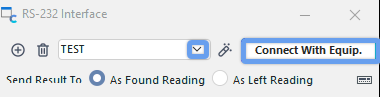
Editar el perfil actual del medidor RS-232
 Este botón abre un asistente de dos pasos en el que se pueden modificar los ajustes del perfil actual del medidor RS-232. La funcionalidad del asistente es la misma que la del perfil de medidor RS-232 nuevo descrito anteriormente.
Enviar el resultado a
Antes de enviar una medición RS-232 a IndySoft, seleccione la opción correcta entre los botones de opción «Enviar el resultado a». La casilla de radio del punto de prueba actual enviará la medición al campo seleccionado.
 Si está conectado, este botón enviará el carácter de retorno de carro/salto de línea al dispositivo.
También se puede acceder a todas las funciones del módulo RS-232 desde la bandeja del sistema de Windows. La bandeja del sistema es la sección situada a la derecha de la barra del menú Inicio de Windows (ubicada en la parte inferior del escritorio de Windows). Al pasar el ratón por encima del icono de RS-232 en la bandeja del sistema, aparecerá el nombre del perfil de medidor RS-232 seleccionado actualmente. Cuando se conecte el medidor, aparecerá el icono de la regla, como de costumbre.

Cuando se desconecte, aparecerá un círculo rojo con una línea diagonal sobre el icono de la pinza (como se muestra arriba). Además, se puede acceder a todas las funciones de la interfaz RS-232 haciendo clic con el botón derecho del ratón en el icono del compás situado en la bandeja del sistema. La ventana de la interfaz RS-232 desaparecerá por completo en la bandeja del sistema tras minimizarse. Al salir, la opción que hayas seleccionado («Lectura tal y como se encontró» o «Lectura tal y como se dejó») (casilla de selección) se conservará para su uso en módulos posteriores. |