Pasos del evento: resultados de la calibración
Métodos de resultados de calibración en eventos
La pestaña de eventos «Resultados de calibración» aparece si se ha seleccionado la pestaña de eventos «Mediciones de puntos de prueba» para el tipo de evento actual a través del Asistente de configuración del flujo de trabajo - Pasos del evento.
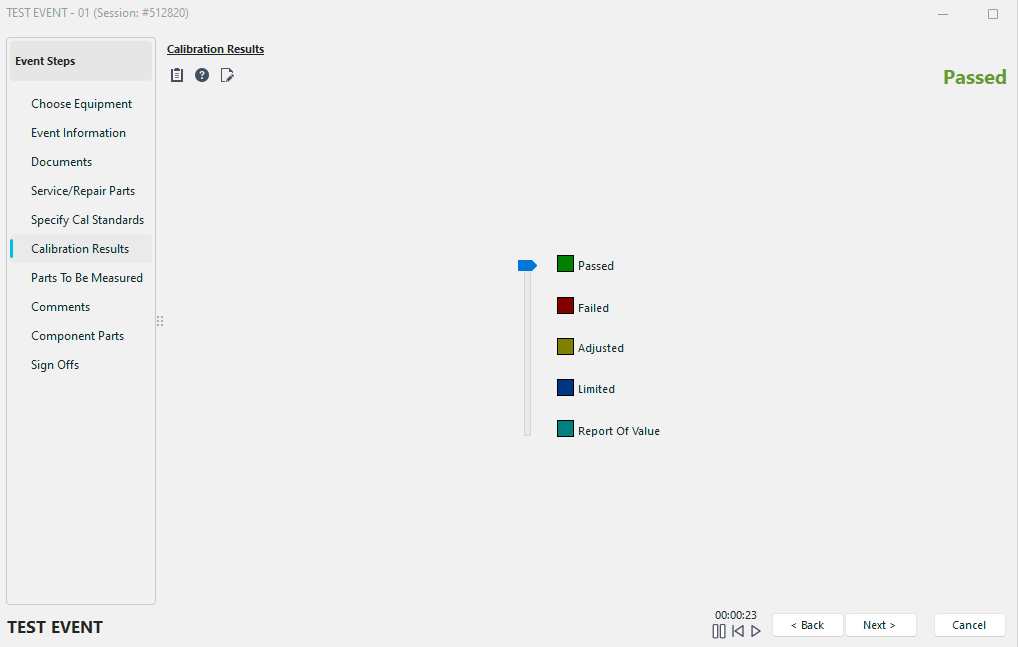
Pasos del evento: resultados de la calibración (sin puntos de prueba)
Por lo general, este paso solo se utilizará durante un proceso de calibración. Este paso del proceso puede tener dos «aspectos» diferentes, dependiendo de si el medidor calibrado dispone de puntos de prueba. Si el medidor tiene puntos de prueba, este paso del proceso aparecerá a continuación. Si no hay puntos de prueba, esta pestaña de eventos se mostrará como se ve arriba.
Si la pestaña de eventos se muestra como en la imagen anterior, puede seleccionar el resultado del evento correspondiente desplazando el control deslizante entre las cinco opciones disponibles. Hay cinco opciones disponibles:
Aprobado
El calibre ha superado la prueba de calibración.
fallido: el medidor no superó la prueba de calibración.
ajustado: el medidor no superó la calibración, pero se ha reajustado hasta situarse dentro de los límites de tolerancia aceptables.
«
» (uso limitado). El medidor ha fallado, pero debería marcarse únicamente como «Limited In Use» (uso limitado). La naturaleza específica de la limitación del medidor se puede definir en las opciones de cierre de calibración.
Informe de valor
El calibre no debe marcarse como «Aprobado» o «Rechazado». En cambio, se midió el calibre para obtener un valor.
En la pantalla de eventos de los puntos de prueba también hay varios botones disponibles:
Iniciar procedimiento
 Este botón iniciará el procedimiento de calibración del equipo seleccionado, siempre que se haya especificado un procedimiento de calibración en la pestaña «Equipos» de IndySoft, en la sección «Información de calibración».
Ayuda de
 Este botón abrirá el sistema de ayuda de IndySoft.
Mostrar puntos de prueba
 Este botón permite cambiar la visualización a una similar a la que se muestra a continuación, en la que puedes añadir manualmente puntos de prueba durante el evento.
Si el equipo seleccionado contiene puntos de prueba, la pestaña «Eventos» mostrará la tabla «Resultados de calibración», tal y como se muestra a continuación:
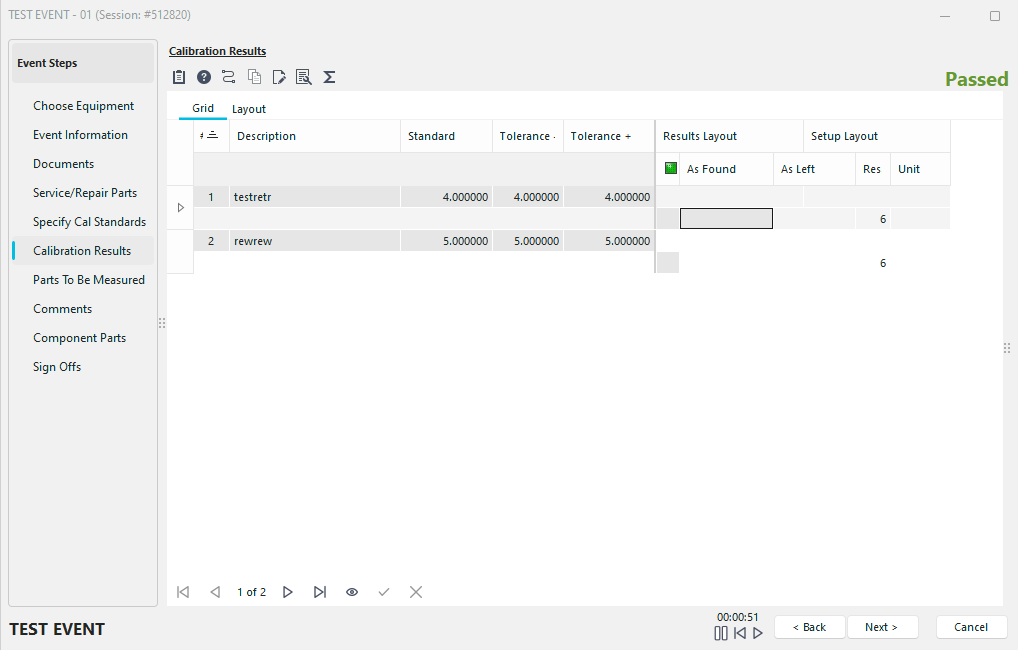
Pasos del evento: resultados de la calibración (con puntos de prueba)
Al introducir los resultados de la calibración, introduzca el valor «tal y como se encontró» correspondiente al punto de prueba actual. Al salir de este punto de prueba, verás que el campo «Veredicto» (el pequeño indicador verde) muestra si el punto de prueba se ha superado o no (el campo «Veredicto» estará en blanco si el punto de prueba se ha superado). Si el calibre ha fallado y, además, es ajustable, se puede ajustar en este momento. Si esto ocurre, será necesario realizar una lectura final adicional. Nota: A menudo, si no se realizan ajustes en el medidor, no es necesario rellenar el campo «Final». Sin embargo, si se ajusta uno o varios puntos de prueba, se deben volver a medir TODOS los puntos de prueba con una lectura final. Si el resultado de la lectura final es aceptable, el punto de prueba se marcará como (A) - Ajustado. De lo contrario, se calificará como (F) - Suspenso.
Para obtener ayuda general sobre el uso de la tabla de resultados de calibración, consulte la sección Funciones de la tabla. El aspecto de la tabla de resultados de calibración se ajustará a la configuración seleccionada en la pestaña «Puntos de prueba» de la pantalla principal de la vista de equipos. Sin embargo, el aspecto de la cuadrícula (incluido el número, el tamaño y el orden de los campos) se puede modificar una vez que se ha iniciado un evento. Todos los campos situados en la banda fija de la izquierda de la tabla están bloqueados y marcados como de solo lectura, a menos que se pulse el botón «Editar tabla». Toda la información de la tabla «Resultados de calibración» (excepto los campos «Tal y como se encontró», «Tal y como se dejó», «Tal y como se encontró (texto)», «Tal y como se dejó (texto)», «Fallido», «Ajustado», «R.O.V.» y «Uso limitado») se toma por defecto de los datos de la tabla «Puntos de prueba predeterminados» de la pestaña «Puntos de prueba» en la pantalla principal de la vista de equipos. Si se desea, esta información se puede sobrescribir durante el evento.
Para obtener una explicación detallada de todos los campos de la tabla, consulte el tema Pestañas/cuadros de diálogo de detalles del equipo...Puntos de prueba...Puntos de prueba: descripción general.
Los siguientes temas también son fundamentales para comprender la tabla de puntos de prueba:
·Tolerancias predeterminadas
·Integración con Excel, Word y VisualCal
·Calculadora de tolerancias
·Duplicador de puntos de prueba mediante copiar/pegar
·Fórmulas
·Asistentes de puntos de prueba
·Gráfico de tendencias
·Cálculos automáticos de campos
En la pantalla de eventos de los puntos de prueba también hay varios botones disponibles:
Iniciar procedimiento
Este botón iniciará el procedimiento de calibración del equipo seleccionado, siempre que se haya especificado un procedimiento de calibración en la pestaña «Equipo» de IndySoft, en la sección «Información de calibración».
Ayuda de
Este botón abrirá el sistema de ayuda de IndySoft.
RS-232
 Este botón activa el módulo RS-232, lo que te permite utilizar hardware externo para introducir lecturas en la cuadrícula de puntos de prueba. Consulte la sección Módulo RS-232 para obtener más información.
Editar toda la información de los puntos de prueba
Este botón permite modificar los campos que aparecen en gris en la banda fija de la izquierda de la cuadrícula. Al pulsar este botón, los campos en gris se activarán para su edición. Además, tendrás más opciones para insertar y eliminar filas.
Promedio de números
 Al hacer clic en este botón, aparecerá un pequeño cuadro de diálogo en el que podrás calcular rápidamente el promedio de hasta 5 números. Al pulsar «Aceptar», IndySoft calculará la media de todos los números introducidos e insertará el resultado en la posición actual del cursor.
Personalizar campos de la cuadrícula
 Al hacer clic en este botón, aparecerá el cuadro de diálogo «Personalizar» para añadir o eliminar campos de la cuadrícula. Para obtener más información, consulta la sección «Funciones de la cuadrícula».
Por último, hay varias opciones disponibles al hacer clic con el botón derecho del ratón dentro de la cuadrícula de puntos de prueba:
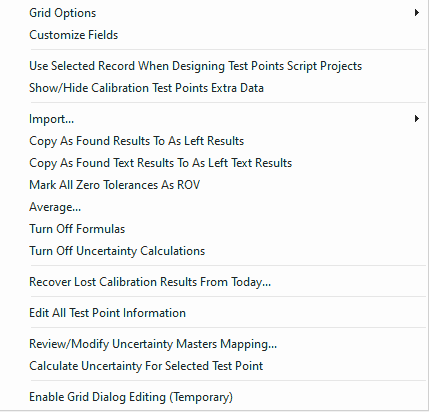
Cuadrícula de puntos de prueba: opciones al hacer clic con el botón derecho del ratón
Opciones de cuadrícula
Consulte la sección Funciones de cuadrícula para obtener más detalles.
Personalizar campos
Consulte la sección Funciones de la cuadrícula para obtener más detalles.
Importar elemento del menú «
» Permite importar resultados de puntos de prueba desde un archivo de texto plano o desde el portapapeles.
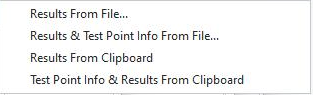
Opciones del menú de importación
Importar, Resultados desde archivo
Permite importar los resultados de los puntos de prueba desde un archivo de texto, que puede haber sido creado por un dispositivo externo. Importa una columna de datos a la columna «Tal y como se encontró». Las dos columnas se importarán tanto a la columna «Tal y como se encontró» como a la columna «Tal y como se dejó».
Importar información sobre puntos de prueba y resultados desde un archivo «
». Permite importar información sobre puntos de prueba y resultados desde un archivo de texto plano, que puede haber sido creado por un dispositivo externo. Importa una o más columnas de datos, separadas por tabulaciones. Puedes elegir las columnas que desees importar; léelas de izquierda a derecha.
Las siguientes columnas con pestañas se importan en este orden:
·Descripción
·Estándar
·Tolerancia negativa
·Tolerancia positiva
·Resultado tal y como se encontró
·Resultado tal y como se dejó
·Unidad de medida
·Resolución numérica
·Grupo
·Atributo 1
·Atributo 2
·Personalizado 1
·Personalizado 2
·Incertidumbre
Por lo tanto, si quieres importar las cinco primeras columnas, solo tienes que importar un archivo con cinco columnas separadas por tabulaciones. Las demás columnas aparecerán vacías por defecto.
Importar resultados desde el portapapeles
Te permite importar los resultados de los puntos de prueba desde el portapapeles de Windows, utilizando un formato de columnas con pestañas. (Excel es una herramienta habitual para realizar esta operación de cortar y pegar) Importa una columna de datos a la columna «Tal y como se encuentra». Las dos columnas se importarán tanto a la columna «Tal y como se encontró» como a la columna «Tal y como se dejó».
Importar información de puntos de prueba. & Resultados desde el portapapeles
Te permite importar información sobre puntos de prueba y resultados desde el portapapeles de Windows, utilizando un formato de columnas con pestañas. (Excel es una herramienta habitual para realizar esta operación de cortar y pegar) Importa una o varias columnas de datos, separadas por tabulaciones. Puedes elegir las columnas que desees importar; léelas de izquierda a derecha. Las columnas con separadores se importan tal y como se ha indicado anteriormente.
Copiar los resultados de «Tal y como se encontró» a «Tal y como se dejó»
Tras la confirmación, se copian todos los valores de la columna «Tal y como se encontró» a la columna «Tal y como se dejó».
Copiar los resultados de «Tal y como se encontró» a «Tal y como se dejó»
Tras la confirmación, se copian todos los valores de texto de la columna «Tal y como se encontró» a la columna «Tal y como se dejó».
Marcar todas las tolerancias como ROV
Si los campos «Tolerancia -» y «Tolerancia +» son cero (0,0), esta opción marcará estos puntos de prueba como «Informe de valor».
Promedio
Realiza la misma función que el botón «Promedio de números», tal y como se ha descrito anteriormente.
Desactivar fórmulas
Desactiva cualquier cálculo relacionado con los campos de fórmula.
Desactivar cálculos de incertidumbre
Desactiva cualquier cálculo relacionado con la incertidumbre.
Editar toda la información de los puntos de prueba
Cuando se marque esta opción del menú, los campos en gris se habilitarán para su edición.
Revisar/modificar la asignación de maestros de incertidumbre...
Consulte Asignación de maestros de incertidumbre para obtener más información.
Calcular la incertidumbre del punto de prueba seleccionado
Permite calcular la incertidumbre del punto de prueba seleccionado.
 *Versión 13.0.12 ||*Nueva variable global CAL_FIELDS_POST_ON_CHANGE para permitir que los cálculos personalizados se apliquen cada vez que cambie una columna, en lugar de cada vez que cambie una fila, en la cuadrícula de resultados de cálculo (Cal Results TP)
Pasos del evento - Resultados de calibración
ØMódulo RS-232
ØAsignación de patrones de incertidumbre