Étapes de l'événement - Résultats de l'étalonnage
Méthodes de résultats d'étalonnage dans les événements
L'onglet « Résultats d'étalonnage » s'affiche si l'onglet « Mesures aux points de test » a été sélectionné pour le type d'événement actuel via l'Assistant de configuration du flux de travail - Étapes de l'événement.
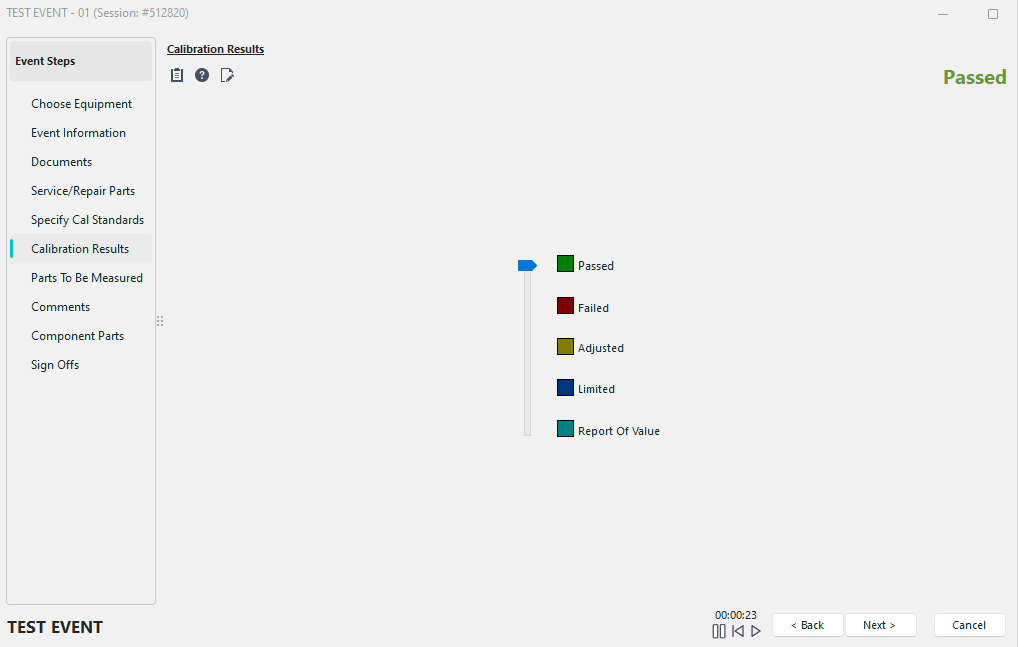 Étapes de l'événement «
» - Résultats de l'étalonnage (sans points de test)
En règle générale, cette étape n'est utilisée que lors d'une procédure d'étalonnage. Cette étape de l'événement peut prendre deux formes différentes selon que la jauge étalonnée dispose ou non de points de test. Si le calibre est équipé de bornes de mesure, cette étape apparaîtra ci-dessous. S'il n'y a pas de points de test, cet onglet « Événements » s'affichera comme ci-dessus.
Si l'onglet « Événement » s'affiche comme ci-dessus, vous pouvez sélectionner le résultat correspondant en déplaçant le curseur parmi les cinq options disponibles. Cinq options sont disponibles :
Réussi
Le calibre a passé avec succès l'étalonnage.
Échec de l'
L'appareil de mesure n'a pas réussi l'étalonnage.
ajustée : l'instrument n'a pas satisfait aux critères d'étalonnage, mais a été ajusté pour revenir dans les limites de tolérance acceptables.
s limitées L'appareil de mesure est défectueux, mais il convient de l'indiquer uniquement comme « à usage limité ». La nature précise de la limite de l'instrument de mesure peut être définie dans les options de clôture de l'étalonnage.
Rapport d'évaluation
Le calibre ne doit pas porter la mention « Conforme » ou « Non conforme ». Au lieu de cela, on a mesuré l'appareil de mesure pour obtenir une valeur.
Plusieurs boutons sont également disponibles sur l'écran des événements des points de test :
Procédure de lancement
 Ce bouton lance la procédure d'étalonnage de l'équipement sélectionné, à condition qu'une procédure d'étalonnage ait été définie dans l'onglet « Equipment View » (Vue de l'équipement) d'IndySoft, dans la section « Calibration Info » (Informations d'étalonnage).
Aide
 Ce bouton permet d'ouvrir le système d'aide d'IndySoft.
Afficher les points de test
 Ce bouton permet de passer à un affichage similaire à celui présenté ci-dessous, où vous pouvez ajouter manuellement des points de test pendant l'événement.
Si l'équipement sélectionné comporte des points de test, l'onglet « Événements » affichera le tableau « Résultats d'étalonnage », comme illustré ci-dessous :
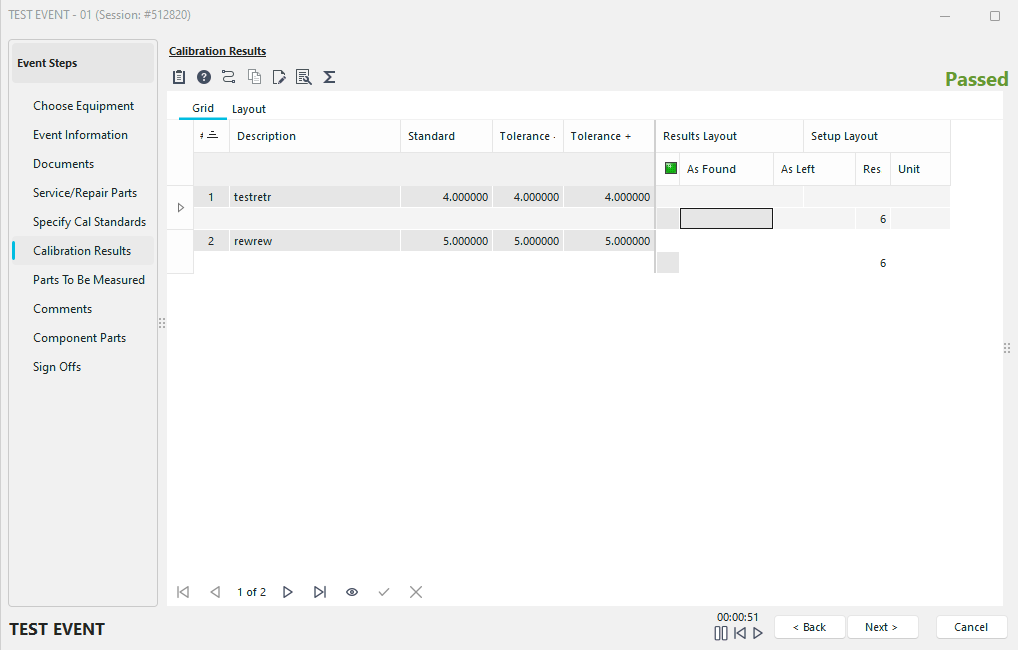 Étapes de l'événement «
» - Résultats de l'étalonnage (avec points de test)
Lors de la saisie des résultats d'étalonnage, indiquez la valeur « telle quelle » pour le point de test actuel. Lorsque vous quittez ce point de test, le champ « Verdict » (le petit indicateur vert) vous indiquera si le point de test a été réussi ou échoué (le champ « Verdict » sera vide si le point de test a été réussi). Si le calibre est défectueux et qu'il est réglable, il est alors possible de le régler à ce stade. Si cela se produit, il faudra procéder à une nouvelle lecture finale. Remarque : souvent, si aucun réglage n'est effectué sur la jauge, il n'est pas nécessaire de remplir le champ « Final ». Si vous modifiez un ou plusieurs points de test, il convient toutefois de mesurer à nouveau TOUS les points de test lors d'une lecture finale. Si le résultat de la lecture finale est satisfaisant, le point de test sera marqué d'un (A) - Ajusté. Sinon, cela sera noté (F) - Échec.
Pour obtenir de l'aide générale sur l'utilisation du tableau des résultats d'étalonnage, consultez la section Fonctionnalités du tableau. La présentation du tableau des résultats d'étalonnage correspondra à celle sélectionnée dans l'onglet « Points de test » de l'écran principal de la vue Équipement. Toutefois, la présentation de la grille (notamment le nombre, la taille et l'ordre des champs) peut être modifiée une fois l'événement lancé. Tous les champs situés dans la bande fixe de gauche du tableau sont verrouillés et marqués comme étant en lecture seule, sauf si l'on clique sur le bouton « Modifier le tableau ». Toutes les informations contenues dans le tableau « Résultats d'étalonnage » (à l'exception des champs « Tel quel », « Tel que laissé », « Tel quel (texte) », « Tel que laissé (texte) », « Échec », « Ajusté », « R.O.V. » et « Utilisation limitée ») sont reprises par défaut à partir des données du tableau « Points de test par défaut » situé dans l'onglet « Points de test » de l'écran principal « Vue de l'équipement ». Si vous le souhaitez, ces informations peuvent être modifiées au moment même de l'événement.
Pour une explication détaillée de tous les champs du tableau, consultez la rubrique Onglets/Boîtes de dialogue de détails de l'équipement...Points de test...Points de test - Présentation.
Les rubriques suivantes sont également essentielles pour comprendre la grille des points de test :
·Tolérances par défaut
·Intégration avec Excel, Word et VisualCal
·Calculateur de tolérance
·Outil de duplication des points de test par copier-coller
·Formules
·Assistants de points de test
·Graphique de tendance
·Calculs automatiques des champs
Plusieurs boutons sont également disponibles sur l'écran des événements des points de test :
Procédure de lancement
Ce bouton lance la procédure d'étalonnage de l'équipement sélectionné, à condition qu'une procédure d'étalonnage ait été définie dans l'onglet « Equipment View » (Vue de l'équipement) d'IndySoft, dans la section « Calibration Info » (Informations d'étalonnage).
Aide
Ce bouton permet d'ouvrir le système d'aide d'IndySoft.
RS-232 Ce bouton lance le module RS-232, ce qui vous permet d'utiliser du matériel externe pour saisir des mesures dans la grille des points de test../hm-event-tabs-calibration-resul/img/hm-event-tabs-calibration-resul-2023-12-12-6.png Pour plus d'informations, consultez la section Module RS-232.
Modifier toutes les informations relatives aux points de test
Ce bouton permet de modifier les champs grisés situés dans la bande fixe de gauche de la grille. Lorsque vous cliquez sur ce bouton, les champs gris deviennent modifiables. De plus, vous disposerez de plus d'options pour insérer et supprimer des lignes.
Calcul de la moyenne
 Ce bouton ouvre une petite fenêtre de dialogue dans laquelle vous pouvez rapidement calculer la moyenne de 5 nombres maximum. Lorsque vous cliquez sur « OK », IndySoft calculera la moyenne de tous les chiffres saisis et insérera le résultat à l'endroit où se trouve le curseur.
Personnaliser les champs de la grille
 Ce bouton ouvre la boîte de dialogue « Personnaliser » permettant d'ajouter ou de supprimer des champs de la grille. Pour plus d'informations, consultez la section « Fonctionnalités de la grille ».
Enfin, plusieurs options s'offrent à vous lorsque vous cliquez avec le bouton droit de la souris dans la grille des points de test :
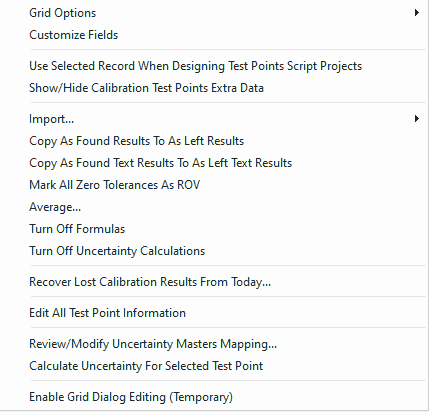
Grille de points de test - Options accessibles par un clic droit
Options de la grille
Consultez la section Fonctionnalités de la grille pour plus de détails.
Personnaliser les champs
Consultez la section Fonctionnalités de la grille pour plus de détails.
Importation d'éléments de menu
Permet d'importer les résultats des points de test à partir d'un fichier plat ou du presse-papiers.
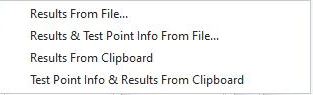
Options du menu d'importation
Importation, résultats à partir d'un fichier
Permet d'importer les résultats des points de test à partir d'un fichier plat, éventuellement généré par un matériel externe. Importe une colonne de données dans la colonne « Tel quel ». Les données de ces deux colonnes seront importées à la fois dans les colonnes « Tel quel » et « Tel que laissé ».
Importation des résultats et des informations sur les points de test à partir d'un fichier
Permet d'importer des informations sur les points de test et les résultats à partir d'un fichier plat, éventuellement généré par un matériel externe. Importe une ou plusieurs colonnes de données, séparées par des tabulations. Vous pouvez choisir les colonnes à importer, en lisant de gauche à droite.
Les colonnes suivantes, séparées par des onglets, sont importées dans cet ordre :
·Description
·Norme
·Tolérance négative
·Tolérance positive
·Résultat tel quel
·Résultat tel qu'il reste
·Unité de mesure
·Résolution numérique
·Groupe
·Attribut 1
·Attribut 2
·Personnalisé 1
·Personnalisé 2
·Incertitude
Donc, si vous souhaitez importer les cinq premières colonnes, il vous suffit d'importer un fichier comportant cinq colonnes séparées par des tabulations. Les autres colonnes seront vides par défaut.
Importation des résultats depuis le presse-papiers
Permet d'importer les résultats des points de test depuis le presse-papiers de Windows, en utilisant un format de colonnes avec onglets. (Excel est un outil courant pour effectuer cette opération de copier-coller) Importe une colonne de données dans la colonne « Tel quel ». Les données de ces deux colonnes seront importées à la fois dans les colonnes « Tel quel » et « Tel que laissé ».
Importer les informations sur les points de test. & Résultats depuis le presse-papiers
Vous permet d'importer des informations sur les points de test et les résultats depuis le presse-papiers de Windows, en utilisant un format de colonnes à onglets. (Excel est un outil courant pour effectuer cette opération de copier-coller) Importe une ou plusieurs colonnes de données, séparées par des tabulations. Vous pouvez choisir les colonnes à importer, en lisant de gauche à droite. Les colonnes séparées par des tabulations sont importées comme indiqué ci-dessus.
Copier les résultats de la colonne « Tel quel » vers la colonne « Tel que laissé »
Une fois confirmé, cette action copie toutes les valeurs de la colonne « Tel quel » vers la colonne « Tel que laissé ».
Copier les résultats de la colonne « Tel quel » dans la colonne « Tel que laissé »
Une fois la confirmation effectuée, toutes les valeurs textuelles de la colonne « Tel quel » sont copiées dans la colonne « Tel que laissé ».
Marquer toutes les tolérances à zéro comme « ROV » (
) Si les champs « Tolérance - » et « Tolérance + » sont tous deux égaux à zéro (0,0), cette option marquera ces points de contrôle comme « Report of Value ».
« Average » (
) Remplit la même fonction que le bouton « Average Numbers », comme décrit ci-dessus.
Désactiver les formules
Désactive tous les calculs liés aux champs de formule.
Désactiver les calculs d'incertitude
Désactive tous les calculs liés à l'incertitude.
Modifier toutes les informations relatives aux points de test
Lorsque cette option est cochée, les champs grisés deviennent modifiables.
Vérifier/modifier la cartographie des sources d'incertitude...
Voir Cartographie des sources d'incertitude pour plus d'informations.
Calculer l'incertitude pour le point de test sélectionné
Permet de calculer l'incertitude pour le point de test sélectionné.
 *Version 13.0.12 ||*Nouvelle variable globale CAL_FIELDS_POST_ON_CHANGE permettant d'appliquer les calculs personnalisés à chaque modification de colonne plutôt qu'à chaque modification de ligne dans la grille TP des résultats de calcul
Étapes de l'événement - Résultats d'étalonnage
ØModule RS-232
ØCartographie des étalons d'incertitude