Étapes de l'événement - Choisir les pièces de rechange et les frais
Sélection des pièces de service et de réparation lors d'un événement
L'onglet « Sélectionner les pièces de service/réparation et les frais » s'affiche si l'étape « Éléments de service/réparation » a été sélectionnée pour le type d'événement actuel via l'assistant de configuration des événements (voir la section Configuration du flux de travail - Onglets d'événement pour plus de détails).
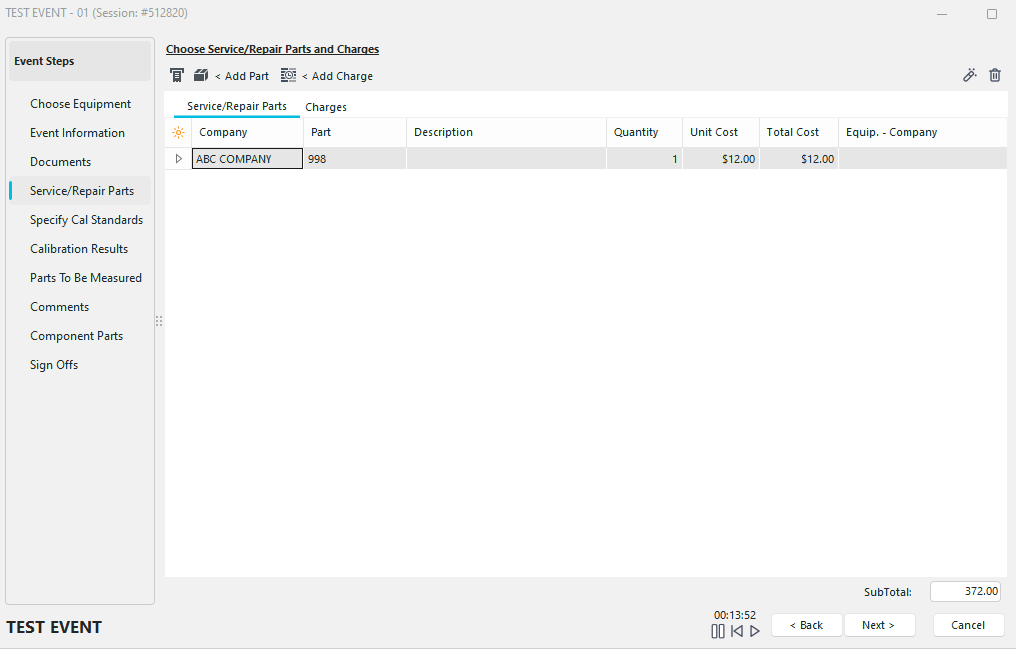 Étapes de l'événement «
» - Choisir les pièces de rechange et les frais
Cet onglet « Événement » permet de saisir des informations concernant une intervention de réparation ou d'entretien sur l'équipement sélectionné. Il est possible de saisir à la fois les pièces et la main-d'œuvre. Tous les articles sont répertoriés dans le tableau, qui présente un aperçu des coûts par poste et calcule le prix total de la réparation ou de l'intervention sous le tableau. Il existe plusieurs façons d'ajouter des articles de pièces ou de main-d'œuvre :
Ajouter une pièce de service/réparation
 Ce bouton ouvre la boîte de dialogue « Sélectionner une pièce de service/réparation », qui vous permet d'indiquer le fabricant, la référence, la quantité, le prix unitaire (en dollars) et d'ajouter des remarques concernant la pièce. Les pièces de service/réparation peuvent être ajoutées à la liste déroulante à partir de l'onglet « Équipement » ou « Accueil » d'IndySoft, en utilisant l'option de menu « Ajouter/Modifier ». Tout d'abord, vous serez invité à effectuer une recherche de pièces pour l'entretien ou la réparation. Une fois que vous aurez saisi la référence, la boîte de dialogue « Sélectionner une pièce de service/réparation » s'affichera. En voici un exemple ci-dessous :
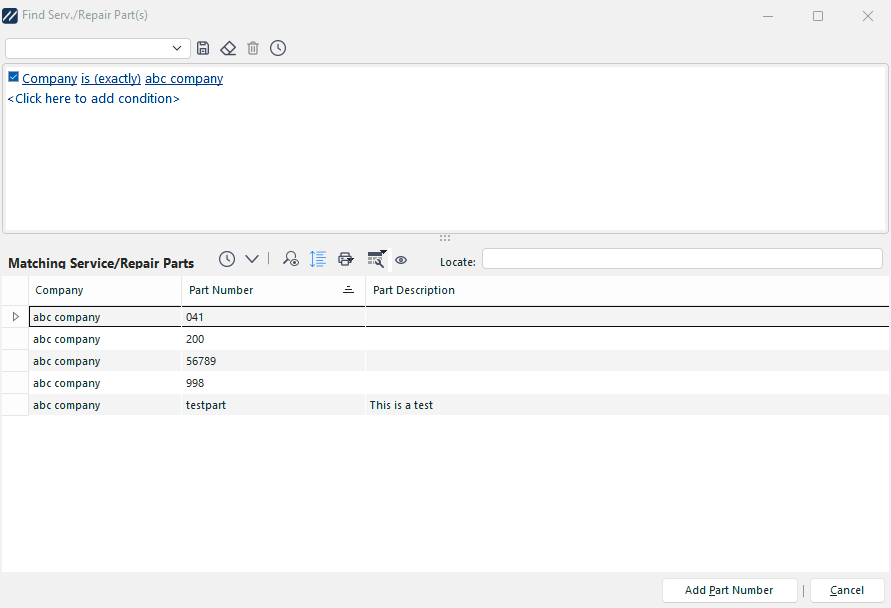
Rechercher des pièces de rechange
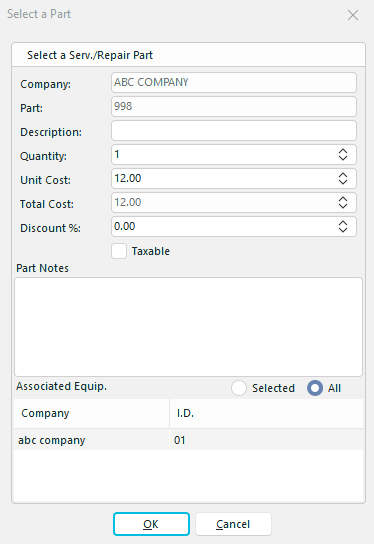
Choisissez une pièce de rechange
Sélectionner les pièces de maintenance/réparation attribuées à l'appareil
 Ce bouton ouvre une boîte de dialogue répertoriant toutes les pièces de maintenance/réparation attribuées à l'équipement sélectionné dans l'écran « Vue de l'équipement »... onglet « Pièces de réparation ». Cette liste de matériel doit indiquer les pièces généralement nécessaires pour effectuer une réparation ou un entretien sur cet équipement. Voici un exemple de cette boîte de dialogue :
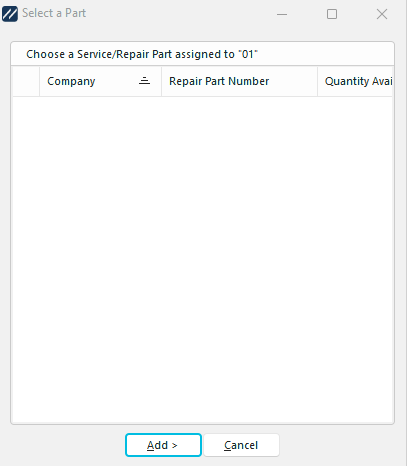
Choisir la pièce à réparer
Ajouter une charge
 Ce bouton ouvre la boîte de dialogue « Ajouter une charge », qui vous permet de définir un nouveau type de charge. Consultez les pages Types de frais et Unités de mesure pour remplir les listes déroulantes. Voici un exemple de cette boîte de dialogue :
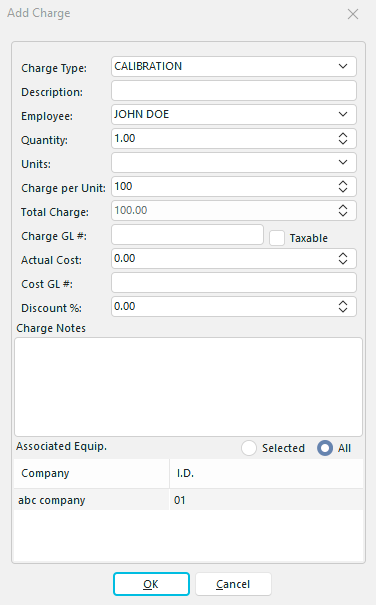
Ajouter un paiement
Enfin, plusieurs options sont disponibles en haut à droite de la grille des éléments d'entretien/réparation :
Modifier la pièce de réparation ou le type de frais sélectionné
 En cliquant sur ce bouton, la boîte de dialogue « Sélectionner une pièce d'entretien/réparation » ou « Ajouter des frais » s'affichera, selon le type d'élément présent dans la grille. Le contenu de la grille peut être modifié à partir de ces boîtes de dialogue.
Supprimer les informations relatives aux pièces de rechange ou aux frais.
 Ce bouton permet de supprimer la pièce ou le poste de facturation sélectionné de la grille de service/réparation après confirmation.
Événements impliquant plusieurs équipements - Pièces et frais de main-d'œuvre
Veuillez noter que si l'événement est configuré avec une grille « Choisir l'équipement », les boîtes de dialogue « Pièces » et « Frais de main-d'œuvre » comporteront une section supplémentaire en bas, permettant de sélectionner une association pièce/frais. Ainsi, si la pièce ou la facture doit concerner uniquement l'un des biens ajoutés à l'événement, vous pouvez l'indiquer ici en cliquant sur « Sélectionné » et en cochant les cases souhaitées. Sinon, sélectionnez « Tout » (option par défaut) :
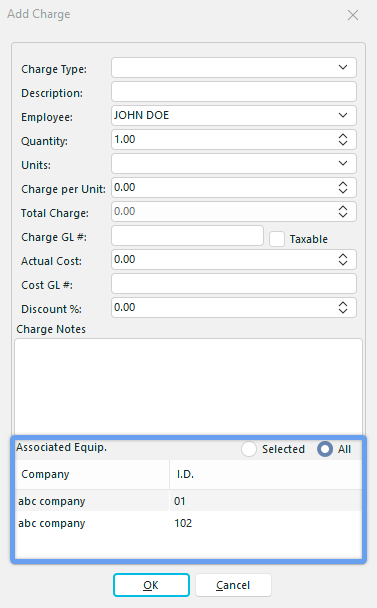
Ajouter un chargement - Avec équipement associé.
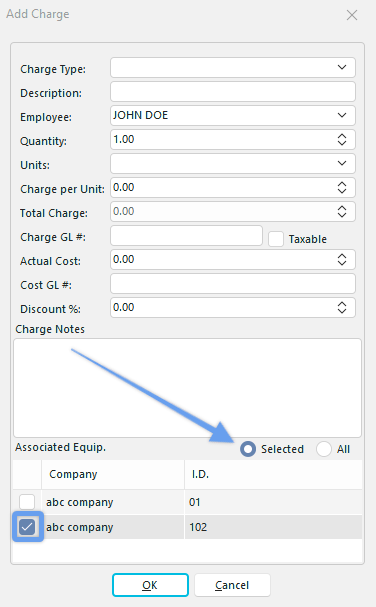
Ajouter une pièce de rechange ou de réparation - Équipement associé
Ces associations d'équipements pour les frais de pièces et de main-d'œuvre s'appliqueront si une règle « Lancement automatique » pour l'événement génère un nouveau devis (ainsi, les frais liés à cette pièce ou à cette main-d'œuvre ne seront ajoutés que pour l'équipement sélectionné, sauf si l'option « Tout l'équipement de l'événement » est activée). De plus, lorsque des pièces sont retirées du stock à la fin d'un événement, toute association d'équipement garantit que le stock n'est réduit que pour l'actif sélectionné.
Remarque : si vous souhaitez masquer les montants des frais ou des réparations dans les boîtes de dialogue et les tableaux ci-dessus, accédez au Gestionnaire de profils pour le profil actuel et modifiez l'option suivante : « Blocage de l'accès aux utilitaires... Masquer les montants des frais à l'affichage (n'affecte pas les rapports) ».
Étapes de l'événement - Sélectionner les pièces de rechange et les frais
hm-default-charge-calculations.md