Fasi dell'evento - Scegliere il servizio/le parti di ricambio e i costi
Selezione dei ricambi per assistenza e riparazione durante un evento
La scheda dell'evento "Seleziona ricambi per assistenza/riparazione e costi" viene visualizzata se, tramite la procedura guidata di configurazione degli eventi, è stata selezionata la fase dell'evento "Articoli di assistenza/riparazione" per il tipo di evento corrente (per ulteriori dettagli, consultare la sezione Configurazione del flusso di lavoro - Schede degli eventi).
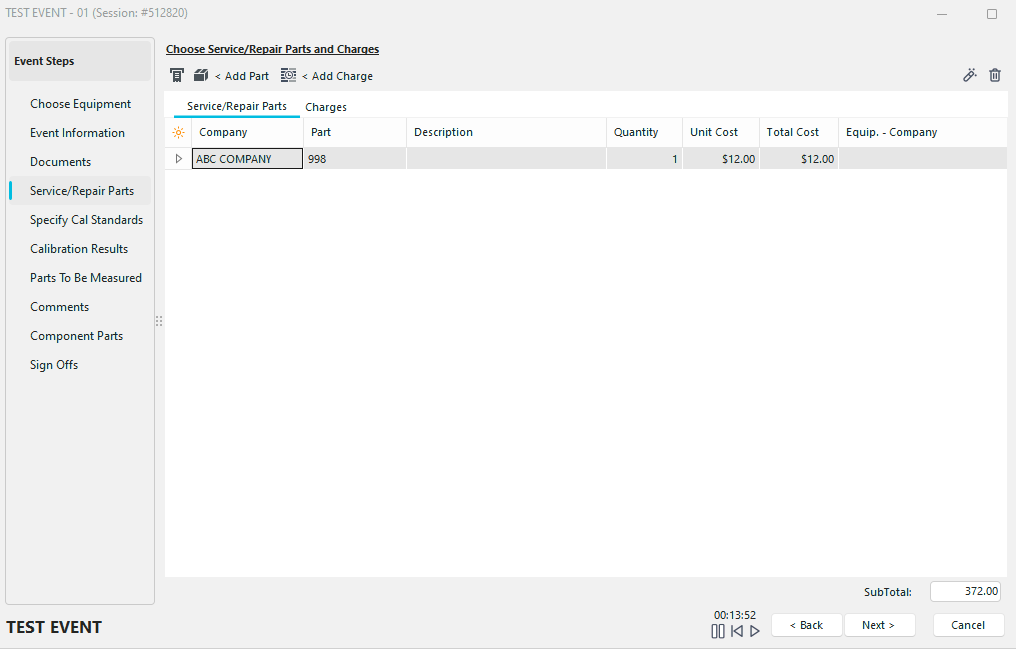
Fasi dell'evento - Scegliere il servizio/le parti di ricambio e i costi
In questa scheda è possibile inserire le informazioni relative a un intervento di riparazione o manutenzione sull'apparecchiatura selezionata. È possibile inserire sia i costi dei ricambi che quelli della manodopera. Tutte le voci sono elencate nella tabella, che mostra una panoramica dei costi delle singole voci e calcola il prezzo totale della riparazione/del servizio sotto la tabella. Esistono diversi modi per aggiungere articoli relativi a parti o manodopera:
Aggiungi un ricambio per assistenza/riparazione
 Questo pulsante apre la finestra di dialogo "Seleziona un ricambio per assistenza/riparazione", che ti permette di specificare il fornitore del ricambio, il codice articolo, la quantità, il costo unitario ($) ed eventuali note relative al ricambio. È possibile aggiungere parti di ricambio e di manutenzione all'elenco a discesa dalla scheda "Equipaggiamento" o "Home" di IndySoft utilizzando l'opzione di menu "Aggiungi/Modifica". Per prima cosa, ti verrà richiesto di effettuare una ricerca dei ricambi per l'assistenza o la riparazione. Una volta inserito il codice articolo, apparirà la finestra di dialogo "Seleziona un servizio/ricambio". Di seguito è riportato un esempio:
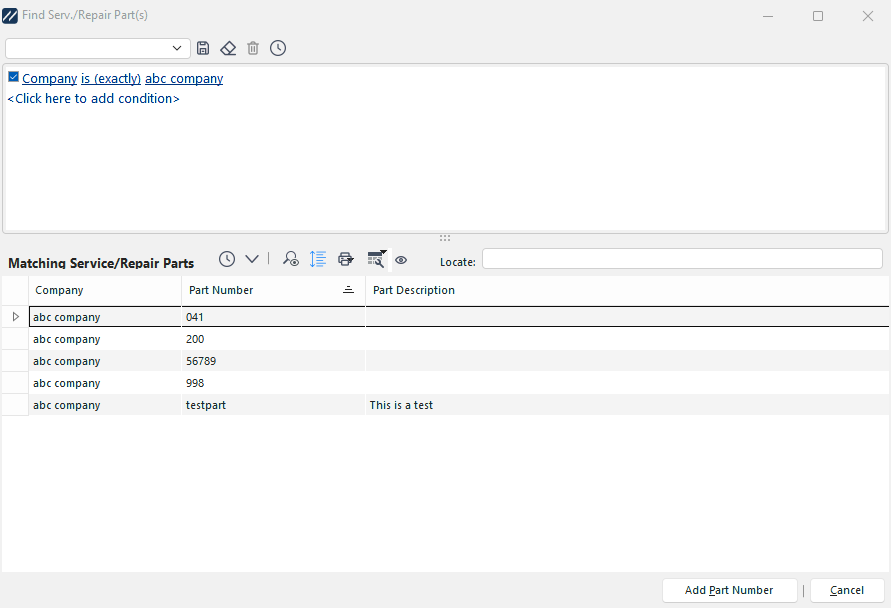
Trova ricambi per assistenza/riparazione
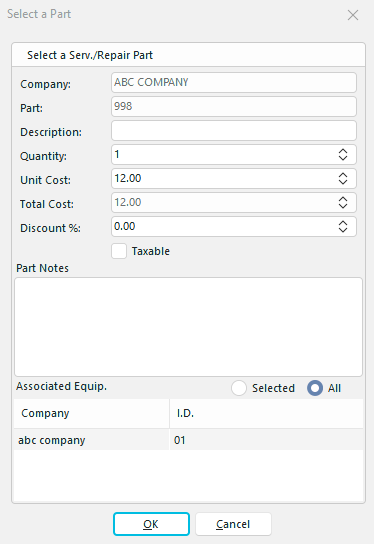
Scegli un ricambio
Seleziona i ricambi di manutenzione/riparazione assegnati all'apparecchio
 Questo pulsante aprirà una finestra di dialogo che elenca tutti i ricambi di manutenzione/riparazione assegnati all'apparecchio selezionato nella schermata "Visualizzazione apparecchi"... scheda "Ricambi di riparazione". Questo elenco di componenti dovrebbe indicare le parti solitamente necessarie per eseguire una riparazione o un intervento di manutenzione su questa apparecchiatura. Di seguito è riportato un esempio di questa finestra di dialogo:
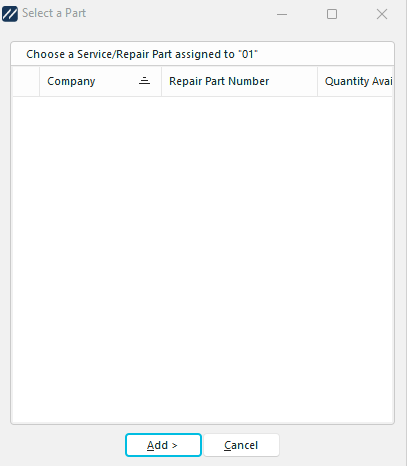
Scegli la parte da riparare
Aggiungi un addebito
 Questo pulsante aprirà la finestra di dialogo "Aggiungi addebito", consentendoti di specificare un nuovo tipo di addebito. Per compilare gli elenchi a discesa, consultare Tipi di addebito e Unità di misura. Di seguito è riportato un esempio di questa finestra di dialogo:
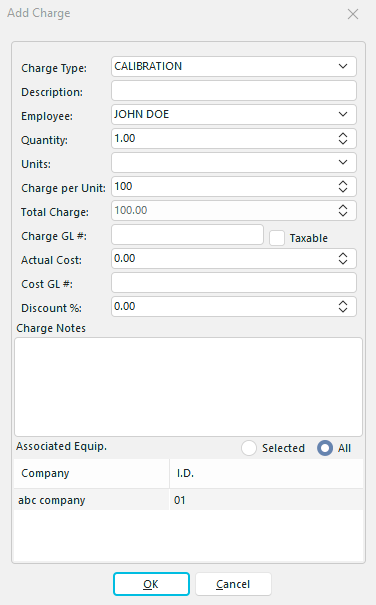
Aggiungi addebito
Infine, in alto a destra nella griglia delle voci di assistenza/riparazione sono disponibili diverse opzioni:
Modifica del ricambio o del tipo di addebito selezionato
 Premendo questo pulsante si aprirà la finestra di dialogo "Seleziona un ricambio di assistenza/riparazione" o "Aggiungi addebito", a seconda del tipo di voce presente nella griglia. È possibile modificare il contenuto della griglia da queste finestre di dialogo.
Rimuovi le informazioni sul pezzo di ricambio o sulla fattura.
 Questo pulsante rimuoverà la parte selezionata o la voce di costo dalla tabella dei servizi/riparazioni dopo la conferma.
Eventi con più apparecchiature - Costi per ricambi e manodopera
Si noti che se l'evento è configurato con una griglia "Scegli apparecchiatura", le finestre di dialogo relative ai costi per ricambi e manodopera presenteranno una sezione aggiuntiva nella parte inferiore, che consente di selezionare un'associazione tra ricambio e costo. Pertanto, se la voce o l'addebito deve essere associato a una sola delle risorse aggiunte all'evento, è possibile indicarlo qui cliccando su «Selezionato» e spuntando le caselle desiderate. Altrimenti, seleziona "Tutto" (impostazione predefinita):
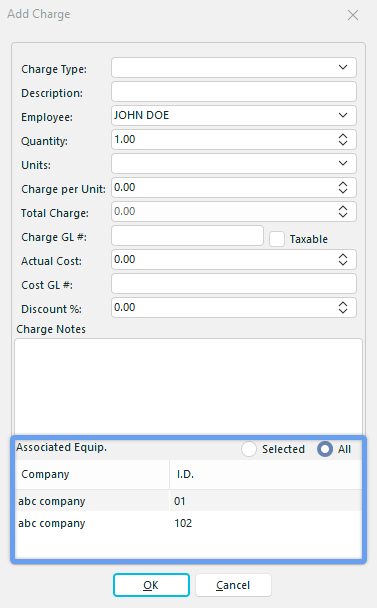
Carica - Con attrezzatura associata
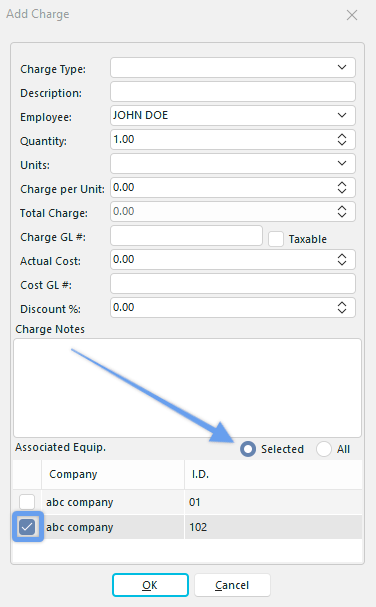
Aggiungi servizio/ricambio - Attrezzatura correlata
Queste associazioni di attrezzature relative ai costi dei ricambi e della manodopera verranno applicate se una regola di "Avvio automatico" per l'evento genera un nuovo preventivo (pertanto, il costo di quel ricambio/manodopera verrà aggiunto solo per l'attrezzatura selezionata, a meno che l'opzione "Tutte le attrezzature dell'evento" non sia attivata). Inoltre, quando i componenti vengono rimossi dall'inventario al termine dell'evento, qualsiasi associazione di attrezzature garantirà che l'inventario venga ridotto solo per il bene selezionato.
Nota: se desideri che gli importi relativi agli addebiti/alle riparazioni vengano nascosti nelle finestre di dialogo e nelle tabelle sopra riportate, accedi al Gestore profili per il profilo corrente e modifica l'opzione: «Blocco dell'accesso alle utilità... Nascondi gli importi degli addebiti dalla visualizzazione (esclusi i report)».
Fasi dell'evento - Scegliere il servizio/le parti di ricambio e i costi
hm-calcoli-tariffe-predefiniti.md