Schritte – Service-/Ersatzteile und Kosten auswählen
Auswahl von Service- und Reparaturteilen während eines Vorgangs
Die Registerkarte „Service-/Reparaturteile und Kosten auswählen“ wird angezeigt, wenn der Vorgangsschritt „Service-/Reparaturpositionen“ über den Vorgangskonfigurationsassistenten für den aktuellen Vorgangstyp ausgewählt wurde (weitere Informationen finden Sie im Abschnitt Workflow-Konfiguration – Vorgangsregisterkarten).
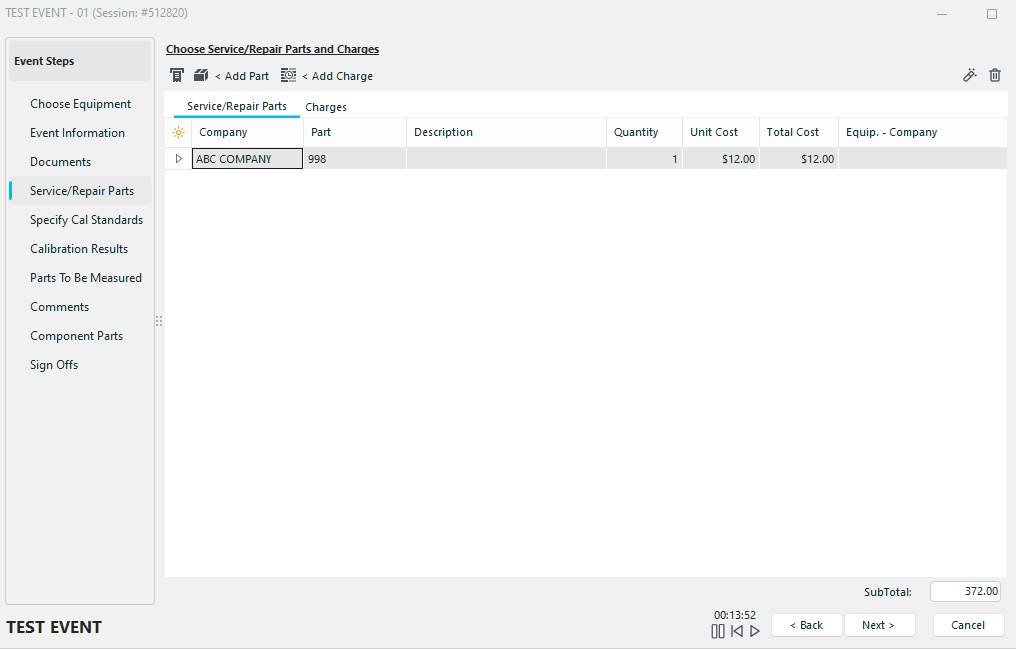
Schritte zur Terminvereinbarung – Auswahl von Service-/Reparaturteilen und Kosten
Auf dieser Registerkarte „Ereignis“ können Sie Informationen zu einer Reparatur oder Wartungsmaßnahme am ausgewählten Gerät eingeben. Es können sowohl Teile als auch Arbeitsleistungen erfasst werden. Alle Positionen sind in der Tabelle aufgeführt, die einen Überblick über die Einzelkosten bietet und unterhalb der Tabelle den Gesamtpreis für die Reparatur/den Service berechnet. Es gibt mehrere Möglichkeiten, Material- oder Arbeitsposten hinzuzufügen:
„Service-/Reparaturteil hinzufügen“
 Über diese Schaltfläche wird das Dialogfeld „Service-/Reparaturteil auswählen“ geöffnet, in dem Sie den Hersteller, die Teilenummer, die Stückzahl, den Stückpreis (in $) sowie eventuelle Anmerkungen zum Teil angeben können. Service- und Ersatzteile können über die Menüoption „Hinzufügen/Bearbeiten“ in der Dropdown-Liste der Registerkarte „Geräteansicht“ oder „Startseite“ von IndySoft hinzugefügt werden. Zunächst werden Sie zur Suche nach Ersatzteilen für Service- und Reparaturarbeiten weitergeleitet. Sobald Sie die Teilenummer eingegeben haben, wird das Dialogfeld „Service-/Ersatzteil auswählen“ angezeigt. Ein Beispiel hierfür ist unten aufgeführt:
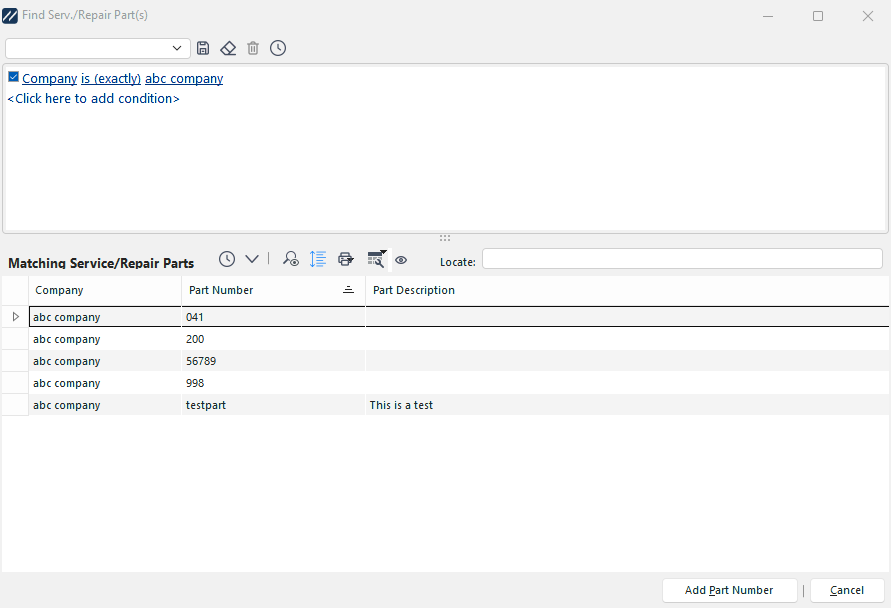
Service- und Ersatzteile suchen
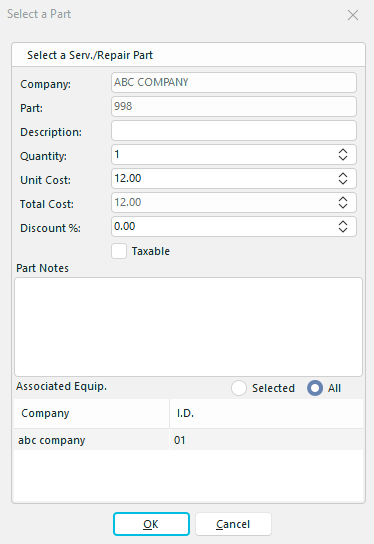
Ersatzteil auswählen
Wählen Sie die dem Messgerät zugewiesenen Service-/Ersatzteile aus
 Über diese Schaltfläche wird ein Dialogfeld geöffnet, in dem alle Service-/Ersatzteile aufgelistet sind, die dem ausgewählten Gerät auf dem Bildschirm „Geräteansicht“ … Registerkarte „Ersatzteile“ zugewiesen sind. Diese Auflistung der Ausrüstung sollte die Teile enthalten, die üblicherweise für die Reparatur oder Wartung dieses Geräts benötigt werden. Ein Beispiel für diesen Dialog finden Sie unten:
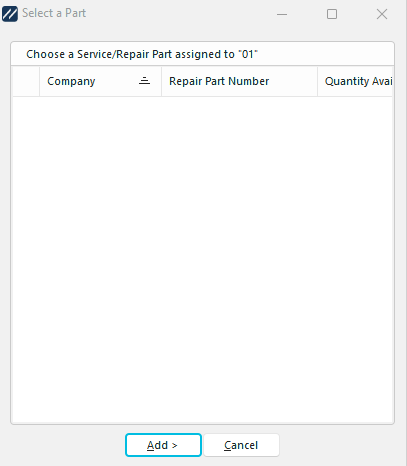
„Reparaturteil“ auswählen
Gebühr hinzufügen
 Über diese Schaltfläche wird das Dialogfeld „Gebühr hinzufügen“ geöffnet, in dem Sie eine neue Gebührenart festlegen können. Informationen zum Befüllen der Dropdown-Listen finden Sie unter Gebührentypen und Maßeinheiten. Nachfolgend finden Sie ein Beispiel für diesen Dialog:
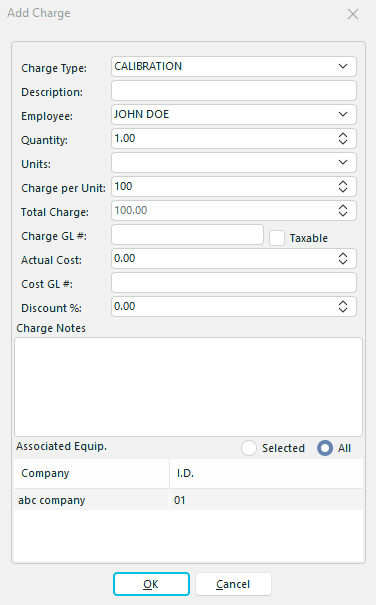
Aufladen
Schließlich stehen oben rechts in der Tabelle der Service-/Reparaturartikel mehrere Optionen zur Verfügung:
Ausgewähltes Ersatzteil oder Gebührentyp ändern
 Durch Klicken auf diese Schaltfläche wird je nach Art des Artikels in der Tabelle entweder das Dialogfeld „Service-/Reparaturteil auswählen“ oder „Gebühr hinzufügen“ angezeigt. Der Inhalt der Tabelle kann über diese Dialogfelder geändert werden.
Reparaturteil oder Rechnungsdaten entfernen.
 Über diese Schaltfläche wird der ausgewählte Teil oder Kostenpunkt nach Bestätigung aus der Service-/Reparaturübersicht entfernt.
Ereignisse mit mehreren Geräten – Teile- und Arbeitskosten
Bitte beachten Sie: Wenn das Ereignis mit einer Tabelle „Geräte auswählen“ eingerichtet ist, enthalten die Dialogfelder „Teile- und Arbeitskosten“ unten einen zusätzlichen Abschnitt, in dem eine Zuordnung zwischen Teil und Kosten ausgewählt werden kann. Sollte das Teil oder die Gebühr also nur auf eines der dem Vorgang hinzugefügten Objekte bezogen sein, kann dies hier vermerkt werden, indem man auf „Ausgewählt“ klickt und die entsprechenden Kästchen ankreuzt. Andernfalls wählen Sie „Alle“ (Standardeinstellung):
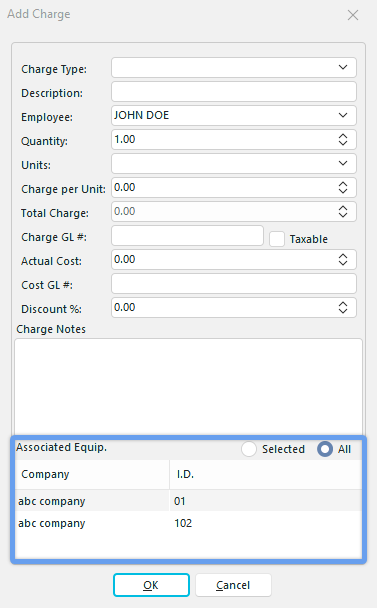
Aufladen – mit zugehöriger Ausrüstung
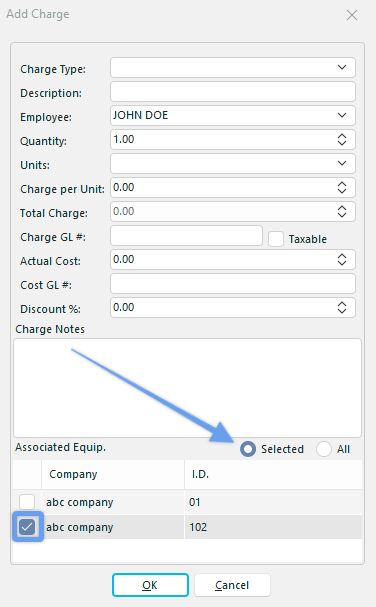
Service-/Ersatzteil hinzufügen – Zugehörige Ausrüstung
Diese Zuordnungen von Ausrüstung zu Teile- und Arbeitskosten werden angewendet, wenn eine „Auto-Launch“-Regel für das Ereignis einen neuen Kostenvoranschlag erstellt (d. h., die Kosten für dieses Teil bzw. diese Arbeit werden nur für das ausgewählte Objekt hinzugefügt, es sei denn, die Option „Alle Ereignisausrüstung“ ist aktiviert). Wenn Teile nach Abschluss eines Ereignisses aus dem Bestand entfernt werden, stellt eine etwaige Zuordnung zu Ausrüstung sicher, dass der Bestand nur für den ausgewählten Gegenstand verringert wird.
Hinweis: Wenn Sie möchten, dass die Kosten- und Reparaturbeträge in den oben genannten Dialogen und Tabellen ausgeblendet werden, rufen Sie den Profil-Manager für das aktuelle Profil auf und nehmen Sie folgende Änderung vor: „Zugriff auf Dienstprogramme sperren … Kostenbeträge aus der Anzeige ausblenden (gilt nicht für Berichte)“.
Schritte des Vorgangs – Service-/Reparaturteile und Kosten auswählen
hm-default-charge-calculations.md