Veranstaltungsschritte – Dokumente
Verwaltung von Dokumenten während einer Veranstaltung
Die Registerkarte „Dokumente“ wird angezeigt, wenn diese Registerkarte über den Veranstaltungskonfigurationsassistenten für den aktuellen Veranstaltungstyp ausgewählt wurde.
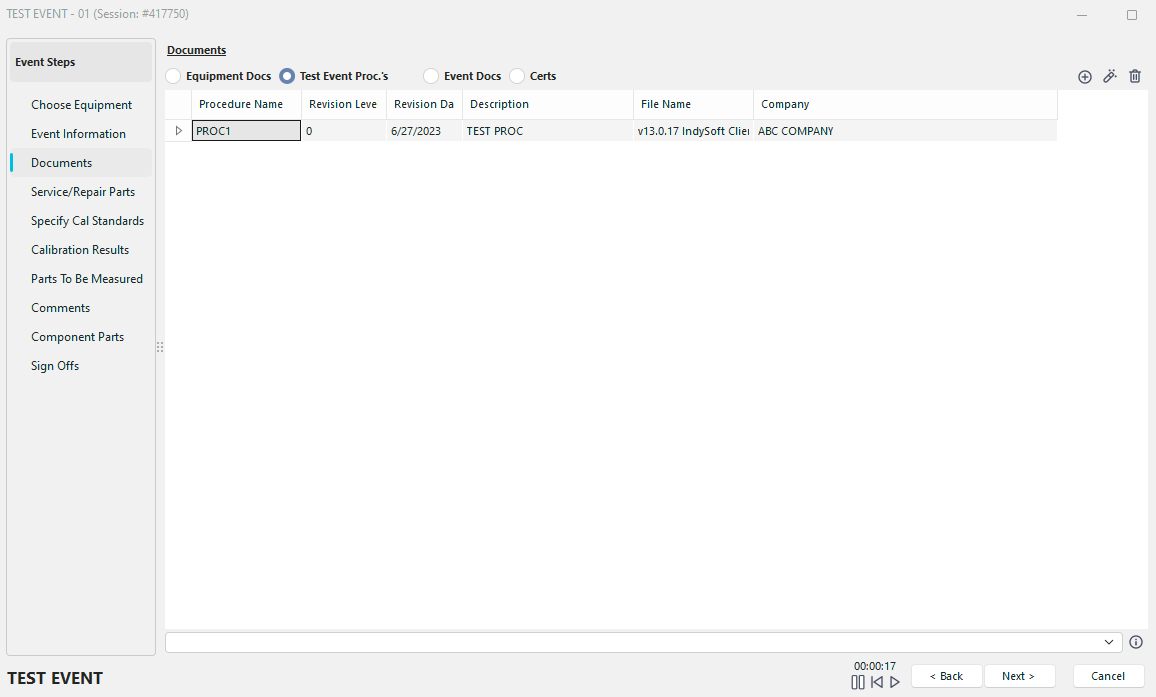
Event-Schritte – Dokumente
Auf dieser Registerkarte „Ereignisse“ erhalten Sie einen Überblick über alle Ereignisdokumente. Die auf dieser Registerkarte verfügbaren Dokumenttypen können im Ereignis-Konfigurationsassistenten geändert werden. Es können vier Arten von Dokumenten angezeigt werden. Der ausgewählte Dokumenttyp bestimmt den Inhalt der Dokumentenübersicht. Nachfolgend ist der Auswahlschritt in der Workflow-Konfiguration – Ereignisschritte dargestellt:
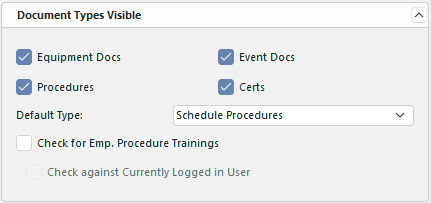
Workflow-Konfiguration Schritt 3 – Dokumenttypen
 Dokument hinzufügen
Dokumentation zu Geräten
Wenn dieser Dokumenttyp ausgewählt wird, werden in der Tabelle die Dokumente angezeigt, die für das ausgewählte Gerät auf dem IndySoft-Bildschirm „Geräteansicht“ … Registerkarte „Notizen/Dokumente“ … Tabelle „Begleitdokumente“ angegeben sind. Diese Dokumente enthalten in der Regel allgemeine Informationen über die Ausrüstung, nicht jedoch über den jeweiligen Einsatz.
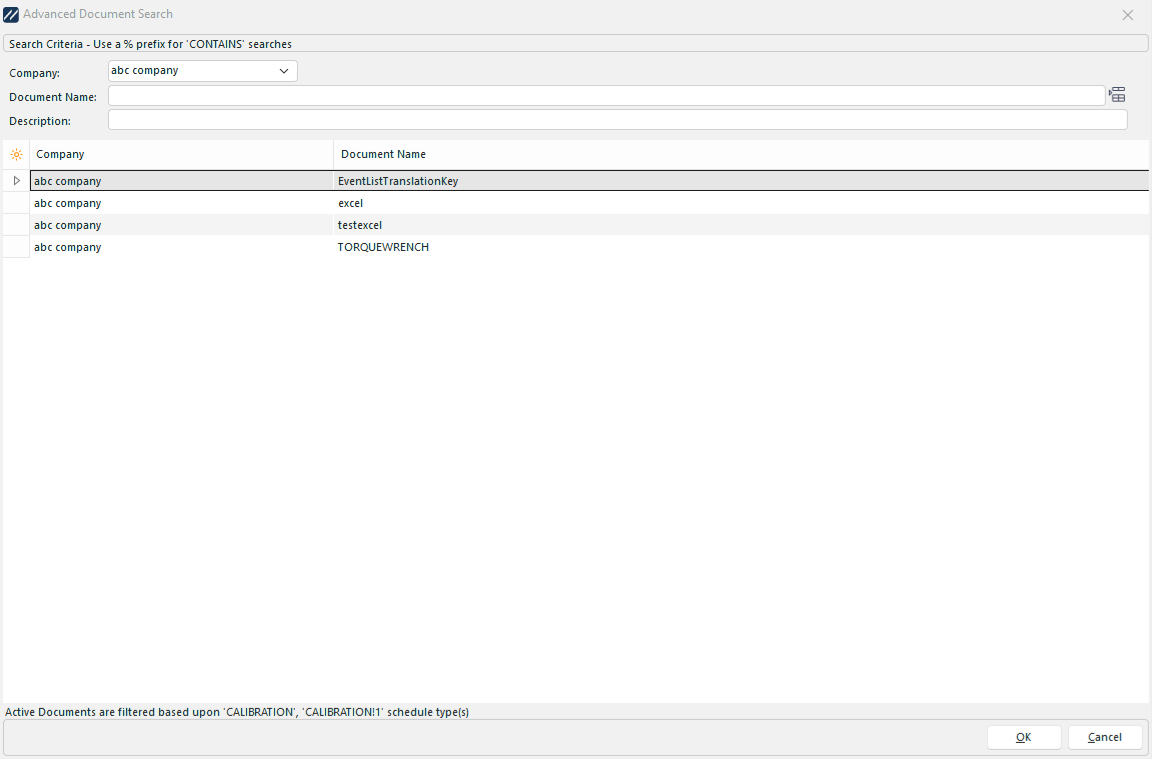
Dialogfeld „Ausrüstungsdokument hinzufügen“
Verfahren für Testveranstaltungen
Wenn dieser Dokumenttyp ausgewählt wird, wird in der Tabelle eine Liste der für das ausgewählte Gerät geeigneten Kalibrierungsverfahren angezeigt. Das Kalibrierungsverfahren ist pro Geräte-ID auf dem Bildschirm „IndySoft Equipment View“ unter „Kalibrierungsinformationen“ angegeben. Kiste...Kal. Feld „Vorgehensweise“.
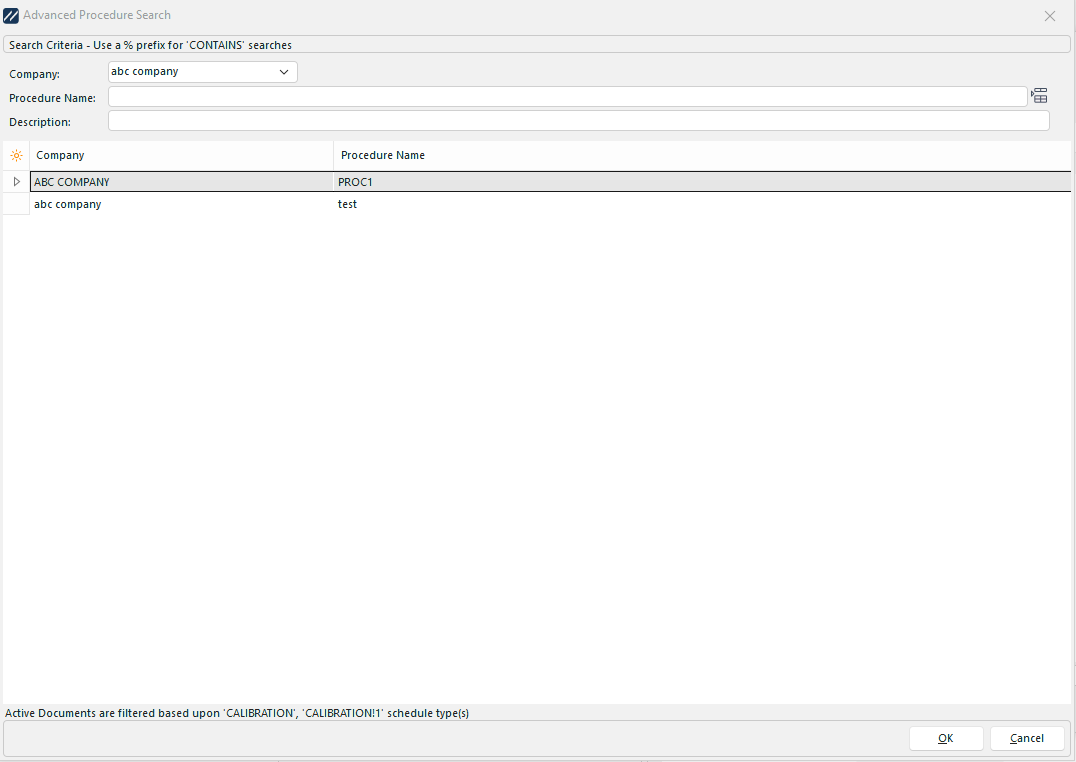
Dialogfeld „Testereignisprozedur hinzufügen“
Veranstaltungsdokumente
Wenn dieser Dokumenttyp ausgewählt wird, werden in der Tabelle die für die aktuelle Veranstaltung erstellten Veranstaltungsdokumente (im Unterschied zu Veranstaltungsbescheinigungen) angezeigt. Wenn das Ereignis noch nie als abgeschlossen markiert wurde, ist diese Tabelle oft leer. Ereignisdokumente werden in der Regel mithilfe der Berichtsregeln im Ereignis-Konfigurationsassistenten und eines benutzerdefinierten Berichts im PrintBuilder erstellt. Außerdem können Veranstaltungsunterlagen eingescannt oder als externe Dateien angehängt werden. Siehe die Hinweise unten zum Thema „Dokument scannen/anhängen“.
Wenn Sie unter dieser Registerkarte ein neues Dokument hinzufügen, werden Ihnen drei Optionen angezeigt: „Veranstaltungsdokument hinzufügen“, „Unterschrift hinzufügen“ und „Unterschrift über die Smartphone-App hinzufügen“ (erfordert die mobile App).
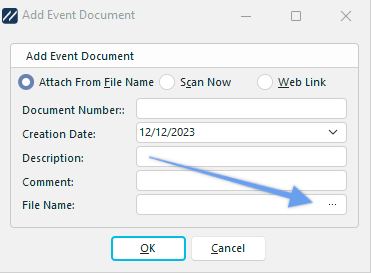
Dialogfeld „Ereignisdokument hinzufügen“ (aus Datei)
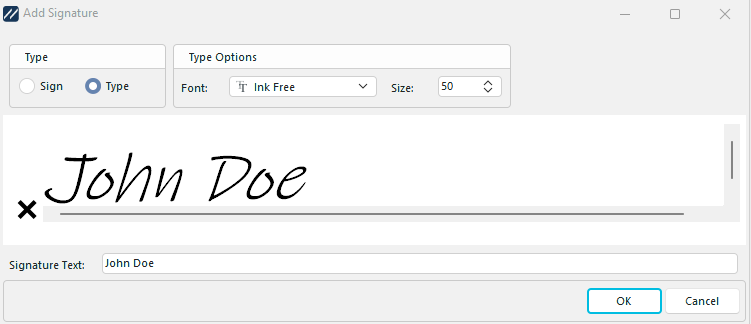
Dialogfeld „Ereignissignatur hinzufügen“
Zertifikate
Wenn dieser Dokumenttyp ausgewählt wird, werden in der Tabelle die für die aktuelle Veranstaltung erstellten Veranstaltungszertifikate (im Unterschied zu Veranstaltungsdokumenten) angezeigt. Ein Ereigniszertifikat unterscheidet sich von einem Ereignisdokument dadurch, dass für Ereigniszertifikate ein Anbieter und ein Zertifikat erforderlich sind. Typ, Zertifikat Nummer und vollständiger Veranstaltungsstatus, der erstellt werden soll. Wenn das Ereignis noch nie als abgeschlossen markiert wurde, ist diese Tabelle oft leer. Ereignisbescheinigungen werden in der Regel mithilfe der „Optionen für Kalibrierungsbescheinigungen“ im Abschnitt Berichtsregeln des Ereignis-Konfigurationsassistenten und einer benutzerdefinierten Bescheinigungsvorlage von PrintBuilder erstellt (weitere Informationen finden Sie im Abschnitt „Verwendung von PrintBuilder“). Außerdem können Veranstaltungsbescheinigungen eingescannt oder aus externen Dateien angehängt werden. Siehe die Hinweise unten zum Thema „Dokument scannen/anhängen“.
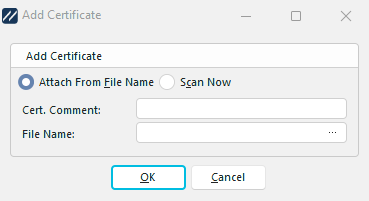
Dialogfeld „Zertifikat hinzufügen“ (aus Datei)
Ein Dokument einscannen/anhängen
Hinweis: Diese Option ist nur für Veranstaltungsdokumente und Veranstaltungszertifikate verfügbar.
Veranstaltungsunterlagen und Veranstaltungsbescheinigungen können direkt in eine IndySoft-Veranstaltung eingescannt oder aus einer externen Datei angehängt werden. Wenn Sie auf die Schaltfläche „Dokument hinzufügen“ klicken, erscheint ein Dialogfeld, in dem Sie gefragt werden, ob das Dokument aus einer externen Datei angehängt oder eingescannt werden soll.
Wenn Sie ein Veranstaltungsdokument einscannen, werden Sie zur Eingabe folgender Angaben aufgefordert:
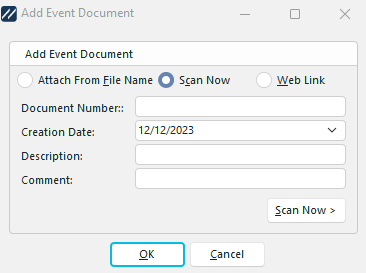 Dialogfeld „
-Scan-Ereignisdokument“
Dokumentnummer
t die eindeutige Nummer dieses Dokuments unter allen anderen für dieses Ereignis angegebenen Ereignisdokumenten.
Erstellungsdatum
: Das Datum, an dem das Veranstaltungsdokument erstellt wurde; standardmäßig wird das aktuelle Datum verwendet.
Beschreibung
(optional): Geben Sie eine kurze Beschreibung des Veranstaltungsdokuments ein.
Kommentar
(optional) – hier können Sie sonstige Angaben einfügen. Kommentar zum Veranstaltungsdokument.
Wenn Sie eine Bescheinigung über ein Ereignis einscannen, werden Sie aufgefordert, Folgendes anzugeben:
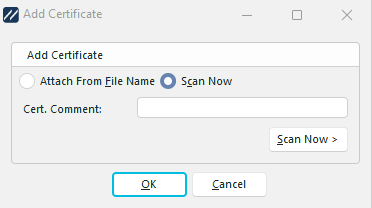 Dialogfeld „
-Scan-Zertifikat“
Zertifikat Kommentar
(optional) Geben Sie eine kurze Beschreibung des Zertifikats ein.
Jetzt scannen
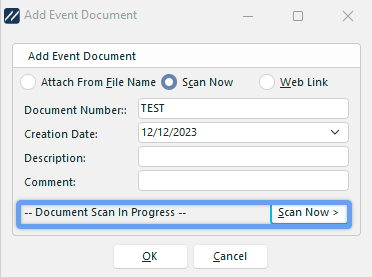 Dokument zur Veranstaltung „
“ – Jetzt scannen
Wenn Sie das Veranstaltungsdokument oder die Bescheinigung einscannen, klicken Sie auf die Schaltfläche „Jetzt scannen“, bevor Sie den Dialog bestätigen. Daraufhin wird der Text „Dokument wird gescannt“ angezeigt und der Dokument-Scan-Assistent gestartet.
Weitere Optionen
 Dokument entfernen
Diese Option ist nur für Veranstaltungsdokumente und Veranstaltungszertifikate verfügbar. Diese Schaltfläche entfernt das ausgewählte Dokument nach Bestätigung dauerhaft aus der Dokumentenübersicht.
 Ausgewähltes Dokument bearbeiten
Über diese Schaltfläche wird das aktuell ausgewählte Dokument im Standard-Viewer von Windows für diesen Dokumenttyp geöffnet. Wenn Sie ein gescanntes Veranstaltungsdokument oder eine gescannte Veranstaltungsbescheinigung öffnen, wird der IndySoft-Dokumentenbetrachter verwendet.
 Hinweis: Die folgende Funktion ist spezifisch für IndySoft Version 12.1.0 und höher.
Wenn Sie Version 12.1.0 oder höher verwenden, wird beim Ziehen und Ablegen von Veranstaltungsdokumenten oder Zertifikaten im Dokumentenbereich einer Veranstaltung eine neue Option angezeigt. Wenn Sie mehrere Dokumente gleichzeitig laden, werden Ihnen zusätzlich die Bestätigungsoptionen „Ja zu allen“ und „Nein zu allen“ angezeigt. Diese Funktion soll dem Benutzer die Bedienung erleichtern.
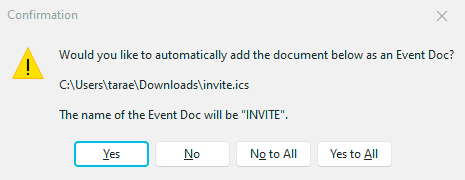
Dokumente hinzufügen: Neuer Bestätigungsdialog
Schritte des Vorgangs – Dokumente
hm-document-scanning-wizard.md