Assistent zum Scannen von Dokumenten
Der Dokumentenscan-Assistent kann im Abschnitt Dokument eines Ereignisschritts gestartet werden.
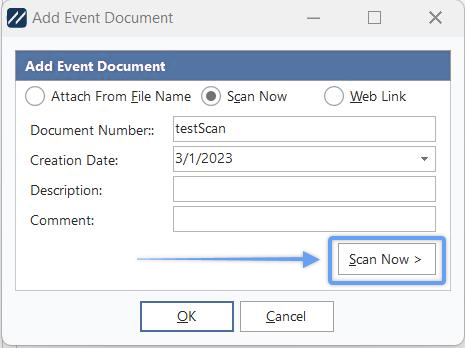
Ereignisbeleg hinzufügen – Scan-Assistent
Geben Sie eine Dokumentennummer und das Erstellungsdatum ein. Stellen Sie sicher, dass sich das Dokument, das gescannt werden soll, im Scanner oder im Einzug befindet. Klicken Sie auf „Jetzt scannen>“. Es erscheint das Dialogfeld „Quelle auswählen“:
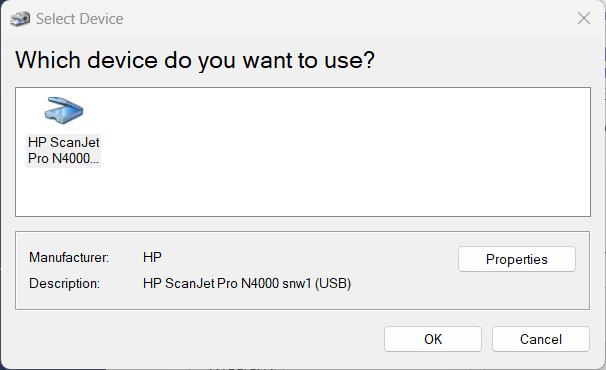
Scannerquelle auswählen
Wählen Sie den gewünschten Scanner aus und klicken Sie auf „Auswählen“; der Scanvorgang beginnt nach der Aufwärmphase. Der Scanvorgang beginnt dann automatisch.
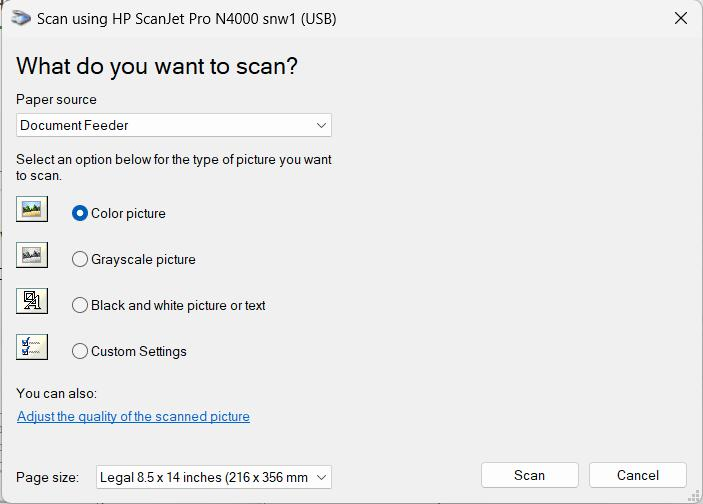
Einstellungen für die Quellensuche
Sobald der Scanvorgang abgeschlossen ist, wird das gescannte Bild im Dokumentenscan-Fenster angezeigt.
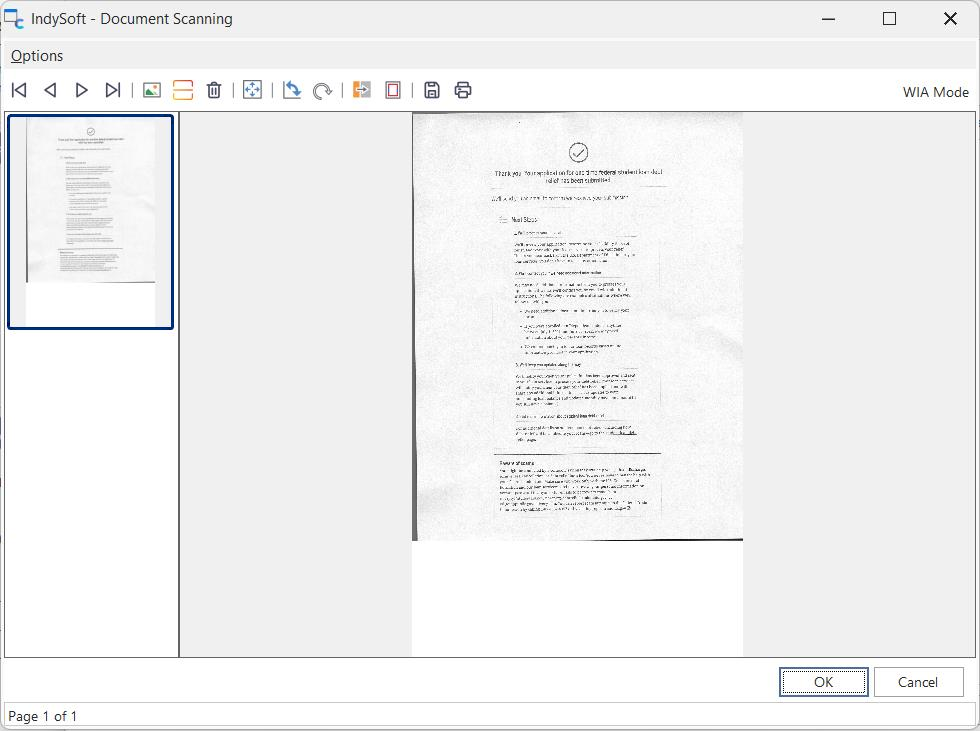
IndySoft – Dokumenten-Scan-Assistent
Nötige Änderungen vornehmen
In diesem Schritt wird das gescannte Dokument in einem Anzeigefenster angezeigt. Sobald der Artikel erfolgreich gescannt wurde, stehen in der oberen Kopfzeile mehrere Optionen zur Verfügung:
 Mit diesen Navigationsschaltflächen können Sie zwischen den gescannten Seiten hin- und herblättern.
 Klicken Sie auf diese Schaltfläche, um auf Ihrem lokalen Rechner oder im Netzwerk nach einer Datei im Format TIF, JPG, GIF, PCX, TGA oder BMP zu suchen, die Sie der gescannten Datei hinzufügen möchten.
 Wenn Sie auf diese Schaltfläche klicken, öffnet sich das Fenster „Quelle auswählen“, sodass Sie ein weiteres Dokument scannen und an das aktuell gescannte Bild anhängen können.
 Wenn Sie auf das Papierkorb-Symbol klicken, wird die aktuell im linken Bereich ausgewählte Seite gelöscht.
 Mit dieser Schaltfläche wird das gesamte Bild an das sichtbare Fenster angepasst, wobei Breite und Höhe proportional verkleinert werden, bis das gesamte Dokument sichtbar ist.
 Mit dieser Option wird das TIF-Bild um 90 Grad gedreht. Häufig werden Bilder versehentlich verkehrt herum eingescannt. Drehen Sie das Bild in diesem Fall zweimal hintereinander um 90 Grad.
 Über diese Schaltfläche kann der Benutzer das Bild um einen bestimmten Winkel drehen und diesen über ein kleines Dialogfeld „Winkel eingeben“ eingeben.
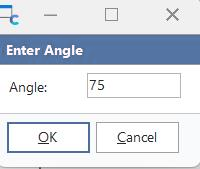
Negative Zahlen sind ebenfalls zulässig. Hinweis: Das Drehen eines TIF-Bildes beeinträchtigt häufig die Lesbarkeit des Bildes – der Text erscheint dann etwas unscharf.
 Wenn Sie auf diese Schaltfläche klicken, werden alle Farben in ihr genaues Gegenteil umgewandelt (zum Beispiel wird Schwarz zu Weiß und Weiß zu Schwarz).
 Wenn Sie auf diese Schaltfläche klicken, werden überflüssige Ränder an den Seiten des gescannten Dokuments abgeschnitten. Dadurch lässt sich die Dateigröße erheblich reduzieren, was wiederum Speicherplatz spart.
Über diese Schaltfläche werden Sie aufgefordert, einen Speicherort anzugeben, damit das gescannte Bild als Adobe-PDF-Datei auf Ihrer Festplatte gespeichert werden kann.
 Mit dieser Schaltfläche können Sie das aktuell gescannte Bild auf dem Standarddrucker von Windows ausdrucken.
Klicken Sie mit der linken Maustaste auf das gescannte Bild in der Mitte des Fensters, um es zu vergrößern. Rechtsklick zum Verkleinern.
Wenn Sie auf „OK“ klicken, wird das gescannte Dokument zum Dokumentenraster des Ereignisses hinzugefügt. |