Procedura guidata per la scansione dei documenti
È possibile avviare la procedura guidata di scansione dei documenti dalla sezione Documento di una fase dell'evento.
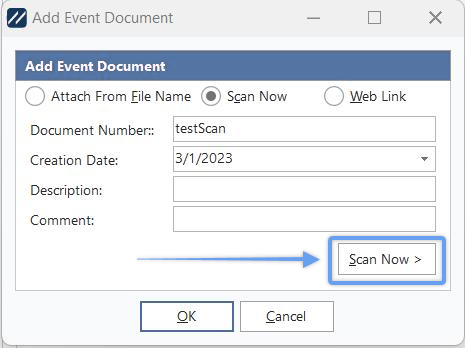
Aggiungi documento evento - Procedura guidata di scansione
Aggiungi un numero di documento e una data di creazione. Assicurati che il documento che desideri scansionare sia inserito nello scanner o nell'alimentatore. Fai clic su «Scansiona ora>». Verrà visualizzata la finestra di dialogo "Seleziona origine":
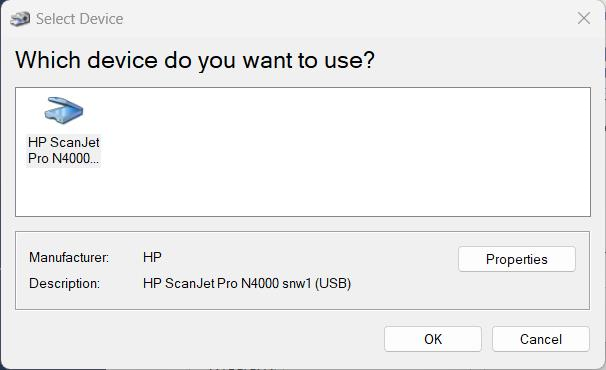
Seleziona la fonte dello scanner
Seleziona lo scanner appropriato e clicca su «Seleziona»; la scansione inizierà dopo il riscaldamento. La scansione inizierà quindi automaticamente.
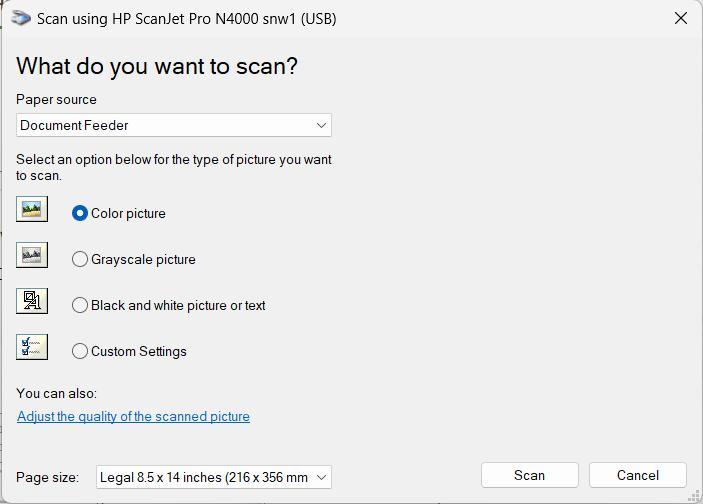
Impostazioni della sorgente di scansione
Una volta completata la scansione, vedrai l'immagine digitalizzata nella finestra "Scansione documenti".
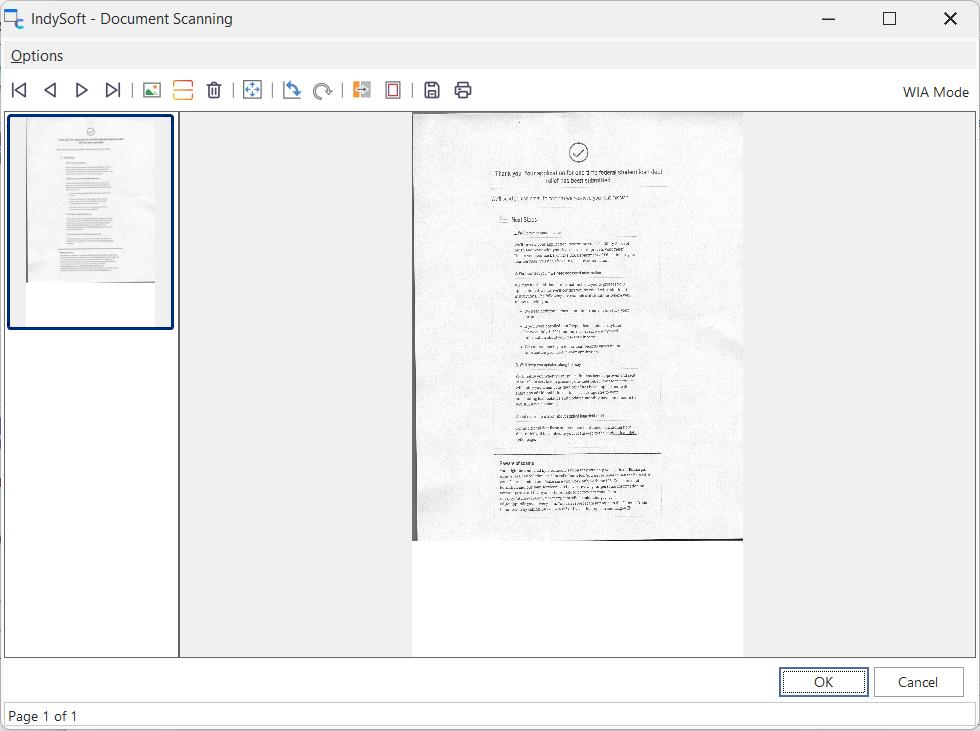
IndySoft - Document Scanning Wizard
Apportare le modifiche necessarie
Durante questa fase, vedrai il documento scansionato all'interno di una finestra di visualizzazione. Una volta che l'articolo è stato scansionato correttamente, nella barra di intestazione in alto sono disponibili diverse opzioni:
 Usa questi pulsanti di navigazione per sfogliare le pagine digitalizzate.
 Clicca su questo pulsante per cercare un file in formato Tif, Jpg, Gif, Pcx, Tga o Bmp sul tuo computer o in rete da aggiungere al file scansionato.
 Cliccando su questo pulsante si aprirà la finestra "Seleziona origine", consentendo di scansionare un altro documento e allegarlo all'immagine attualmente scansionata.
 Cliccando sull'icona del cestino si eliminerà la pagina attualmente selezionata nel riquadro di sinistra.
 Questo pulsante adatta l'intera immagine alla finestra visibile, riducendone proporzionalmente la larghezza e l'altezza fino a quando non è possibile visualizzare l'intero documento.
 Questa opzione ruoterà l'immagine TIF di 90 gradi su un lato. Spesso capita che le immagini vengano scansionate capovolte per sbaglio. In questo caso, ruota l'immagine di 90 gradi due volte di seguito.
 Tramite questo pulsante, l'utente può ruotare l'immagine di un angolo specifico e inserirlo tramite una piccola finestra di dialogo "Inserisci angolo".
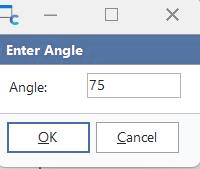
Sono ammessi anche i numeri negativi. Nota: ruotare un'immagine TIF spesso ne riduce la "leggibilità", rendendo il testo leggermente sfocato.
 Se si preme questo pulsante, tutti i colori verranno invertiti (ad esempio, il nero diventerà bianco e il bianco diventerà nero).
 Premendo questo pulsante, gli spazi bianchi in eccesso verranno ritagliati dai bordi del documento scansionato. Ciò può ridurre notevolmente il peso del documento, contribuendo a risparmiare spazio su disco.
Questo pulsante ti chiederà di specificare la posizione del file, in modo che l'immagine scansionata possa essere salvata sul tuo disco rigido come file Adobe PDF.
 Questo pulsante consente di stampare l'immagine attualmente visualizzata sulla stampante predefinita di Windows.
Clicca con il tasto sinistro del mouse sull'immagine scansionata al centro della finestra per INGRANDIRE. Clicca con il tasto destro per ALLONTANARTI.
Cliccando su "OK", il documento scansionato verrà aggiunto alla griglia dei documenti dell'evento. |