Asistente para el escaneo de documentos
El Asistente para el escaneo de documentos se puede iniciar desde la sección Documento de un paso de evento.
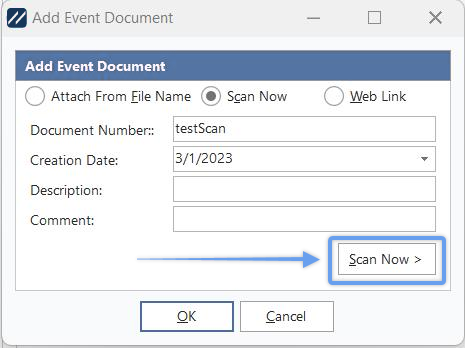
Añadir documento de evento - Asistente de digitalización
Añade un número de documento y una fecha de creación. Asegúrate de que el documento que deseas escanear se encuentre en el escáner o en el alimentador. Haz clic en «Escanear ahora>». Aparecerá el cuadro de diálogo «Seleccionar fuente»:
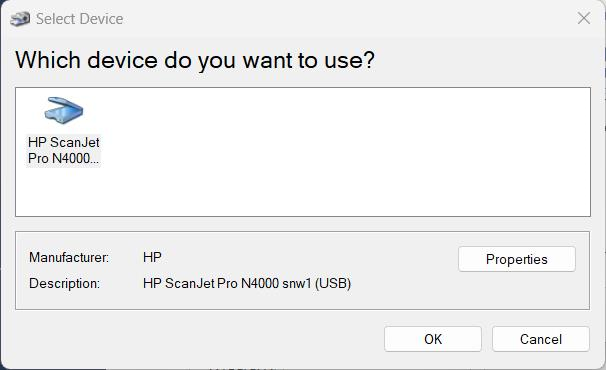
Seleccionar fuente del escáner
Selecciona el escáner adecuado y haz clic en «Seleccionar»; el escaneo comenzará una vez finalizado el calentamiento. El escaneo comenzará automáticamente.
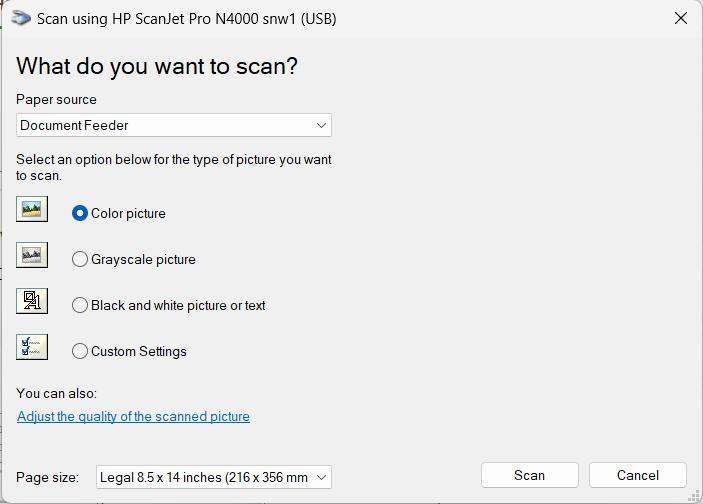
Configuración de la fuente de escaneo
Cuando finalice el escaneo, verás la imagen escaneada en la ventana de escaneo de documentos.
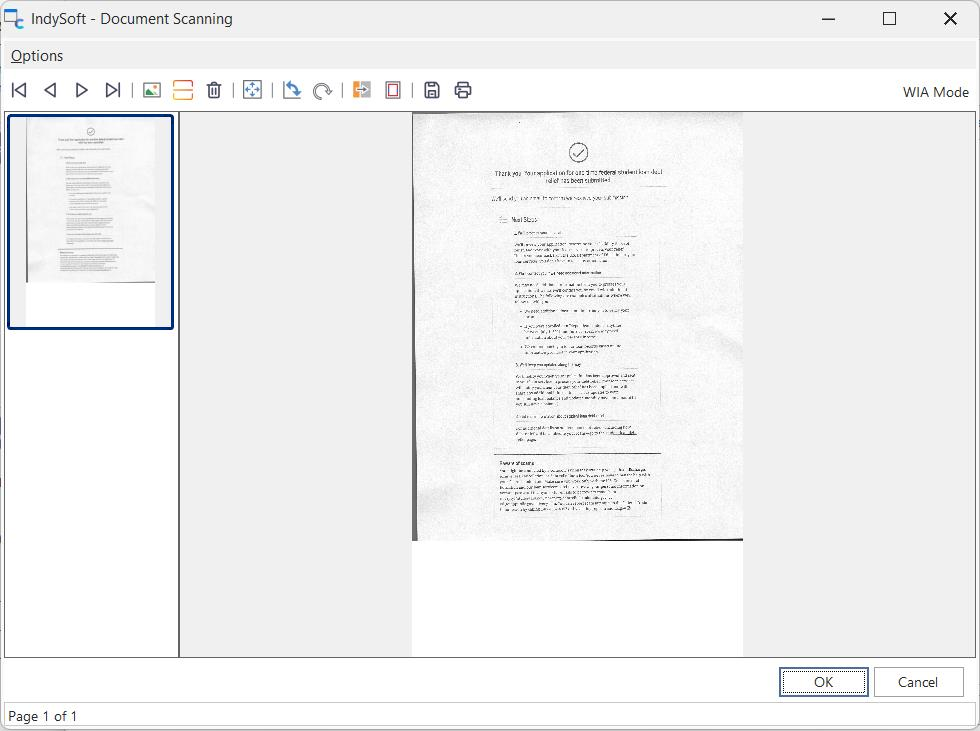
IndySoft - Asistente de digitalización de documentos
Realice las modificaciones necesarias
En este paso, verás el documento escaneado en una ventana de visualización. Una vez escaneado correctamente el artículo, aparecen varias opciones en la barra de encabezado superior:
 Utiliza estos botones de navegación para avanzar y retroceder por las páginas escaneadas.
 Haz clic en este botón para buscar un archivo en formato TIF, JPG, GIF, PCX, TGA o BMP en tu ordenador local o en la red y añadirlo al archivo escaneado.
 Al hacer clic en este botón se abrirá la ventana «Seleccionar origen», lo que permitirá escanear otro documento y adjuntarlo a la imagen escaneada actual.
 Al hacer clic en el icono de la papelera, se eliminará la página seleccionada actualmente en el panel izquierdo.
 Este botón ajustará la imagen completa a la ventana visible, reduciendo el ancho y el alto de forma proporcional hasta que se pueda ver todo el documento.
 Esta opción girará la imagen TIF 90 grados hacia un lado. A menudo, las imágenes se escanean boca abajo por error. En este caso, gira la imagen 90 grados dos veces seguidas.
 Con este botón, el usuario puede girar la imagen en un ángulo concreto e introducir dicho ángulo en un pequeño cuadro de diálogo titulado «Introducir ángulo».
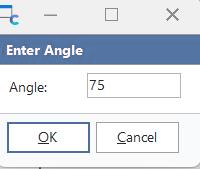
También se admiten números negativos. Nota: Al girar una imagen TIF, a menudo se reduce la «legibilidad» de la imagen, lo que hace que el texto quede algo borroso.
 Si pulsas este botón, todos los colores cambiarán a su opuesto exacto (por ejemplo, el negro se convertirá en blanco y el blanco en negro).
 Al pulsar este botón, se recortarán los márgenes en blanco sobrantes de los bordes del documento escaneado. Esto puede reducir considerablemente el tamaño del archivo al guardarlo, lo que ayuda a ahorrar espacio en disco.
Al hacer clic en este botón, se te pedirá que selecciones una ubicación para guardar la imagen escaneada en tu disco duro como archivo PDF de Adobe.
 Este botón te permite imprimir la imagen escaneada actualmente en la impresora predeterminada de Windows.
Haz clic con el botón izquierdo del ratón sobre la imagen escaneada situada en el centro de la ventana para ACERCARLA. Haz clic con el botón derecho para alejar la imagen.
Al hacer clic en «Aceptar», el documento escaneado se añadirá a la cuadrícula de documentos del evento. |