Pasos del evento: autorizaciones
Uso de los procedimientos de aprobación durante un evento
El paso de evento «Aprobaciones» aparece si se ha seleccionado el paso de evento «Aprobación» para el tipo de evento actual a través del Asistente de configuración de eventos - Pasos de evento.
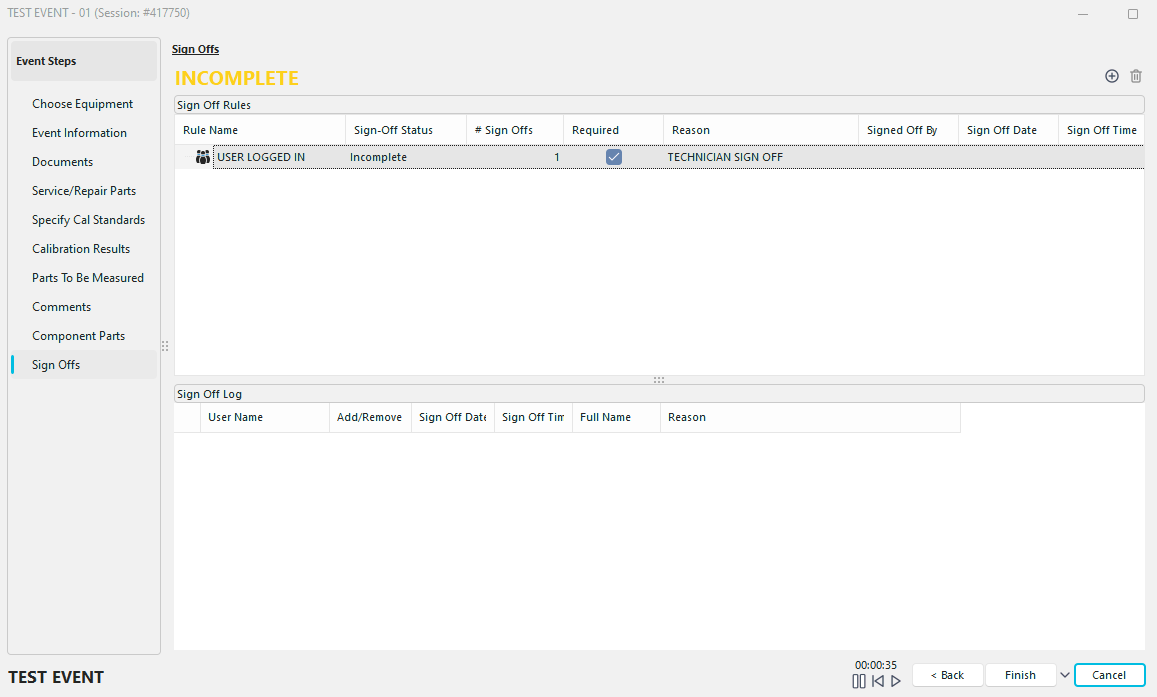
Pasos del evento: autorizaciones
Este paso del evento permite controlar con gran precisión cuándo se marca finalmente un evento como «COMPLETO». Cuando se utiliza este paso de evento, el paso de aprobación tiene control total sobre si un evento se marca como «COMPLETO» o «INCOMPLETO». El Asistente de configuración del flujo de trabajo: Reglas de aprobación permite especificar diversas reglas de aprobación para cada tipo de evento. Todas las reglas de aprobación aparecen en formato de texto al final del paso del evento, en el recuadro gris. Las reglas de cierre de sesión se agrupan en varias categorías:
El usuario que haya iniciado sesión debe cerrarla
En el Asistente de configuración del flujo de trabajo, puede exigir que el usuario que haya iniciado sesión en el evento cierre la sesión (introduzca de nuevo la contraseña) antes de que se complete el evento. De este modo se garantizará que sea la misma persona quien comience y termine una prueba concreta. Si aún no se ha realizado la aprobación, aparecerá subrayado.
Firmas obligatorias
Aquí se indican todas las firmas que figuran como obligatorias. Si aún no se ha realizado la aprobación, aparecerá subrayado. Las firmas se enumeran por separado según el signo del grupo.
Firmas no obligatorias
Aquí se indican todas las autorizaciones que figuran como no obligatorias. Estas firmas son solo sugerencias y no impedirán que el evento se marque como «COMPLETADO». Si aún no se ha realizado la aprobación, aparecerá subrayado. Las firmas se enumeran por separado según el signo del grupo.
Encima de la cuadrícula de firmas hay dos botones disponibles:
Añadir firma (Insertar)
 Este botón añadirá una firma a la cuadrícula de firmas (la firma se marcará como de tipo «Añadir»). Aparecerá un cuadro de diálogo de firma electrónica, tal y como se muestra a continuación:
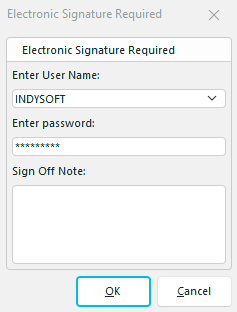
Se requiere firma electrónica
Si el nombre de usuario y la contraseña son correctos, se añadirá esta firma al evento y la nota de firma se guardará junto con la firma. Para cerrar la sesión, debes volver a introducir la combinación correcta de nombre de usuario y contraseña. Todas las eliminaciones de firmas se registran en la tabla de firmas, por lo que se dispone de un registro de auditoría completo.
Una vez que hayas dado el visto bueno, la sección «Visto bueno» quedará completada y las credenciales del visto bueno (y la nota) aparecerán en la zona situada encima de las «Normas de visto bueno»; a continuación, podrás dar por finalizado el evento.
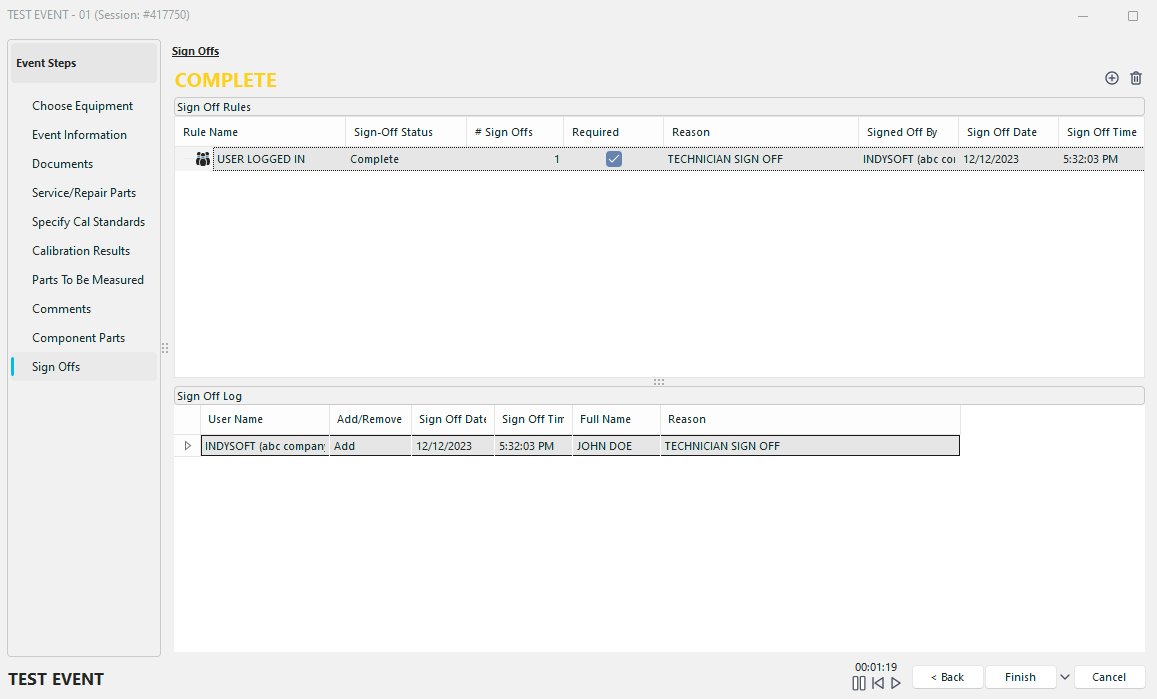
Cierre completado
Eliminar firma (Borrar)
 Este botón eliminará el evento de firma seleccionado de la tabla «Firmas» tras la confirmación. |