Étapes de l'événement - Validations
Utilisation des procédures de validation lors d'un événement
L'étape d'événement « Validations » s'affiche si l'étape d'événement « Validation » a été sélectionnée pour le type d'événement actuel via l'Assistant de configuration des événements - Étapes d'événement.
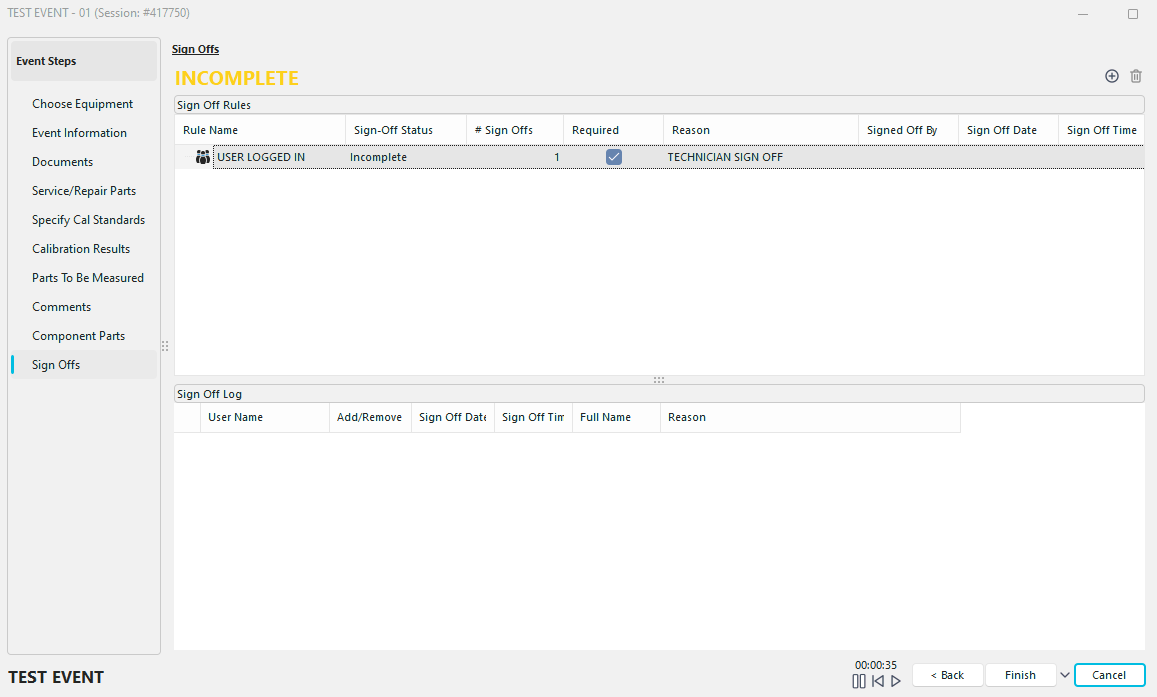 Étapes de l'événement «
» - Validations
Cette étape permet de contrôler de manière très précise le moment où un événement est finalement marqué comme « TERMINÉ ». Lorsque cette étape d'événement est utilisée, l'étape de validation détermine entièrement si un événement est marqué comme « TERMINÉ » ou « NON TERMINÉ ». L'Assistant de configuration du flux de travail - Règles de validation permet de définir différentes règles de validation pour chaque type d'événement. Toutes les règles de validation sont indiquées sous forme de texte au bas de l'étape de l'événement, dans l'encadré gris. Les règles de déconnexion sont regroupées en plusieurs catégories :
L'utilisateur connecté doit se déconnecter
Dans l'assistant de configuration du flux de travail, vous pouvez exiger que l'utilisateur connecté au moment de l'événement se déconnecte (en saisissant à nouveau son mot de passe) avant que l'événement ne soit finalisé. Cela permettra de s'assurer que c'est bien la même personne qui prend le départ et qui termine une épreuve donnée. Si la validation n'a pas encore eu lieu, le texte est souligné.
Signatures requises
Toutes les signatures indiquées comme obligatoires sont répertoriées ici. Si la validation n'a pas encore eu lieu, le texte est souligné. Les signatures sont répertoriées séparément en fonction du signe du groupe.
Signatures non obligatoires
Toutes les validations indiquées comme non obligatoires sont répertoriées ici. Ces validations ne sont que des suggestions et n'empêcheront pas l'événement d'être marqué comme « TERMINÉ ». Si la validation n'a pas encore eu lieu, le texte est souligné. Les signatures sont répertoriées séparément en fonction du signe du groupe.
Au-dessus de la grille de validation, deux boutons sont disponibles :
Ajouter une validation (Insérer)
 Ce bouton permet d'ajouter une validation à la grille de validation (la validation sera marquée comme étant de type « Ajouter »). Une boîte de dialogue relative à la signature électronique s'affichera, comme illustré ci-dessous :
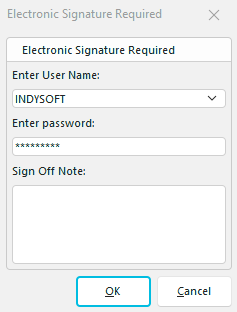
Signature électronique requise
Si le nom d'utilisateur et le mot de passe sont corrects, cette validation sera ajoutée à l'événement et la note de validation sera enregistrée avec celle-ci. Pour vous déconnecter, vous devez à nouveau saisir le nom d'utilisateur et le mot de passe corrects. Toutes les suppressions de validations sont consignées dans le tableau de validation, ce qui permet de disposer d'une piste d'audit complète.
Une fois la validation effectuée, la section « Validation » sera complétée et les informations de validation (ainsi que la remarque) s'afficheront dans la zone située au-dessus des « Règles de validation » ; vous pourrez alors clôturer l'événement.
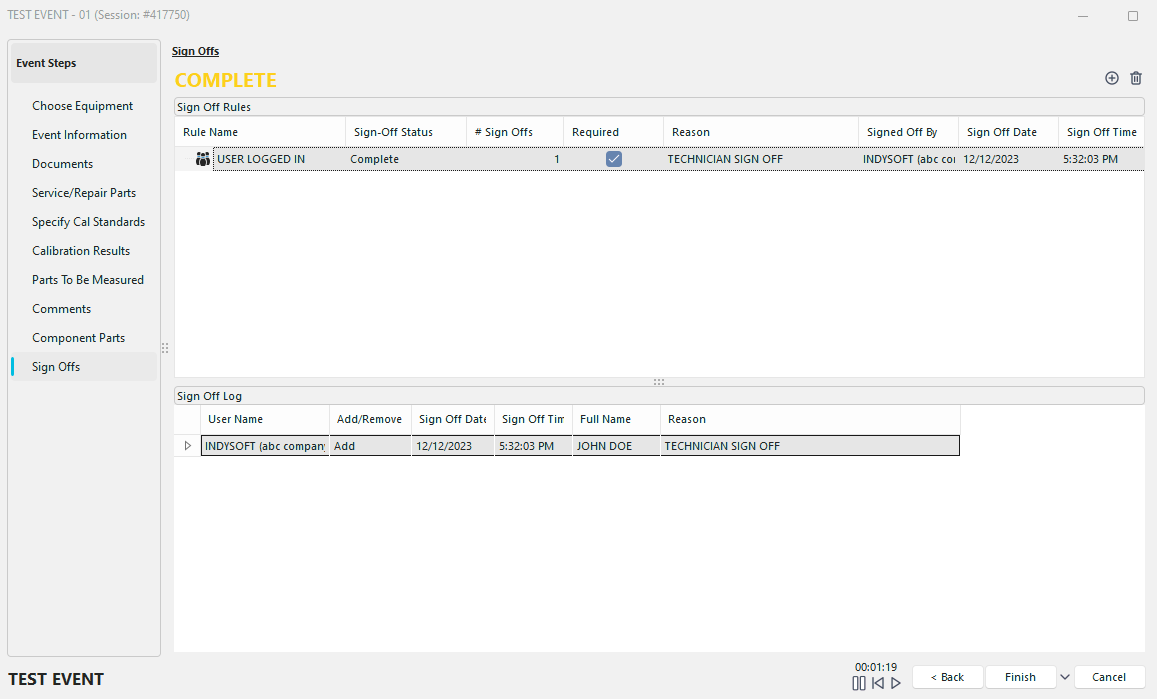
Déconnexion terminée
Supprimer la validation (Supprimer)
 Ce bouton supprimera l'événement de validation sélectionné de la grille des validations après confirmation. |