Veranstaltungsschritte – Freigaben
Anwendung von Freigabeverfahren während eines Ereignisses
Der Ereignisschritt „Freigaben“ wird angezeigt, wenn der Ereignisschritt „Freigabe“ über den Ereigniskonfigurationsassistenten – Ereignisschritte für den aktuellen Ereignistyp ausgewählt wurde.
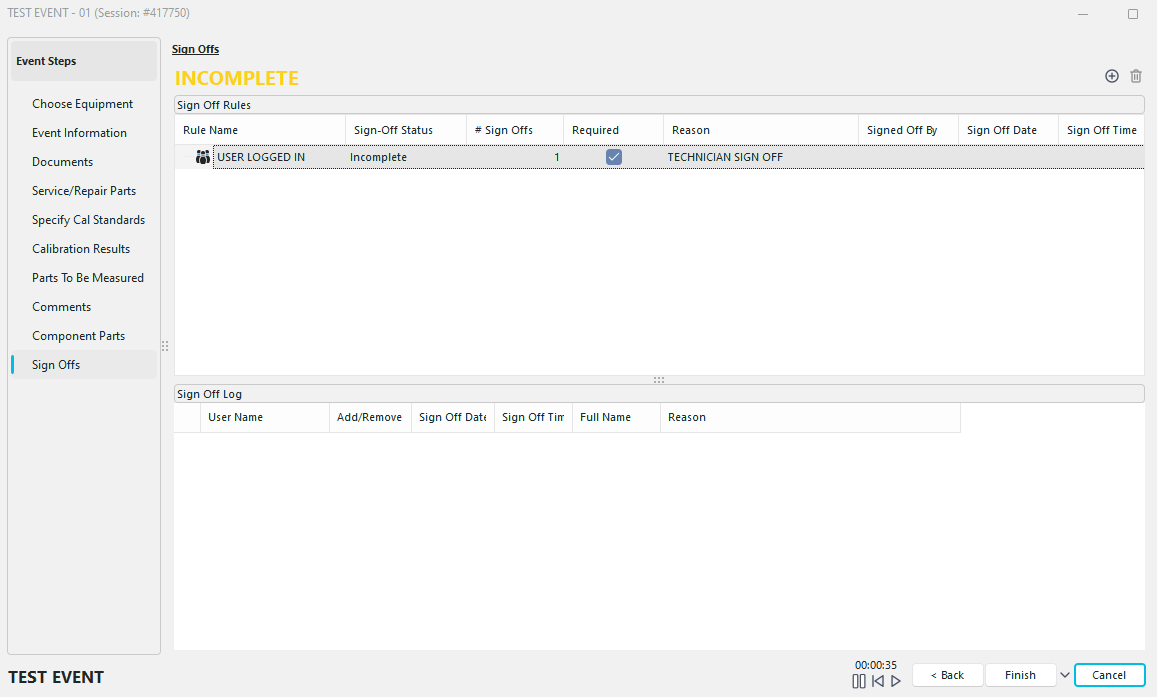
Veranstaltungsschritte – Abzeichnungen
Dieser Ereignisschritt ermöglicht eine umfassende Steuerung darüber, wann ein Ereignis endgültig als „ABGESCHLOSSEN“ markiert wird. Wenn dieser Ereignisschritt verwendet wird, entscheidet der Freigabeschritt vollständig darüber, ob ein Ereignis als „ABGESCHLOSSEN“ oder „UNABGESCHLOSSEN“ markiert wird. Mit dem Assistenten zur Workflow-Konfiguration – Freigaberegeln lassen sich für jeden Ereignistyp verschiedene Freigaberegeln festlegen. Alle Freigaberegeln sind im Textformat am Ende des Ereignisschritts in dem grauen Feld aufgeführt. Die Regeln für die Abmeldung sind in mehrere Kategorien unterteilt:
Der angemeldete Benutzer muss sich abmelden
Im Assistenten für die Workflow-Konfiguration können Sie festlegen, dass sich der zum Zeitpunkt des Ereignisses angemeldete Benutzer abmelden (Passwort erneut eingeben) muss, bevor das Ereignis abgeschlossen wird. Dadurch wird sichergestellt, dass ein bestimmtes Event von derselben Person begonnen und beendet wird. Wenn die Freigabe noch nicht erfolgt ist, wird sie unterstrichen.
Erforderliche Unterschriften
Alle als erforderlich aufgeführten Unterschriften sind hier aufgeführt. Wenn die Freigabe noch nicht erfolgt ist, wird sie unterstrichen. Die Abzeichnungen sind nach dem Vorzeichen der Gruppe getrennt aufgeführt.
Nicht erforderliche Unterschriften
Alle Abzeichnungen, die als nicht erforderlich aufgeführt sind, sind hier vermerkt. Diese Abzeichnungen sind lediglich Vorschläge und verhindern nicht, dass die Veranstaltung als „ABGESCHLOSSEN“ markiert wird. Wenn die Freigabe noch nicht erfolgt ist, wird sie unterstrichen. Die Abzeichnungen sind nach dem Vorzeichen der Gruppe getrennt aufgeführt.
Über dem Sign-Off-Raster stehen zwei Schaltflächen zur Verfügung:
Sign-Off hinzufügen (Einfügen)
 Diese Schaltfläche fügt dem Sign-Off-Raster einen Sign-Off hinzu (der Sign-Off wird als Typ „Hinzufügen“ gekennzeichnet). Es wird ein Dialogfeld für die elektronische Signatur angezeigt, wie unten dargestellt:
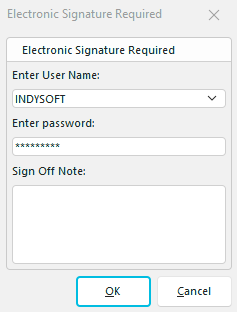
Elektronische Unterschrift erforderlich
Wenn Benutzername und Passwort übereinstimmen, wird diese Abnahme für die Veranstaltung hinzugefügt, und die Abnahmebemerkung wird zusammen mit der Abnahme gespeichert. Um diese Abmeldung aufzuheben, müssen Sie erneut den richtigen Benutzernamen und das richtige Passwort eingeben. Alle Entfernungen von Freigaben werden in der Freigabetabelle vermerkt, sodass ein lückenloser Prüfpfad vorliegt.
Nach der Abzeichnung wird der Abschnitt „Abzeichnung“ als abgeschlossen markiert, und die Abzeichnungsdaten (sowie die Anmerkung) werden im Bereich oberhalb der „Abzeichnungsregeln“ angezeigt. Anschließend können Sie die Veranstaltung abschließen.
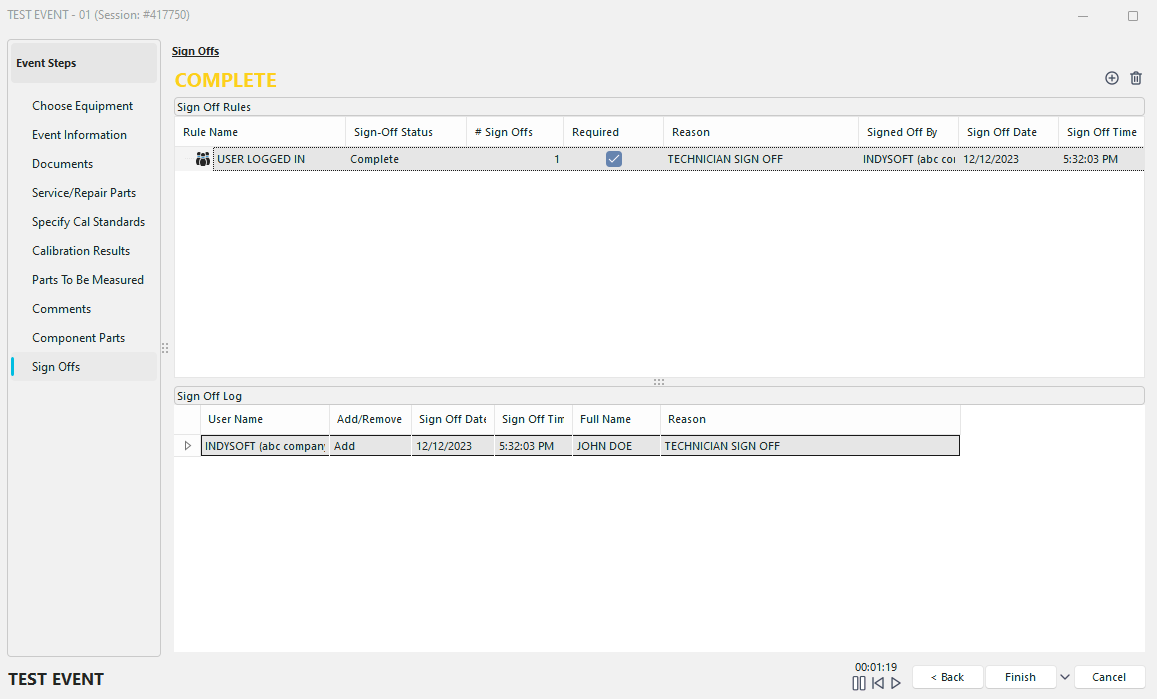
Abmeldung abgeschlossen
Abnahme löschen (Entfernen)
 Diese Schaltfläche löscht nach Bestätigung das ausgewählte Abnahmeereignis aus der Tabelle „Abnahmen“. |