Schritte der Veranstaltung – Ausrüstung auswählen
Der Ereignisschritt „Ausrüstung auswählen“ wird angezeigt, wenn dieser Ereignisschritt über den Workflow-Konfigurationsassistenten für den aktuellen Ereignistyp ausgewählt wurde (weitere Informationen finden Sie im Abschnitt Workflow-Konfiguration – Ereignisschritt).
Über diese Registerkarte können Sie dem aktuellen Ereignis Ausrüstung hinzufügen. Wird dieser Ereignisschritt nicht verwendet, kann das Ereignis nur an dem Gerät ausgeführt werden, das derzeit auf dem Hauptbildschirm der IndySoft-Geräteansicht ausgewählt ist. Über diese Registerkarte möchten Sie jedoch möglicherweise gelegentlich eine Aktion für mehrere Geräte ausführen.
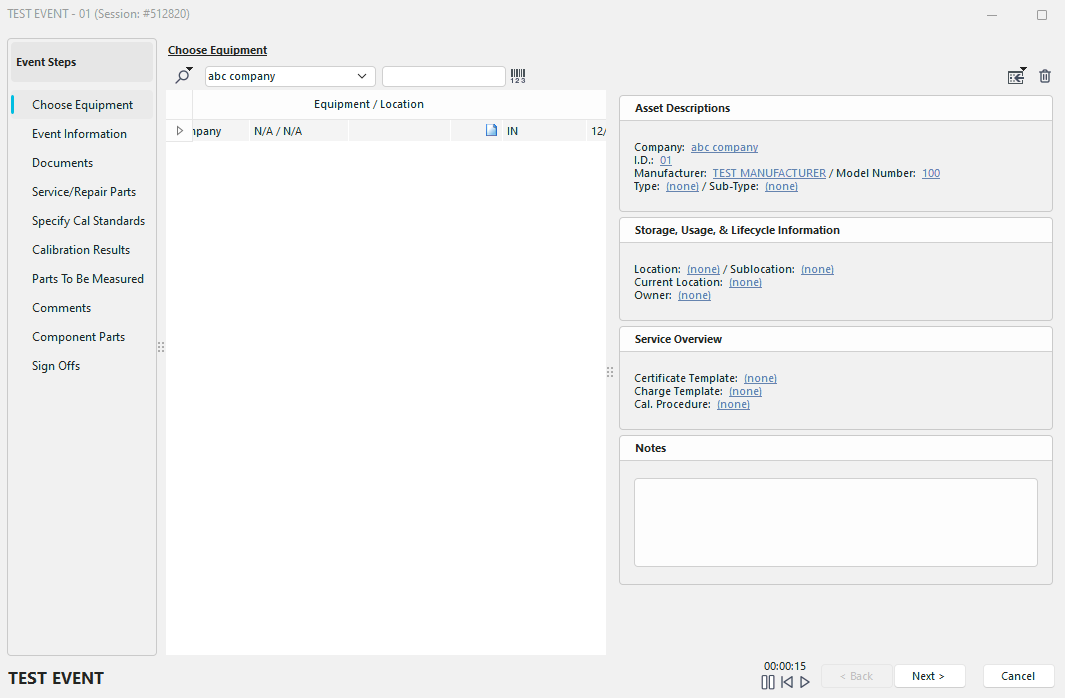
Veranstaltungsschritte – Ausrüstung auswählen
Es gibt zwei Möglichkeiten, Geräte über den Schritt „Geräte auswählen“ hinzuzufügen:
Geräte über das Eingabefeld hinzufügen
Über der Tabelle befindet sich eine Dropdown-Liste mit Unternehmen und rechts davon ein weißes Eingabefeld. Wählen Sie den Hersteller des Geräts aus, das Sie hinzufügen möchten, und geben Sie dann die Geräte-ID ein (oder scannen Sie sie mit einem Barcode-Lesegerät), die Sie dem Ereignis hinzufügen möchten. Wenn Sie die Eingabe der ID abgeschlossen haben, drücken Sie die Eingabetaste auf Ihrer Tastatur oder klicken Sie auf diese Schaltfläche rechts neben dem weißen Eingabefeld:
 Wenn Sie auf diese Schaltfläche klicken, versucht IndySoft, ein Gerät des ausgewählten Unternehmens zu finden, dessen ID mit der eingegebenen ID übereinstimmt. Wird ein Gerät gefunden, wird sichergestellt, dass es die im Veranstaltungs-Konfigurationsassistenten festgelegten Auswahlkriterien erfüllt. (Weitere Informationen finden Sie im Abschnitt Ereigniskonfiguration – Auswahlregeln.) Sollte eine Auswahlregel fehlschlagen, werden Sie benachrichtigt, und das Gerät wird nicht hinzugefügt.
Ausrüstung hinzufügen über...
 Suchen Sie nach Ausrüstung mithilfe der Optionen im Popup-Menü unter „Messgerät hinzufügen über...“ Wenn Sie auf die Schaltfläche „Suchen nach“ klicken, wird eine Liste mit Suchoptionen angezeigt, über die Sie diesem Termin Geräte hinzufügen können:
Geräte hinzufügen (Suche nach ID)
In diesem Fenster „Suchen nach“ können Sie schrittweise alle Geräte durchsuchen, die zu dem ausgewählten Unternehmen gehören. Die Funktionsweise dieses Dialogfelds entspricht der des Felds „Suchen nach...“ Der ID-Dialog ist im Menü „Suchen nach“ auf dem Hauptbildschirm verfügbar. Weitere Informationen finden Sie im Abschnitt „Suche nach ID“.
Ausrüstung und Kinderausrüstung hinzufügen (Suche nach ID.)
Ähnlich wie oben, fügt jedoch „Unterausrüstung“ hinzu, wenn diese an der Hauptausrüstung befestigt ist.
„Ausrüstung hinzufügen“ unter „
“ Diese Option enthält ein Untermenü mit weiteren Suchfenstern, die den Suchfenstern im Menü „Suchen nach“ auf dem Hauptbildschirm entsprechen. Die Suche ist möglich nach:
·Seriennummer
·Beschreibung
·Typ/Untertyp
·Crib-Nummer/Bin-Nummer
·Aktueller Standort/Unterstandort
·Hersteller/Modellnummer
·Zertifizierungsnummer
· ID. (unternehmensübergreifend).
Geräte über den EquipmentFinder hinzufügen
Mit dieser Option können Sie über den EquipmentFinder mehrere Geräte gleichzeitig hinzufügen. Weitere Informationen zur Verwendung des EquipmentFinders finden Sie im Abschnitt EquipmentFinder.
Es stehen außerdem mehrere Optionen zur Verfügung, um einem Termin Tools hinzuzufügen.Hinweis: Sie können einem Ereignis nur dann Werkzeuge hinzufügen, wenn Sie das Produkt „Tool Management“ von IndySoft erworben haben und „Tool Management“ auf diesem Arbeitsplatzrechner installiert ist.
Ausrüstung aus einem Arbeitsauftrag hinzufügen
Mit dieser Option können Sie die gesamte für einen Arbeitsauftrag aufgeführte Ausrüstung hinzufügen. Wählen Sie einen Arbeitsauftrag aus und drücken Sie dann auf „OK“. Alle Geräte aus dem ausgewählten Arbeitsauftrag werden dem aktuellen Vorgang hinzugefügt.
Ausrüstung aus einem Kostenvoranschlag hinzufügen
Mit dieser Option können Sie die gesamte verfügbare Ausrüstung zu einem Kostenvoranschlag hinzufügen. Wählen Sie einen Kostenvoranschlag aus und drücken Sie dann auf „OK“. Alle Ausrüstungsgegenstände aus dem ausgewählten Kostenvoranschlag (einschließlich der damit verbundenen Kosten) werden der aktuellen Veranstaltung hinzugefügt.
Geräte aus einer Rechnung hinzufügen
Mit dieser Option können Sie alle Geräte hinzufügen, die derzeit in einer Rechnung aufgeführt sind. Wählen Sie eine Rechnung aus und drücken Sie dann auf „OK“. Alle Geräte aus der ausgewählten Rechnung werden zur aktuellen Veranstaltung hinzugefügt.
Aus Textdatei Geräte hinzufügen
Diese Option öffnet ein Microsoft Windows-Verzeichnis, in dem nach der .mdb-Datei gesucht wird, die Sie auf Ihrem Rechner oder im Netzwerk gespeichert haben.
Geräte hinzufügen, die derzeit bestellt sind
Geräte hinzufügen, die derzeit auf dem Hauptbildschirm angezeigt werden
Neues Gerät aus der Vorlage hinzufügen
Diese Option öffnet das Fenster „Neues Gerät aus Vorlage erstellen“. Es gibt mehrere Möglichkeiten, nach der gewünschten Vorlage zu suchen. Wenn Sie diese Vorlage gefunden haben, doppelklicken Sie auf den Namen der Vorlage, um sie dem Ereignis hinzuzufügen.
Rechte Maustaste/Kontextmenü-Optionen
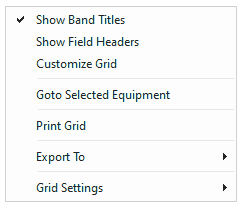
Alle ausgewählten Geräte werden in einer Tabelle aufgelistet. Weitere Informationen zur Nutzung der Funktionen von IndySoft-Rastern finden Sie im Abschnitt Rasterfunktionen. Wenn Sie mit der rechten Maustaste in das Raster klicken, werden Ihnen neben den üblichen Rasterfunktionen (wie im Abschnitt „Rasterfunktionen“ beschrieben) eine weitere Option angezeigt:
Zur ausgewählten Anlage wechseln
Wählen Sie diese Option, wenn Sie die ausgewählte Anlage sofort aufrufen und in den IndySoft-Anlagenansichtsbildschirm wechseln möchten. Wenn das aktuelle Ereignis noch nicht abgeschlossen ist, fragt IndySoft Sie, ob Sie es zunächst abschließen möchten.
Optionen der Symbolleiste „Ausrüstung auswählen“
In der Symbolleiste „Ausrüstung auswählen“ stehen außerdem vier weitere Optionen zur Verfügung:
 Rasteroptionen
Über diese Schaltfläche stehen Ihnen dieselben Optionen zur Verfügung wie beim Rechtsklick im oben genannten Raster.
 Ausgewählte Ausrüstung entfernen
Wählen Sie diese Option, um das ausgewählte Ausrüstungsteil aus der Tabelle „Ausrüstung auswählen“ zu entfernen.
 „Gang Selected Equipment“
Wählen Sie diese Option, wenn Sie mit mehreren Geräten gleichzeitig arbeiten möchten. Sie können nach zusätzlicher Ausrüstung suchen, die Sie für die Veranstaltung hinzufügen möchten. Dies ist nützlich, wenn Sie für jeden Eintrag über „Bestanden/Nicht bestanden“ oder Statusänderungen entscheiden möchten. Dies sollte nicht für Ausleihvorgänge zur Verfügung gestellt werden, kann jedoch bei der Wareneingangskontrolle hilfreich sein. |