Etapas do evento - Escolher o equipamento
A etapa de evento «Escolher equipamento» aparece se essa etapa tiver sido selecionada para o tipo de evento atual através do Assistente de Configuração do Fluxo de Trabalho (consulte a secção Configuração do Fluxo de Trabalho - Etapa de Evento para obter mais detalhes).
Este separador pode ser utilizado para adicionar equipamento ao evento atual. Se esta etapa do evento não for utilizada, o evento só poderá ser executado no equipamento atualmente selecionado no ecrã principal da Vista de Equipamentos do IndySoft. No entanto, ao utilizar este separador, poderá ocasionalmente querer executar uma ação em vários equipamentos.
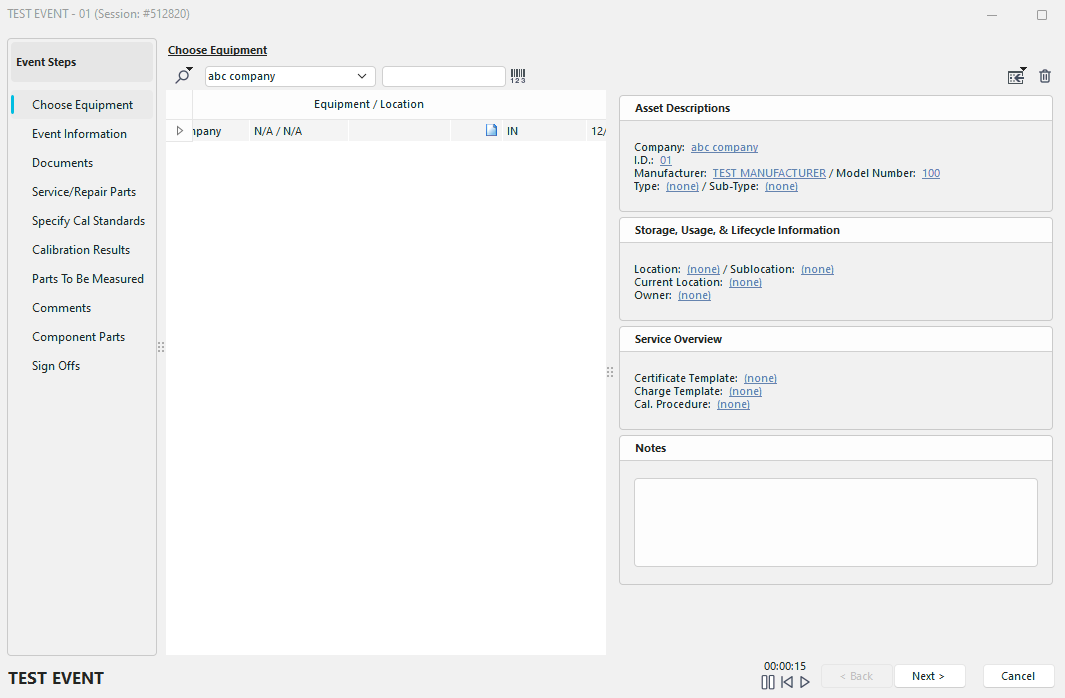
Etapas do evento - Escolher o equipamento
Existem duas formas principais de adicionar equipamento através do passo «Escolher equipamento»:
Adicionar equipamento digitado na caixa de edição
Acima da grelha encontra-se uma lista suspensa de empresas e uma caixa de edição branca à direita. Selecione a empresa do equipamento que pretende adicionar e, em seguida, digite (ou leia com um leitor de códigos de barras) o ID do equipamento que pretende adicionar ao evento. Quando terminar de digitar o ID, prima a tecla «Enter» no teclado ou clique neste botão à direita da caixa de edição branca:
 Ao clicar neste botão, o IndySoft tentará encontrar um equipamento pertencente à empresa selecionada que corresponda ao ID digitado. Se for encontrado um equipamento, será garantido que este cumpre as Regras de Seleção de Equipamento especificadas no Assistente de Configuração do Evento. (Consulte a secção Configuração do evento - Regras de seleção para obter mais detalhes). Se uma regra de seleção falhar, será notificado e o equipamento não será adicionado.
Adicionar equipamento por...
 Pesquise equipamentos utilizando as opções do menu suspenso em «Adicionar um medidor por...» Ao clicar no botão «Pesquisar por», será apresentada uma lista de opções de pesquisa para adicionar equipamento a este evento:
Adicionar equipamento (Pesquisar por ID.)
Esta janela «Pesquisar por» permite-lhe pesquisar de forma incremental entre todo o equipamento pertencente à empresa selecionada. A funcionalidade desta caixa de diálogo é idêntica à da opção «Pesquisar por...» A caixa de diálogo «ID» está disponível no menu «Pesquisar por» do ecrã principal. Consulte a secção «Pesquisar por ID» para obter mais informações.
Adicionar equipamento e equipamento infantil (Pesquisar por ID.)
Semelhante ao anterior, mas adiciona o equipamento secundário, caso este esteja acoplado ao equipamento principal.
Adicionar equipamento por
Esta opção inclui um submenu repleto de janelas de pesquisa adicionais, que espelham as janelas de pesquisa disponíveis no menu «Pesquisar por» do ecrã principal. É possível realizar pesquisas por:
· Número de série
· Descrição
· Tipo/Subtipo
· Número de palete/Número de caixa
· Localização atual/Sublocalização
· Fabricante/Número de modelo
· Número de certificação
· ID. (Em todas as empresas).
Adicionar equipamento utilizando o EquipmentFinder
Esta opção permite-lhe adicionar vários equipamentos de uma só vez utilizando o EquipmentFinder. Para mais informações sobre como utilizar o EquipmentFinder, consulte a secção EquipmentFinder.
Existem também várias opções disponíveis para adicionar Ferramentas a um evento.Nota: só poderá adicionar ferramentas a um evento se tiver adquirido o produto «Tool Management» da IndySoft e tiver o «Tool Management» instalado nesta estação de trabalho.
Adicionar equipamento a partir de uma ordem de trabalho
Esta opção permite-lhe adicionar todo o equipamento indicado numa ordem de trabalho. Selecione uma ordem de trabalho e, em seguida, clique em OK. Todo o equipamento da ordem de trabalho selecionada será adicionado ao evento atual.
Adicionar equipamento a partir de um orçamento
Esta opção permite-lhe adicionar todo o equipamento disponível a um orçamento. Selecione uma estimativa e, em seguida, prima OK. Todo o equipamento do orçamento selecionado (incluindo os custos associados) será adicionado ao evento atual.
Adicionar equipamento a partir de uma fatura
Esta opção permite-lhe adicionar todo o equipamento atualmente listado numa fatura. Selecione uma fatura e, em seguida, prima OK. Todo o equipamento da fatura selecionada será adicionado ao evento atual.
Adicionar equipamento a partir de um ficheiro de texto
Esta opção abre um diretório do Microsoft Windows para procurar o ficheiro .mdb que guardou na sua estação de trabalho ou na rede.
Adicionar equipamento atualmente em encomenda
Adicionar equipamento atualmente no ecrã principal
Adicionar novo equipamento a partir do modelo
Esta opção abrirá a janela «Criar novo equipamento a partir do modelo». Existem várias opções para procurar o modelo que procura. Quando encontrar esse modelo, clique duas vezes no nome do modelo para o adicionar ao evento.
Opções do botão direito do rato/contexto
Todo o equipamento selecionado é apresentado numa grelha. Para mais informações sobre como utilizar as funcionalidades das grelhas do IndySoft, consulte a secção Funcionalidades das grelhas. Ao clicar com o botão direito do rato dentro da grelha, além de ver as funções habituais da grelha (conforme descrito na secção «Funcionalidades da Grelha»), existe uma opção adicional:
Ir para o equipamento selecionado
Selecione esta opção se pretender localizar imediatamente o equipamento selecionado, abrindo a janela «IndySoft Equipment View». Se o evento atual estiver incompleto, a IndySoft perguntar-lhe-á se deseja concluir primeiro o evento atual.
Opções da barra de ferramentas «Escolher equipamento»
Estão também disponíveis outras quatro opções na barra de ferramentas «Escolher equipamento»:
 Opções da grelha
Este botão oferece as mesmas opções que o clique com o botão direito do rato na grelha, conforme mencionado acima.
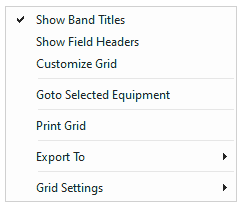
 Remover equipamento selecionado
Selecione esta opção para remover o equipamento selecionado da grelha «Escolher equipamento».
 Equipamento selecionado em grupo
Selecione esta opção se pretender trabalhar com vários equipamentos em simultâneo. Pode procurar equipamento adicional para adicionar ao evento. Isto é útil se pretender definir se cada item foi aprovado ou reprovado, ou se pretende alterar o seu estado. Isto não deve ser disponibilizado para eventos de saída de mercadorias, mas pode ajudar a realizar inspeções na receção. |