Passos do evento - Remover/Modificar/Adicionar equipamento
Efetuar alterações no equipamento num evento
A etapa de evento «Remover/Modificar/Adicionar equipamento» aparece se a etapa de evento «Modificações globais» tiver sido selecionada para o tipo de evento atual através do Assistente de configuração do fluxo de trabalho - Etapas de evento.
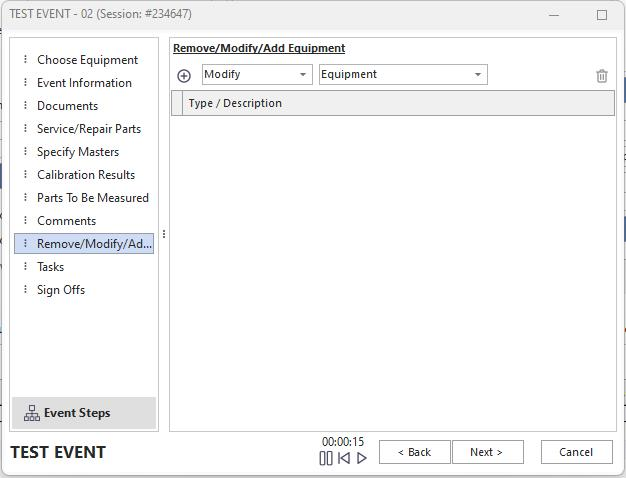
Passos do evento - Remover/Modificar/Adicionar equipamento
Esta etapa de evento constitui uma adição poderosa ao IndySoft, permitindo que as informações do equipamento sejam modificadas de forma muito específica através de um evento. Esta funcionalidade pode ser utilizada com o Gestor de Perfis (Sistema de Segurança) para fornecer um registo de auditoria completo de todas as alterações nas informações do equipamento. Além disso, uma vez que os eventos IndySoft podem ser executados em vários equipamentos ao mesmo tempo, esta etapa do evento torna as alterações globais nas informações dos equipamentos rápidas e fáceis.
Especificar o equipamento a modificar
Dependendo da forma como o evento «Alteração global de equipamento» foi configurado, existem duas formas de especificar o equipamento a atualizar. Uma forma de o fazer é selecionar o equipamento de forma simples, utilizando a caixa de diálogo padrão «Multi-Gage Select». Para selecionar vários equipamentos para um evento, consulte a secção Etapas do evento - Escolher equipamento para obter mais detalhes. Outra forma é utilizar um «Filtro» para restringir o equipamento a atualizar. Recomendamos vivamente que atualize vários equipamentos em simultâneo utilizando o método «Filtro», uma vez que este será o processo mais rápido. Nos casos em que se atualizam milhares de equipamentos, a diferença pode ser de algumas horas, se se selecionar cada equipamento individualmente, em comparação com apenas alguns segundos, se se utilizar o método «Filtro».
 Clique em «Adicionar um tipo de informação de equipamento de auditoria» para utilizar o método «filtro»:
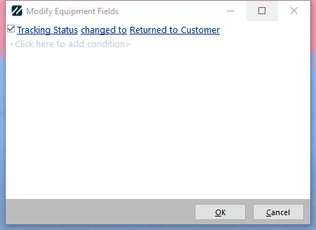
Modificar campos do equipamento
Especificar o que modificar
A última parte deste evento consiste em especificar o equipamento que pretende modificar. A grelha apresentada lista todas as informações que serão removidas/modificadas/adicionadas quando o evento estiver concluído. É fornecido um resumo por escrito de cada operação, incluindo uma lista do equipamento que será utilizado no processo. Acima da grelha, duas listas suspensas facilitam a escolha da operação adequada:
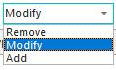
Lista suspensa «Remover/Modificar/Adicionar»
Nesta lista suspensa, selecione a operação que pretende realizar sobre as informações apresentadas na lista suspensa seguinte, à direita. Por exemplo, selecione «Modificar» se pretender alterar um medidor.
Menu suspenso «Tipo de informação»
Selecione neste menu suspenso a informação que pretende remover/alterar/adicionar.
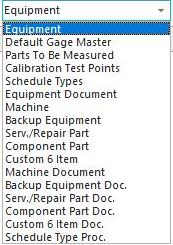
Existem 19 opções:
·Equipamento
Um equipamento será modificado. Nota: esta operação só permite alterar as informações do cabeçalho do parâmetro (ainda assim, mais de 100 campos possíveis), e não as informações armazenadas numa relação mestre-detalhe. Só são permitidas operações modificadas para os calibres que utilizam este assistente. Aparecerá uma caixa de filtro de medição, conforme ilustrado acima. Altere quantas linhas desejar, associando um campo de medidor ao seu novo valor. Pode selecionar os itens «alterar para» através de listas suspensas e escolher a partir de uma lista de itens guardados. Se pretender introduzir um novo item que não conste da lista, selecione «alterar para (não consta da lista)». Consulte a caixa «Modificar campos do equipamento» acima.
·Mestre de calibração predefinido
Permite remover, adicionar ou modificar um mestre de calibração predefinido para todo o equipamento selecionado. Se adicionar ou remover um mestre de calibradores predefinido, selecione o novo mestre (ou o mestre que está a remover) na caixa de diálogo. Se estiver a modificar um mestre de calibração predefinido, selecione o mestre de calibração que pretende modificar na primeira caixa de diálogo e, em seguida, selecione o mestre de calibração para o qual pretende mudar na segunda caixa de diálogo. Na prática, isso significaria substituir um calibrador de referência por outro.
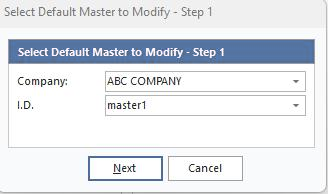
Passo 1 - Selecionar o mestre predefinido a modificar
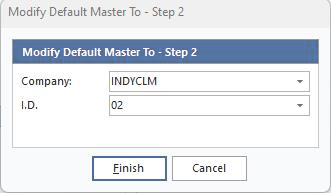
Passo 2 - Modificar o modelo padrão para
·Peças a medir
Permite remover, adicionar ou modificar um item predefinido de «Peças a medir» para todo o equipamento selecionado. Se estiver a adicionar ou a remover uma peça a medir predefinida, selecione a nova peça a medir predefinida (ou a peça que está a remover) na caixa de diálogo. Se pretender modificar uma «Peça a medir» predefinida, selecione a «Peça a medir» predefinida que pretende modificar na primeira caixa de diálogo e, em seguida, selecione a «Peça a medir» predefinida para a qual pretende alterá-la na segunda caixa de diálogo. Na prática, isto permite substituir uma «Peça a medir» predefinida por outra «Peça a medir» predefinida.
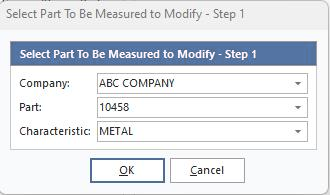
Selecione a peça a medir para modificar
·Pontos de teste de calibração
Se selecionar aqui as opções «Modificar» ou «Adicionar», irá copiar os pontos de teste de calibração de um medidor que selecionar na caixa de diálogo para os medidores selecionados para o seu evento. Nota: isto irá substituir quaisquer pontos de teste existentes para este equipamento. Será solicitado que confirme a operação se optar por «Remover» os pontos de teste de calibração.
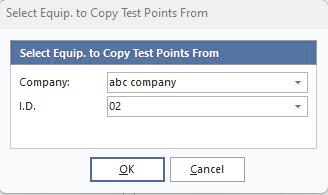
Selecione o equipamento do qual deseja copiar os pontos de teste
·Tipo de programação
Se optar por «Adicionar» um tipo de programação para o equipamento selecionado, será apresentada a caixa de diálogo «Informações da programação», conforme ilustrado abaixo. Se optar por «Modificar» um tipo de horário, ser-lhe-á pedido, em primeiro lugar, que selecione o tipo de horário a modificar. As definições especificadas na caixa de diálogo «Informações da programação» serão aplicadas se este tipo de programação existir para o equipamento selecionado (por equipamento). Se optar por «Remover» um tipo de programação, ser-lhe-á pedido que especifique o tipo que deve ser removido.
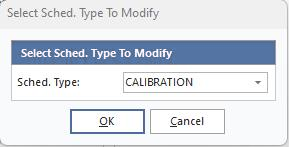
Selecione a programação a modificar
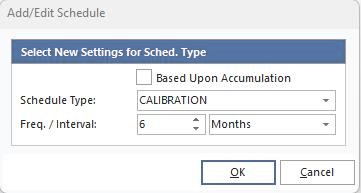
Adicionar/Editar Horário
·Documento de equipamento
Se adicionar ou eliminar um documento, ser-lhe-á solicitado que indique o documento (nome da empresa e nome do documento). Se modificar um documento, ser-lhe-á pedido, em primeiro lugar, o documento a partir do qual pretende efetuar a alteração e, em seguida, o documento para o qual pretende mudar (trocar as referências do documento).
·
de máquinas Se adicionar ou eliminar uma máquina, ser-lhe-á solicitado que indique a máquina (nome da empresa e nome da máquina). Se estiver a modificar uma máquina, ser-lhe-á pedido, em primeiro lugar, a máquina a partir da qual pretende efetuar a alteração e, em seguida, a máquina para a qual pretende efetuar a alteração (trocar as referências do documento).
·Equipamento de backup
Se adicionar ou eliminar equipamento de backup, ser-lhe-á solicitado o ID do equipamento de backup. Se alterar o equipamento de reserva, ser-lhe-á solicitado, em primeiro lugar, o ID do equipamento de reserva que pretende alterar e, em seguida, o ID do equipamento de reserva para o qual pretende alterá-lo.
·Peça de manutenção/reparação
Se adicionar ou eliminar peças de manutenção/reparação, ser-lhe-á solicitado que indique a peça de manutenção/reparação (empresa e peça de manutenção/reparação). Se estiver a modificar peças de manutenção/reparação, ser-lhe-á primeiro solicitado que indique a peça de manutenção/reparação (empresa e peça de manutenção/reparação) a partir da qual pretende efetuar a alteração e, em seguida, que indique a peça de manutenção/reparação (empresa e peça de manutenção/reparação) para a qual pretende efetuar a alteração.
·Peça de componente
Se adicionar ou eliminar peças de componente, ser-lhe-á solicitado que indique a peça de componente (empresa e peça de componente). Se alterar os componentes, ser-lhe-á solicitado, em primeiro lugar, o componente (empresa e componente) que pretende alterar e, em seguida, o componente (empresa e componente) para o qual pretende alterá-lo.
·Item personalizado 6
Se adicionar ou eliminar o item personalizado 6, ser-lhe-á solicitado que indique o item personalizado 6 (empresa e item personalizado 6). Se estiver a modificar seis itens personalizados, ser-lhe-á solicitado, em primeiro lugar, o item personalizado 6 (da empresa e os seis itens personalizados) a partir do qual pretende efetuar a alteração e, em seguida, o item personalizado 6 (da empresa e os seis itens personalizados) para o qual pretende efetuar a alteração.
·Documento da máquina
Primeiro, ser-lhe-á solicitado que selecione a máquina para a qual se destina o documento atualizado. Se adicionar ou eliminar um documento, ser-lhe-á solicitado que indique o documento (empresa e documento). Se alterar um documento, ser-lhe-á primeiro solicitado que indique o documento (empresa e documento) a partir do qual pretende efetuar a alteração e, em seguida, que indique o documento (empresa e documento) para o qual pretende efetuar a alteração.
·Documento de equipamento de reserva
Primeiro, ser-lhe-á solicitado que selecione o ID do equipamento de reserva para o documento atualizado. Se adicionar ou eliminar um documento, ser-lhe-á solicitado que indique o documento (empresa e documento). Se alterar um documento, ser-lhe-á primeiro solicitado que indique o documento (empresa e documento) a partir do qual pretende efetuar a alteração e, em seguida, que indique o documento (empresa e documento) para o qual pretende efetuar a alteração.
·Documento de peças de manutenção/reparação
Primeiro, ser-lhe-á solicitado que selecione a peça de manutenção/reparação para o documento atualizado. Se adicionar ou eliminar um documento, ser-lhe-á solicitado que indique o documento (empresa e documento). Se alterar um documento, ser-lhe-á primeiro solicitado que indique o documento (empresa e documento) a partir do qual pretende efetuar a alteração e, em seguida, que indique o documento (empresa e documento) para o qual pretende efetuar a alteração.
·Documento de peças de componente
Primeiro, ser-lhe-á solicitado que selecione a peça de componente para o documento atualizado. Se adicionar ou eliminar um documento, ser-lhe-á solicitado que indique o documento (empresa e documento). Se alterar um documento, ser-lhe-á primeiro solicitado que indique o documento (empresa e documento) a partir do qual pretende efetuar a alteração e, em seguida, que indique o documento (empresa e documento) para o qual pretende efetuar a alteração.
·
de documento personalizado de 6 itens Primeiro, ser-lhe-á solicitado que selecione o item personalizado de 6 para o documento atualizado. Se adicionar ou eliminar um documento, ser-lhe-á solicitado que indique o documento (empresa e documento). Se alterar um documento, ser-lhe-á primeiro solicitado que indique o documento (empresa e documento) a partir do qual pretende efetuar a alteração e, em seguida, que indique o documento (empresa e documento) para o qual pretende efetuar a alteração.
·Tipo de programação do procedimento
Primeiro, ser-lhe-á solicitado que selecione o tipo de programação para o procedimento atualizado. Se adicionar ou eliminar um procedimento, ser-lhe-á solicitado que indique o procedimento (nome da empresa e nome do procedimento). Se alterar um procedimento, ser-lhe-á solicitado, em primeiro lugar, o procedimento (nome da empresa e do procedimento) a partir do qual pretende efetuar a alteração e, em seguida, o procedimento (nome da empresa e do procedimento) para o qual pretende efetuar a alteração.
·Incerto Associação Orçamental
Se adicionar ou eliminar uma associação de orçamento de incerteza, ser-lhe-á solicitado que indique a associação de orçamento de incerteza (nome da empresa e do orçamento) e os pontos de teste associados. Suponha que esteja a modificar uma associação de orçamento de incerteza. Nesse caso, ser-lhe-á solicitado, em primeiro lugar, a associação do orçamento de incerteza (nome da empresa e do orçamento) a partir da qual pretende efetuar a alteração e, em seguida, a associação do orçamento de incerteza (empresa e peça) para a qual pretende efetuar a alteração, juntamente com os pontos de teste associados.
·Atributo de incerteza
Se adicionar ou eliminar um atributo de incerteza, ser-lhe-á solicitado que indique o atributo de incerteza (empresa, ID, nome do atributo). Se estiver a modificar um atributo de incerteza, ser-lhe-á solicitado, em primeiro lugar, o atributo de incerteza (empresa, ID, nome do atributo) a partir do qual pretende efetuar a alteração e, em seguida, o atributo de incerteza (empresa, ID, nome do atributo) para o qual pretende efetuar a alteração. Remover um tipo de informação de equipamento de auditoria (Eliminar)
Este botão permite remover itens da grelha (Remover/Modificar/Adicionar). |