Étapes de l'événement - Supprimer/modifier/ajouter du matériel
Modification de l'équipement dans un événement
L'étape d'événement « Supprimer/Modifier/Ajouter de l'équipement » s'affiche si l'étape d'événement « Modifications globales » a été sélectionnée pour le type d'événement actuel via l'Assistant de configuration du flux de travail - Étapes d'événement.
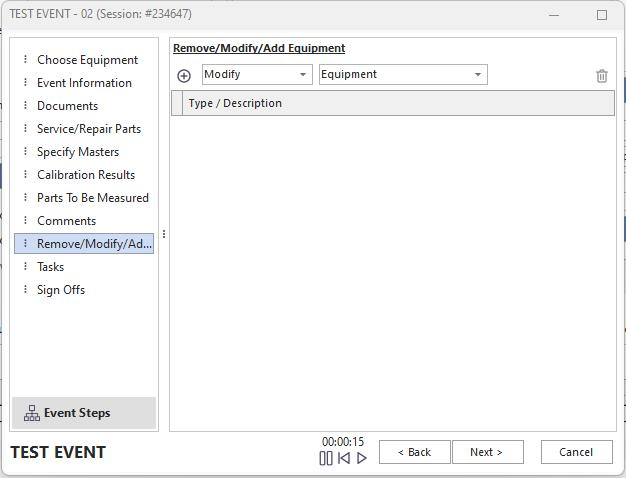 Étapes de l'événement «
» - Supprimer/modifier/ajouter de l'équipement
Cette étape d'événement constitue un ajout puissant à IndySoft, permettant de modifier de manière très précise les informations relatives à l'équipement à l'aide d'un événement. Cette fonctionnalité peut être utilisée avec le Gestionnaire de profils (Système de sécurité) afin de fournir une piste d'audit complète de toutes les modifications apportées aux informations relatives aux équipements. De plus, comme les événements IndySoft peuvent être exécutés simultanément sur plusieurs équipements, cette étape permet d'apporter rapidement et facilement des modifications globales aux informations relatives à ces équipements.
Spécification des équipements à modifier lors d'une modification globale des équipements (
) Selon la manière dont votre événement « Modification globale des équipements » a été configuré, il existe deux façons de spécifier les équipements à mettre à jour. Une solution consiste à sélectionner simplement l'équipement à l'aide de la boîte de dialogue standard « Multi-Gage Select ». Pour sélectionner plusieurs équipements pour un événement, consultez la section Étapes de l'événement - Choisir l'équipement pour plus de détails. Une autre méthode consiste à utiliser un « filtre » pour affiner la sélection des équipements à mettre à jour. Nous vous recommandons vivement de mettre à jour plusieurs équipements simultanément à l'aide de la méthode « Filtre », car c'est la méthode la plus rapide. Lorsque vous devez mettre à jour des milliers d'équipements, le gain de temps peut être considérable : quelques heures si vous sélectionnez chaque équipement individuellement, contre quelques secondes seulement si vous utilisez la méthode « Filtre ».
 Cliquez sur « Ajouter un type d'information sur l'équipement d'audit » pour utiliser la méthode « filter » :
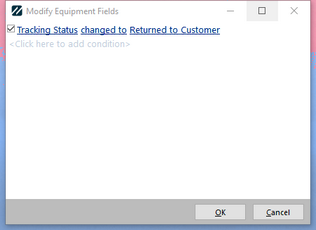
Modifier les champs d'équipement
Spécification des éléments à modifier
La dernière étape de cette procédure consiste à préciser les équipements que vous souhaitez modifier. Le tableau affiché répertorie toutes les informations qui seront supprimées, modifiées ou ajoutées une fois l'événement terminé. Un résumé écrit de chaque opération est fourni, accompagné d'une liste des équipements sur lesquels le processus sera appliqué. Au-dessus du tableau, deux menus déroulants permettent de choisir l'opération appropriée :
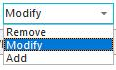
Menu déroulant « Supprimer/Modifier/Ajouter »
Dans ce menu déroulant, sélectionnez l'opération que vous souhaitez effectuer sur les informations figurant dans le menu déroulant situé juste à droite. Par exemple, sélectionnez « Modifier » si vous souhaitez modifier un calibre.
Menu déroulant « Type d'informations »
Sélectionnez dans ce menu déroulant les informations que vous souhaitez supprimer, modifier ou ajouter.
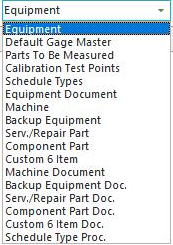
Il y a 19 options :
·
d'équipement : un équipement sera modifié. Remarque : cette opération permet uniquement de modifier les informations d'en-tête du gabarit (ce qui représente tout de même plus de 100 champs possibles), et non les informations stockées dans une relation maître-détail. Seules les opérations modifiées sont autorisées pour les gabarits utilisant cet assistant. Une boîte de dialogue de filtre de mesure s'affichera, comme illustré ci-dessus. Modifiez autant de lignes que vous le souhaitez, en associant une zone de mesure à sa nouvelle valeur. Vous pouvez sélectionner les éléments « Remplacer par » à l'aide des menus déroulants et choisir parmi une liste d'éléments enregistrés. Si vous souhaitez saisir un nouvel élément qui ne figure pas dans la liste, sélectionnez « Changer pour (élément non répertorié) ». Voir l'encadré « Modifier les champs relatifs à l'équipement » ci-dessus.
·
s par défaut du modèle de jauge : vous permet de supprimer, d'ajouter ou de modifier un modèle de jauge par défaut pour tous les équipements sélectionnés. Si vous ajoutez ou supprimez un étalon de référence, sélectionnez le nouvel étalon (ou celui que vous supprimez) dans la boîte de dialogue. Si vous modifiez un modèle de gabarit par défaut, sélectionnez le modèle de gabarit que vous souhaitez modifier dans la première boîte de dialogue, puis sélectionnez le modèle de gabarit vers lequel vous souhaitez effectuer la modification dans la deuxième boîte de dialogue. En fait, cela reviendrait à remplacer un étalon par un autre.
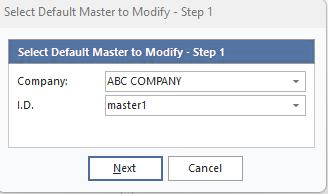
Étape 1 - Sélectionner le modèle par défaut à modifier
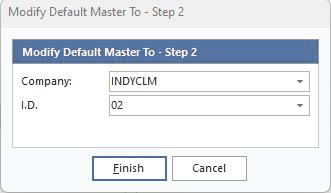
Étape 2 - Modifier le modèle par défaut pour
·Pièces à mesurer
Permet de supprimer, d'ajouter ou de modifier un élément par défaut de la liste « Pièces à mesurer » pour tous les équipements sélectionnés. Si vous ajoutez ou supprimez une pièce à mesurer par défaut, sélectionnez la nouvelle pièce à mesurer par défaut (ou celle que vous supprimez) dans la boîte de dialogue. Si vous modifiez une pièce à mesurer par défaut, sélectionnez dans la première boîte de dialogue la pièce à mesurer par défaut que vous souhaitez modifier, puis sélectionnez dans la deuxième boîte de dialogue la pièce à mesurer par défaut vers laquelle vous souhaitez effectuer le changement. En effet, cela permet de remplacer une « pièce à mesurer » par défaut par une autre « pièce à mesurer » par défaut.
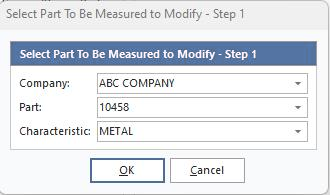
Sélectionnez la pièce à mesurer pour la modifier
·Points de test d'étalonnage
Si vous sélectionnez ici les options « Modifier » ou « Ajouter », vous copierez les points de test d'étalonnage d'un étalon que vous aurez sélectionné dans la boîte de dialogue vers les étalons choisis pour votre événement. Remarque : cette opération écrasera tous les points de test existants pour cet équipement. Si vous choisissez de « Supprimer » les points de test d'étalonnage, vous serez invité à confirmer l'opération.
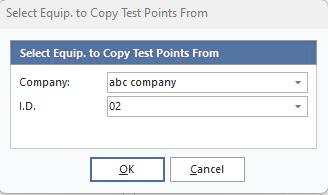
Sélectionnez l'équipement à partir duquel copier les points de test
·Type de planification
Si vous choisissez d'« Ajouter » un type de planification pour l'équipement sélectionné, la boîte de dialogue « Informations sur la planification » s'affichera, comme illustré ci-dessous. Si vous choisissez de « modifier » un type de planning, vous serez d'abord invité à sélectionner le type de planning à modifier. Les paramètres définis dans la boîte de dialogue « Informations sur la planification » seront appliqués si ce type de planification existe pour l'équipement sélectionné (pour chaque équipement). Si vous choisissez de « supprimer » un type de planification, vous serez invité à préciser le type à supprimer.
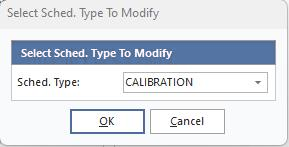
Sélectionnez un horaire à modifier
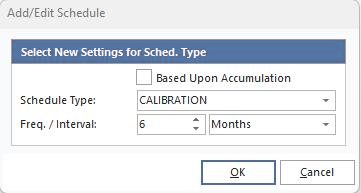
Ajouter/modifier un horaire
·
des documents relatifs au matériel : si vous ajoutez ou supprimez un document, vous serez invité à indiquer le document (nom de l'entreprise et nom du document). Si vous modifiez un document, le système vous demandera d'abord quel document vous souhaitez modifier, puis quel document vous souhaitez utiliser à la place (pour permuter les références des documents).
·
des machines : si vous ajoutez ou supprimez une machine, vous serez invité à indiquer les informations relatives à celle-ci (nom de l'entreprise et nom de la machine). Si vous modifiez une machine, le système vous demandera d'abord quelle machine vous souhaitez remplacer, puis quelle machine vous souhaitez utiliser à la place (en permutant les références du document).
·Équipement de secours
Si vous ajoutez ou supprimez un équipement de secours, vous serez invité à saisir son identifiant. Si vous modifiez un équipement de secours, le système vous demandera d'abord l'identifiant de l'équipement de secours que vous souhaitez remplacer, puis celui de l'équipement de secours par lequel vous souhaitez le remplacer.
·Pièce de service/réparation
Si vous ajoutez ou supprimez des pièces de service/réparation, le système vous demandera de préciser la pièce de service/réparation (société et pièce de service/réparation). Si vous modifiez des pièces de service ou de réparation, le système vous demandera d'abord de sélectionner la pièce de service ou de réparation (société et pièce de service/réparation) à partir de laquelle vous souhaitez effectuer la modification, puis de sélectionner la pièce de service ou de réparation (société et pièce de service/réparation) vers laquelle vous souhaitez effectuer la modification.
·Pièce détachée
Si vous ajoutez ou supprimez des pièces détachées, le système vous demandera de préciser la pièce détachée (société et pièce détachée). Si vous modifiez des composants, le système vous demandera d'abord de sélectionner le composant (société et composant) à partir duquel vous souhaitez effectuer la modification, puis de choisir le composant (société et composant) vers lequel vous souhaitez effectuer la modification.
·Éléments personnalisés « 6 Item »
Si vous ajoutez ou supprimez des éléments personnalisés « 6 Item », le système vous demandera de saisir l'élément personnalisé « 6 Item » (société et élément personnalisé « 6 Item »). Si vous modifiez six éléments personnalisés, le système vous demandera d'abord de préciser les six éléments personnalisés (de l'entreprise et les six éléments personnalisés) que vous souhaitez modifier, puis de préciser les six éléments personnalisés (de l'entreprise et les six éléments personnalisés) vers lesquels vous souhaitez effectuer la modification.
·
du document de la machine. On vous demandera tout d'abord de sélectionner la machine pour laquelle le document doit être mis à jour. Si vous ajoutez ou supprimez un document, vous serez invité à préciser le document (société et document). Si vous modifiez un document, le système vous demandera d'abord de sélectionner le document (société et document) à partir duquel vous souhaitez effectuer la modification, puis de choisir le document (société et document) vers lequel vous souhaitez effectuer la modification.
·Document relatif à l'équipement de secours
. On vous demandera tout d'abord de sélectionner l'identifiant de l'équipement de secours pour le document mis à jour. Si vous ajoutez ou supprimez un document, vous serez invité à préciser le document (société et document). Si vous modifiez un document, le système vous demandera d'abord de sélectionner le document (société et document) à partir duquel vous souhaitez effectuer la modification, puis de choisir le document (société et document) vers lequel vous souhaitez effectuer la modification.
·Document relatif aux pièces de rechange/de réparation
. Dans un premier temps, vous serez invité à sélectionner la pièce de rechange/de réparation pour le document mis à jour. Si vous ajoutez ou supprimez un document, vous serez invité à préciser le document (société et document). Si vous modifiez un document, le système vous demandera d'abord de sélectionner le document (société et document) à partir duquel vous souhaitez effectuer la modification, puis de choisir le document (société et document) vers lequel vous souhaitez effectuer la modification.
·Document relatif aux composants
Tout d'abord, vous serez invité à sélectionner le composant pour lequel le document doit être mis à jour. Si vous ajoutez ou supprimez un document, vous serez invité à préciser le document (société et document). Si vous modifiez un document, le système vous demandera d'abord de sélectionner le document (société et document) à partir duquel vous souhaitez effectuer la modification, puis de choisir le document (société et document) vers lequel vous souhaitez effectuer la modification.
·
de 6 éléments personnalisés dans le document. Vous serez d'abord invité à sélectionner les 6 éléments personnalisés pour le document mis à jour. Si vous ajoutez ou supprimez un document, vous serez invité à préciser le document (société et document). Si vous modifiez un document, le système vous demandera d'abord de sélectionner le document (société et document) à partir duquel vous souhaitez effectuer la modification, puis de choisir le document (société et document) vers lequel vous souhaitez effectuer la modification.
·Type de planification de la procédure
Tout d'abord, vous serez invité à sélectionner le type de planification pour la procédure mise à jour. Si vous ajoutez ou supprimez une procédure, vous serez invité à indiquer la procédure (nom de l'entreprise et nom de la procédure). Si vous modifiez une procédure, le système vous demandera d'abord de préciser la procédure (nom de l'entreprise et nom de la procédure) à partir de laquelle vous souhaitez effectuer la modification, puis de lui indiquer la procédure (nom de l'entreprise et nom de la procédure) vers laquelle vous souhaitez effectuer la modification.
·Inconnu Association pour le budget
Si vous ajoutez ou supprimez une association de budget d'incertitude, le système vous demandera de préciser l'association de budget d'incertitude (nom de la société et nom du budget) ainsi que les points de test associés. Supposons que vous modifiiez une association de budget d'incertitude. Dans ce cas, le système vous demandera d'abord l'association de budget d'incertitude (société et nom du budget) que vous souhaitez modifier, puis l'association de budget d'incertitude (société et pièce) vers laquelle vous souhaitez effectuer la modification, ainsi que les points de test associés.
·
des attributs d'incertitude : si vous ajoutez ou supprimez un attribut d'incertitude, vous serez invité à fournir les informations relatives à cet attribut (société, identifiant, nom de l'attribut). Si vous modifiez un attribut d'incertitude, le système vous demandera d'abord l'attribut d'incertitude (société, ID, nom de l'attribut) que vous souhaitez modifier, puis l'attribut d'incertitude (société, ID, nom de l'attribut) vers lequel vous souhaitez effectuer la modification. Supprimer un type d'informations sur l'équipement d'audit (Supprimer)
Ce bouton permet de supprimer les éléments « Supprimer/Modifier/Ajouter » de la grille. |