Étapes de l'événement - Informations sur l'événement
L'étape « Informations sur l'événement » s'affiche si elle a été sélectionnée pour le type d'événement actuel via l'Assistant de configuration des événements (pour plus de détails, consultez la section Configuration des événements - Étape d'événement).
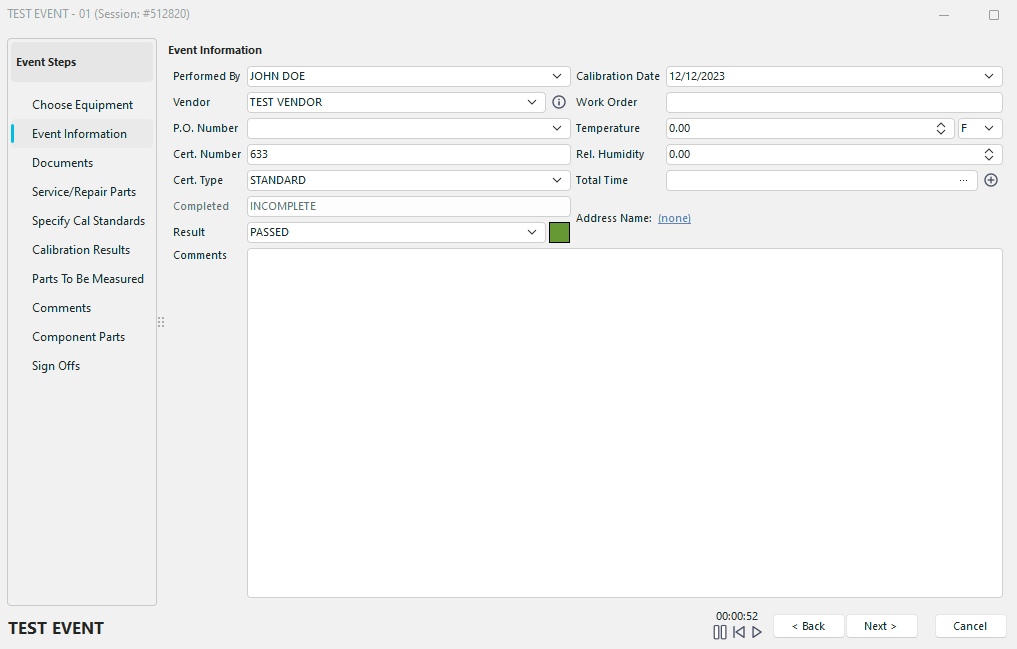 Étapes de l'événement «
» - Informations sur l'événement
L'étape « Informations sur l'événement » permet de saisir les informations de base concernant l'événement : date, lieu, etc. Lorsque la taille de l'écran « Informations sur l'événement » est modifiée, la largeur des champs de saisie s'adapte également afin d'offrir un maximum d'espace de saisie compte tenu de la largeur de la fenêtre de l'événement. De plus, tous les champs de saisie sont regroupés verticalement, par colonnes de deux, et centrés verticalement dans la fenêtre d'événements. Si le champ de commentaires est visible, celui-ci s'ajustera automatiquement pour occuper tout l'espace restant de la fenêtre de l'événement qui n'est pas utilisé par les autres champs de saisie. Trente éléments d'information pourraient être affichés dans l'onglet « Informations sur l'événement ». La disposition de ces champs, ainsi que les libellés affichés, peuvent être modifiés dans l'assistant de configuration du flux de travail (voir la section Configuration du flux de travail - Paramètres des champs pour plus de détails) :
Employé
Qui effectue l'opération. Remarque** :** Si vous avez sélectionné « Afficher l'employé, avec photo » dans le panneau de gauche, le champ « Employé » sous « Informations sur l'événement » ne sera pas visible. Ces deux champs fonctionnent de la même manière pour la documentation, etc.
Date
Date de l'événement en cours (saisie automatiquement par IndySoft au lancement de l'événement).
Heure
Heure de l'événement en cours (saisie automatiquement par IndySoft au moment où l'événement est lancé).
du prestataire : prestataire externe ou interne chargé de l'organisation de l'événement. Cette valeur peut être renseignée automatiquement en fonction du dernier événement de ce type qui a été effectué. Pour plus de détails, consultez la section Configuration du flux de travail - Divers.
Coordonnées du prestataire :
. Interlocuteur au sein du prestataire externe ou interne chargé de l'organisation de l'événement.
de l'ordre de travail : numéro de l'ordre de travail correspondant à l'événement en cours. Ce numéro peut être associé au système de gestion des commandes d'IndySoft
.
B.P. Numéro de bon de commande n°
, associé à l'événement en cours.
Département
Département organisant l'événement actuel. Cette valeur peut être renseignée automatiquement en fonction du dernier événement de ce type qui a été effectué. Pour plus de détails, consultez la section Configuration du flux de travail - Divers.
Emplacement (berceau)
Cet événement permet de définir le nouvel emplacement du berceau. Si ces informations doivent modifier l'état actuel du calibre, cela doit être configuré dans l'assistant de configuration du flux de travail.
de sous-emplacement (compartiment) : cet événement définit le nouvel emplacement du compartiment. Si ces informations doivent modifier l'état actuel du calibre, cela doit être configuré dans l'assistant de configuration du flux de travail.
de poste de travail : nom du poste de travail sur lequel cet événement a lieu.
de la machine : la machine concernée par cet événement.
Nombre total de pièces contrôlées
Nombre total de pièces contrôlées à la suite de cet événement. Le nombre de pièces désignées peut être utilisé pour calculer la date d'échéance des équipements planifiés en fonction de l'accumulation des pièces. Pour plus d'informations, consultez la section « Configuration du flux de travail - Mises à jour du calendrier ».
des coûts Le coût de l'événement en cours.
Durée totale
Durée totale nécessaire à la réalisation de l'événement en cours. Si un minuteur d'événement est utilisé et que ce champ est laissé vide, il sera automatiquement mis à jour avec l'heure indiquée sur le minuteur une fois l'événement terminé. En cas de divergence entre les deux heures, l'utilisateur sera invité à indiquer la valeur correcte.
Date de retour prévue
Date à laquelle l'équipement actuellement emprunté devrait être restitué.
État
L'état général de l'équipement au moment de l'événement. Remarque : vous pouvez également préciser l'état de chaque équipement si cette opération concerne plusieurs équipements. Pour plus d'informations, consultez la section « Équipement » sous l'onglet « Événement ».
terminée. Que l'événement en cours soit terminé ou non, si celui-ci est inachevé, lorsque l'utilisateur clique sur le bouton « Terminer », il lui sera demandé s'il souhaite marquer l'événement en cours comme inachevé. De plus, si l'onglet « Validations » est utilisé, c'est cet onglet qui déterminera la valeur de la case « Terminé ».
Résultat
Pour la plupart des événements, il s'agit simplement de savoir si l'événement a réussi ou échoué. Vous pouvez également indiquer « ROV », « Ajusté » ou « Limité » pour les événements liés à l'étalonnage. Consultez la section Configuration du flux de travail - Divers pour définir les options relatives aux résultats du type d'étalonnage.
Définis par l'utilisateur 1-10
Un champ personnalisé par type d'événement. L'assistant de configuration du flux de travail permet de sélectionner le type de légende et de liste déroulante. Pour plus d'informations, consultez la section Configuration du flux de travail - Divers.
de température : la température au moment de l'événement. Remarque : IndySoft peut s'interfacer avec du matériel externe d'enregistrement de données afin d'intégrer automatiquement la température et l'humidité ambiantes dans les événements IndySoft. Pour plus d'informations, consultez l'utilitaire d'enregistrement de la température et de l'humidité relative externes d'IndySoft.
Temp. Type
Indique si la température est exprimée en degrés Fahrenheit ou en degrés Celsius.
s sur l'humidité relative : l'humidité relative au moment de l'événement. Remarque : IndySoft peut s'interfacer avec du matériel externe d'enregistrement de données afin d'intégrer automatiquement la température et l'humidité ambiantes dans les événements IndySoft. Pour plus d'informations, consultez l'utilitaire d'enregistrement de la température et de l'humidité relative externes d'IndySoft.
Cert. Type
Le modèle de certificat sera utilisé pour créer un certificat une fois l'événement terminé. Le « Cert. » « Type », « Cert. » Les champs « Numéro », « Fournisseur » et « Terminé » doivent être visibles et renseignés avant de générer un certificat. La valeur par défaut de ce champ est « Cert. La valeur « Modèle » dans l'onglet « Informations d'étalonnage » de l'écran principal d'IndySoft. Si ce champ de l'écran principal est vide, cette valeur peut être renseignée automatiquement en fonction du dernier événement de ce type qui a été effectué. Pour plus de détails, consultez la section Configuration du flux de travail - Divers.
Commentaires
Commentaires généraux ou informations diverses concernant l'événement en cours. Les commentaires peuvent également être affichés dans un onglet dédié à l'événement si davantage d'espace est nécessaire. Pour plus de détails, consultez la section Étapes de l'événement - Commentaires.
Cert. Numéro
Ce numéro de certificat doit être utilisé lorsqu'un certificat est généré à l'issue de cet événement.
Pression barométrique
La pression barométrique au moment de l'événement.
Type de pression atmosphérique (BP)
Unité de mesure utilisée pour la lecture de la pression atmosphérique. Ces unités sont issues de la liste Ajouter/Modifier...À l'échelle du système...Unités de mesure.
de la branche : la branche associée à l'événement en cours. Ces succursales peuvent être modifiées à partir de Ajouter/Modifier...Entreprises...Entreprises, mais l'affichage est filtré pour ne montrer que les entreprises dont la case « Succursale » est cochée.
Date de début
La date de début de l'événement. Notez que le fait d'inclure ce champ en plus du champ « Date de l'événement » vous permet d'avoir un champ pour le début et un second pour la fin.
Heure de début
L'heure de début de l'événement. Notez que l'ajout de ce champ en plus du champ « Heure de l'événement » vous permet d'avoir un champ pour le début et un second pour la fin.
Statut de l'événement : Incomplet
Ce champ permet d'expliquer pourquoi l'événement est actuellement incomplet (le cas échéant). Il existe deux valeurs fixes : « AWAITING SIGN OFF » et « IN PROCESS ». Il est possible de définir des valeurs/statuts supplémentaires à partir du type de liste « 0 » dans Configuration du workflow - Listes d'événements.
Lieu de départ (
) : le lieu de départ, si le bien est déplacé pendant l'événement. Cet emplacement est sélectionné parmi ceux indiqués dans l'éditeur d'arborescence des emplacements [Ajouter/Modifier... À l'échelle du système...] (https://docs.indysoft.com/smart/indysoft-help/hkm-add-edit-system-wide-locat).
Lieu de destination (To)
: le lieu de destination, si le bien est déplacé pendant l'événement. Cet emplacement est sélectionné parmi ceux indiqués dans l'éditeur d'arborescence des emplacements [Ajouter/Modifier... À l'échelle du système...] (https://docs.indysoft.com/smart/indysoft-help/hkm-add-edit-system-wide-locat).
Résultat tel que constaté
Le résultat tel que constaté pour l'événement. Les options du menu déroulant correspondent à celles du champ « Résultat ». Cette valeur est la plus précise : il s'agit du résultat tel qu'il a été mesuré.
Résultat tel quel
Le résultat tel quel pour l'événement. Les options du menu déroulant correspondent à celles du champ « Résultat ». Cette valeur est très précise : le résultat est tel quel.
 Astuce de productivité
N'oubliez pas que les paramètres de sécurité dans le Gestionnaire de profils permettent de contrôler tous les champs d'informations sur les événements.