Étapes de l'événement - Choisir l'équipement
L'étape d'événement « Choisir l'équipement » s'affiche si cette étape a été sélectionnée pour le type d'événement actuel via l'assistant de configuration du flux de travail (pour plus de détails, consultez la section Configuration du flux de travail - Étape d'événement).
Cet onglet permet d'ajouter du matériel à l'événement en cours. Si cette étape d'événement n'est pas utilisée, l'événement ne peut être exécuté que sur l'équipement actuellement sélectionné dans l'écran principal « IndySoft Equipment View ». Cependant, lorsque vous utilisez cet onglet, vous souhaiterez peut-être parfois déclencher un événement sur plusieurs équipements.
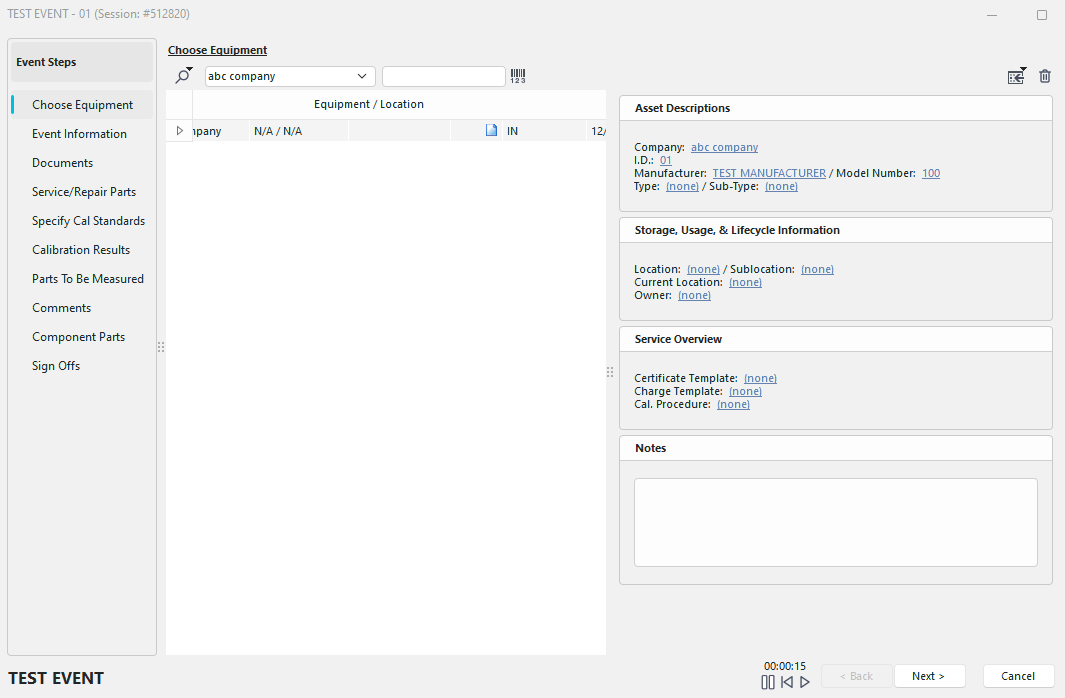 Étapes de l'événement «
» - Choisir son équipement
Il existe deux méthodes principales pour ajouter du matériel à l'aide de l'étape « Choisir le matériel » :
Ajouter du matériel saisi dans la zone de saisie
Au-dessus de la grille se trouvent une liste déroulante des entreprises et une zone de saisie blanche à droite. Sélectionnez la société à laquelle appartient l'équipement que vous souhaitez ajouter, puis saisissez (ou scannez à l'aide d'un lecteur de codes-barres) l'identifiant de l'équipement que vous souhaitez associer à l'événement. Une fois que vous avez saisi l'identifiant, appuyez sur la touche « Entrée » de votre clavier ou cliquez sur ce bouton situé à droite de la zone de saisie blanche :
 Lorsque vous cliquez sur ce bouton, IndySoft tentera de trouver un équipement appartenant à l'entreprise sélectionnée et correspondant à l'identifiant saisi. Si un équipement est détecté, le système s'assurera qu'il respecte les règles de sélection des équipements définies dans l'assistant de configuration de l'événement. (Pour plus de détails, consultez la section Configuration des événements - Règles de sélection.) Si une règle de sélection échoue, vous en serez averti et l'équipement ne sera pas ajouté.
Ajouter un équipement via...
 Recherchez un équipement à l'aide des options du menu contextuel « Ajouter un appareil de mesure via... » En cliquant sur le bouton « Rechercher par », vous afficherez une liste d'options de recherche permettant d'ajouter du matériel à cet événement :
Ajouter du matériel (Recherche par ID.)
Cette fenêtre « Rechercher par » vous permet d'effectuer une recherche par étapes parmi tout le matériel appartenant à l'entreprise sélectionnée. Le fonctionnement de cette boîte de dialogue est identique à celui de la fonction « Rechercher par... » La boîte de dialogue « ID » est accessible depuis le menu « Rechercher par » de l'écran principal. Pour plus d'informations, consultez la section « Recherche par identifiant ».
Ajouter du matériel et de l'équipement pour enfants (Recherche par ID.)
Comme ci-dessus, mais inclut l'équipement secondaire s'il est associé à l'équipement principal.
Ajouter un équipement par
Cette option comprend un sous-menu proposant de nouvelles fenêtres de recherche, qui reprennent les fenêtres de recherche disponibles dans le menu « Recherche par » de l'écran principal. Les recherches peuvent être effectuées par :
· Numéro de série
· Description
· Type/Sous-type
· Numéro de palier/Numéro de bac
· Emplacement actuel/Sous-emplacement
· Fabricant/Numéro de modèle
· Numéro de certification
· ID. (Toutes entreprises confondues).
Ajouter du matériel à l'aide d'EquipmentFinder
Cette option vous permet d'ajouter plusieurs équipements à la fois à l'aide d'EquipmentFinder. Pour plus d'informations sur l'utilisation d'EquipmentFinder, consultez la section EquipmentFinder.
Plusieurs options sont également disponibles pour ajouter des outils à un événement.Remarque : vous ne pouvez ajouter des outils à un événement que si vous avez acheté le produit « Tool Management » auprès d'IndySoft et que ce dernier est installé sur ce poste de travail.
Ajouter du matériel à partir d'un bon de travail
Cette option vous permet d'ajouter tout le matériel répertorié pour un bon de travail. Sélectionnez un ordre de travail, puis cliquez sur OK. Tout le matériel correspondant à l'ordre de travail sélectionné sera ajouté à l'événement en cours.
Ajouter du matériel à partir d'un devis
Cette option vous permet d'ajouter tout le matériel disponible à un devis. Sélectionnez un devis, puis appuyez sur OK. Tout le matériel figurant dans le devis sélectionné (ainsi que les frais associés) sera ajouté à l'événement en cours.
Ajouter du matériel à partir d'une facture
Cette option vous permet d'ajouter tout le matériel actuellement répertorié pour une facture. Sélectionnez une facture, puis appuyez sur OK. Tout le matériel figurant sur la facture sélectionnée sera ajouté à l'événement en cours.
Ajouter un équipement à partir d'un fichier texte
Cette option ouvre un dossier Microsoft Windows afin de rechercher le fichier .mdb que vous avez enregistré sur votre poste de travail ou sur le réseau.
Ajouter un équipement actuellement en commande
Ajouter un équipement actuellement sur l'écran principal
Ajouter un nouvel équipement à partir d'un modèle
Cette option ouvrira la fenêtre « Créer un nouvel équipement à partir d'un modèle ». Il existe plusieurs façons de rechercher le modèle qui vous intéresse. Une fois que vous avez trouvé ce modèle, double-cliquez sur son nom pour l'ajouter à l'événement.
Options du menu contextuel (clic droit)
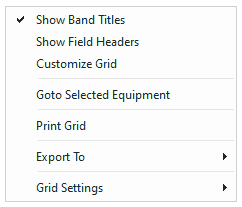
Tous les équipements sélectionnés sont répertoriés dans un tableau. Pour plus d'informations sur l'utilisation des fonctionnalités des grilles IndySoft, consultez la section Fonctionnalités des grilles. Lorsque vous cliquez avec le bouton droit de la souris dans la grille, outre les fonctions habituelles de la grille (telles que décrites dans la section « Fonctionnalités de la grille »), une option supplémentaire apparaît :
Aller à l'équipement sélectionné
Sélectionnez cette option si vous souhaitez localiser immédiatement l'équipement sélectionné et l'afficher dans l'écran « IndySoft Equipment View ». Si l'événement en cours n'est pas terminé, IndySoft vous demandera si vous souhaitez d'abord le terminer.
Options de la barre d'outils « Choisir l'équipement »
Quatre autres options sont également disponibles dans la barre d'outils « Choisir l'équipement » :
 Options de la grille
Ce bouton vous offre les mêmes options que celles accessibles en cliquant avec le bouton droit de la souris sur la grille mentionnée ci-dessus.
 Supprimer l'équipement sélectionné
Sélectionnez cette option pour supprimer l'équipement sélectionné de la grille « Choisir l'équipement ».
 Équipement sélectionné par le groupe
Sélectionnez cette option si vous souhaitez travailler avec plusieurs équipements simultanément. Vous pouvez rechercher du matériel supplémentaire à ajouter à l'événement. Cela s'avère utile si vous souhaitez déterminer la réussite ou l'échec d'un élément, ou encore modifier son statut. Ce document ne doit pas être mis à disposition pour les opérations de sortie, mais peut faciliter les contrôles à la réception. |