Étapes de l'événement - Spécifier les étalons qui seront utilisés pour étalonner cet équipement
Spécification des étalons ou des normes lors d'un événement
L'onglet « Spécifier les étalons qui seront utilisés pour étalonner cet instrument » s'affiche si l'onglet « Étalons par défaut » a été sélectionné pour le type d'événement actuel via l'assistant de configuration du flux de travail (voir la section Configuration du flux de travail - Étapes de l'événement pour plus de détails).
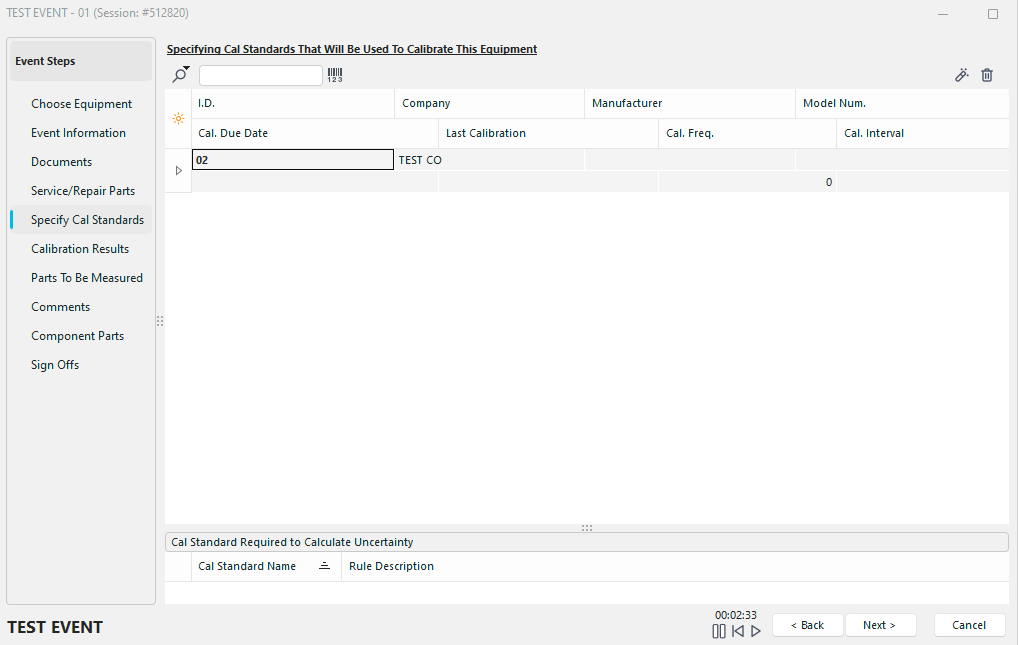
Étape de l'événement - Spécifier les maîtres
(Remarque : la grille inférieure d'incertitude ne sera visible que si le module d'incertitude est installé)
Au cours de cette étape, vous pouvez indiquer les étalons de référence utilisés pour étalonner l'équipement concerné. Les modèles par défaut qui s'afficheront dans ce tableau sont ceux qui ont été sélectionnés dans l'onglet « Modèles par défaut » de la vue Équipement. Ces paramètres peuvent toutefois être modifiés pour un événement d'étalonnage donné, en utilisant cette étape de l'événement.
Remarque : l'équipement est désigné comme « Maître » dans la zone « Informations supplémentaires » de l'onglet « Vue de l'équipement ». (Grâce à l'éditeur de mise en page, les utilisateurs peuvent modifier le libellé selon leurs besoins ou utiliser l'alias propre à l'entreprise défini dans les préférences de l'entreprise).
Il existe deux façons d'ajouter un maître :
Ajouter l'équipement saisi dans la zone de saisie
 Saisissez le numéro d'identification de l'équipement principal dans la zone de saisie blanche prévue à cet effet (ou scannez-le à l'aide d'un lecteur de codes-barres). Une fois l'ID saisi, appuyez sur la touche « Entrée » de votre clavier ou cliquez sur le bouton jaune en forme d'éclair : lorsque vous cliquez sur ce bouton, IndySoft tentera de trouver un étalon de référence appartenant à la société par défaut « Masters » (voir la section Paramètres utilisateur/emplacement - Sociétés par défaut pour plus de détails) et correspondant à l'ID saisi. Si un équipement est trouvé, il sera ajouté à la grille.
Ajouter un équipement principal
 Cette fenêtre de recherche vous permet d'effectuer une recherche par étapes parmi tous les équipements principaux appartenant à l'entreprise sélectionnée. Les fonctionnalités de cette boîte de dialogue sont identiques à celles de la boîte de dialogue « Rechercher par... ID » accessible depuis le menu « Rechercher par » de l'en-tête IndySoft. Pour plus d'informations, consultez la section Recherche par identifiant.
Options de recherche :
·Ajouter un maître // Raccourci clavier : Ins
·Ajouter un maître - Toutes les entreprises // Raccourci clavier : Ctrl+Ins
·Ajouter un maître - Utiliser le filtre des employés
·Ajouter un maître - Utiliser EquipmentFinder
·Ajouter un ou plusieurs maîtres à partir du dernier étalonnage
- Sélectionner...
- Ajouter tout // Raccourci clavier : Ctrl+4
·Ajouter un ou plusieurs étalons à partir de l'étalonnage le plus récent (utilisateur actuel)
- Sélectionner...
- Ajouter tout // Raccourci clavier : Ctrl+5
Au-dessus et à droite de la grille, deux boutons permettent d'accéder à deux fonctions supplémentaires :
Aller au gabarit de référence sélectionné
 En cliquant sur ce bouton, vous fermez l'événement en cours et accédez au gabarit de référence sélectionné dans l'onglet « Equipment View » (Vue de l'équipement) d'IndySoft. Si l'événement en cours n'est pas terminé, le système vous demandera si vous souhaitez d'abord le terminer.
Supprimer l'équipement sélectionné
 En cliquant sur ce bouton, vous supprimerez le calibre maître sélectionné de la grille. Si vous souhaitez « sélectionner » des éléments dans un groupe de modèles, une méthode simple consiste à utiliser la touche Ctrl et à cliquer sur les modèles que vous souhaitez supprimer. Enfin, cliquez sur le bouton représentant une poubelle pour supprimer tous les masters qui n'appartiennent pas à l'événement. |