Étapes de l'événement - Documents
Gestion des documents pendant un événement
L'onglet « Documents » s'affiche si cette option a été sélectionnée pour le type d'événement actuel via l'Assistant de configuration des événements.
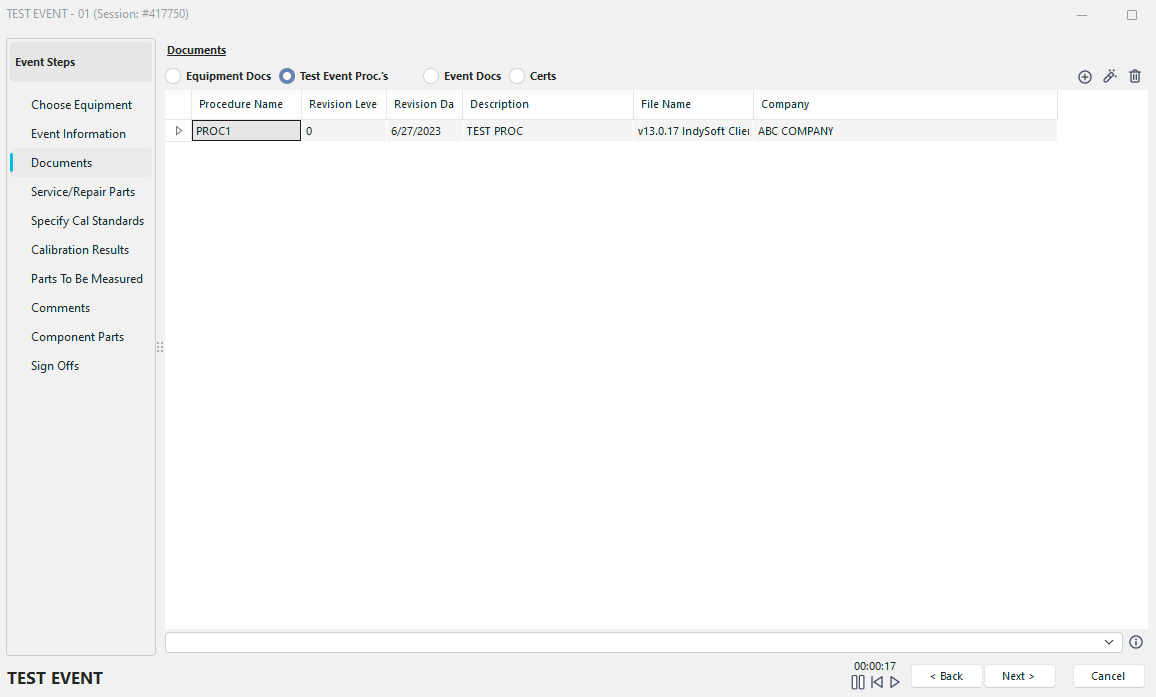 Étapes de l'événement «
» - Documents
Cet onglet « Événements » offre un aperçu de tous les documents relatifs aux événements. Les types de documents disponibles dans cet onglet peuvent être modifiés dans l'assistant de configuration des événements. Quatre types de documents peuvent être affichés. Le type de document sélectionné déterminera le contenu de la grille de documents. Vous trouverez ci-dessous l'étape de sélection dans la configuration du flux de travail - Étapes d'événement :
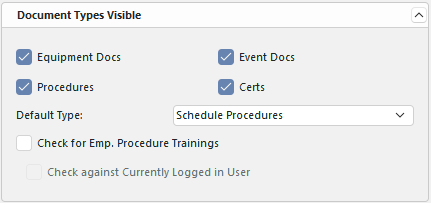
Configuration du flux de travail - Étape 3 : Types de documents
 Ajouter un document
Documents relatifs à l'équipement
Lorsque ce type de document est sélectionné, la grille s'affiche avec les documents associés à l'équipement choisi dans l'écran « IndySoft Equipment View »... onglet « Notes/Docs »... grille « Documents justificatifs ». Ces documents contiennent généralement des informations sur l'équipement en général, et non sur l'opération spécifique en cours.
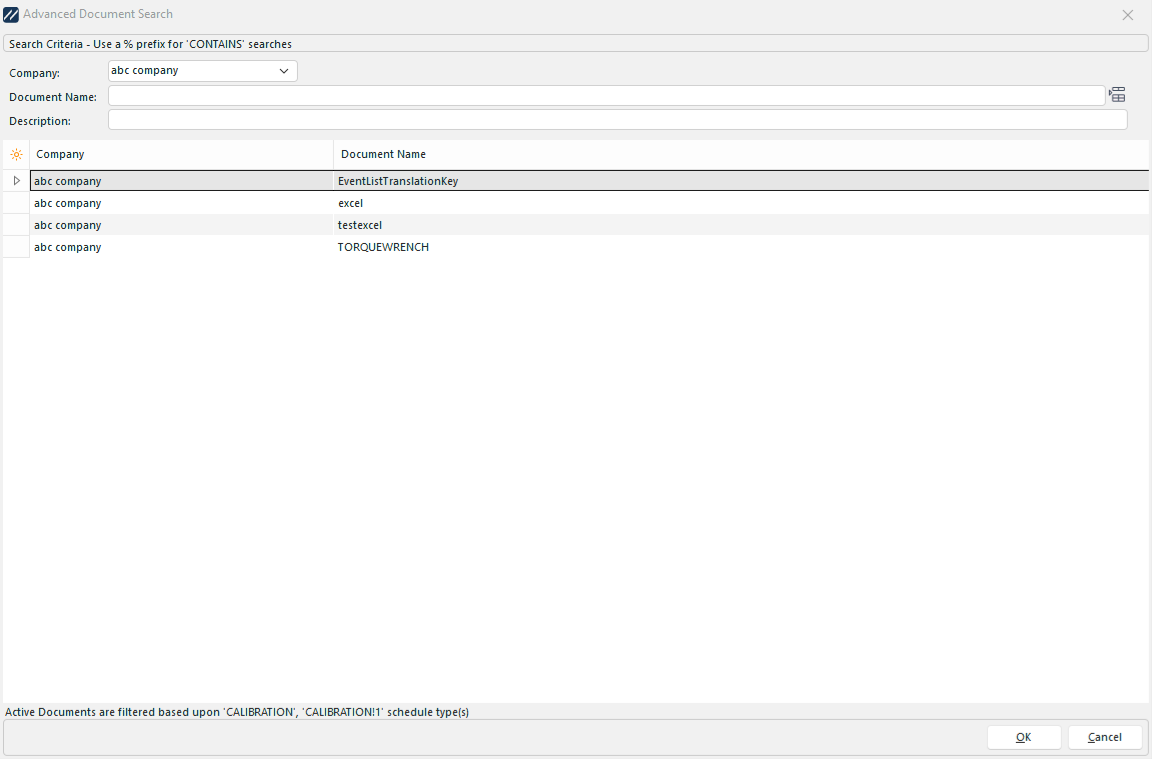
Ajouter une boîte de dialogue « Documentation de l'équipement »
Procédures relatives aux essais
Lorsque ce type de document est sélectionné, le tableau affiche la liste des procédures d'étalonnage adaptées à l'équipement sélectionné. La procédure d'étalonnage est définie pour chaque identifiant d'équipement dans l'écran « IndySoft Equipment View »... Informations d'étalonnage. boîte...Cal. Champ « Procédure ».
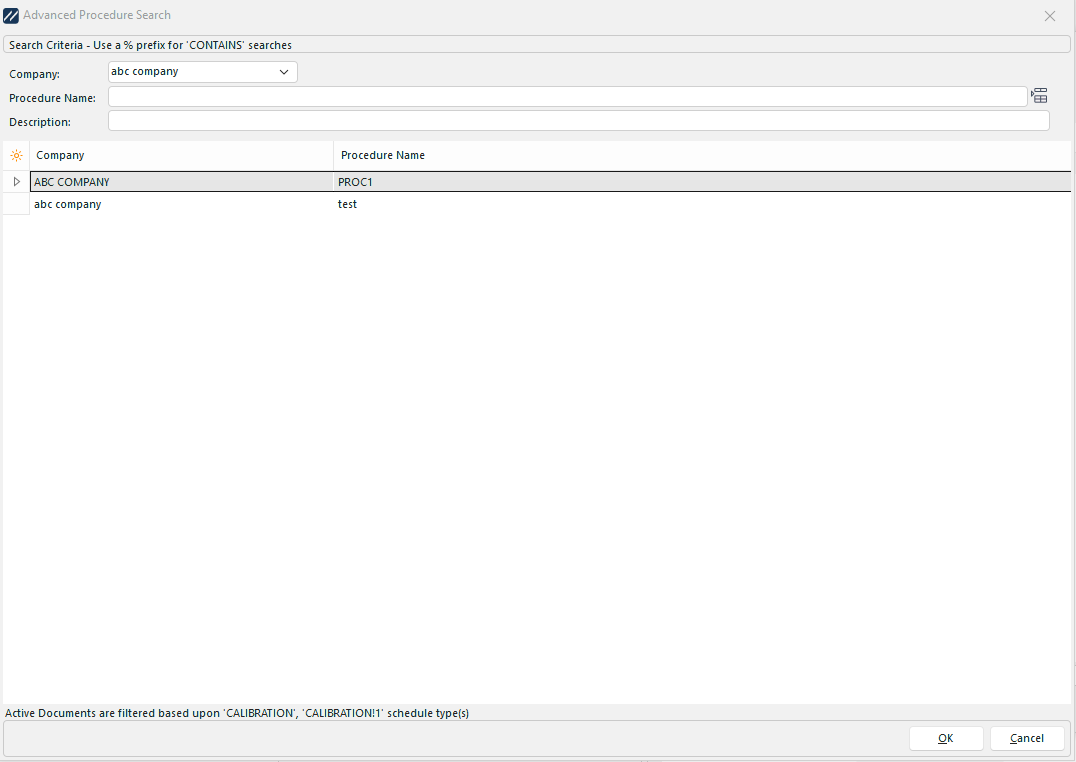
Ajouter une boîte de dialogue de procédure d'événement de test
Documents relatifs à l'événement
Lorsque ce type de document est sélectionné, la grille s'affiche avec les documents relatifs à l'événement (à distinguer des certificats d'événement) créés pour l'événement en cours. Si l'événement n'a jamais été marqué comme terminé, ce tableau sera souvent vide. Les documents d'événement sont généralement créés à l'aide des règles de rapport de l'assistant de configuration des événements et d'un rapport personnalisé PrintBuilder. De plus, les documents relatifs à l'événement peuvent être numérisés ou joints à partir de fichiers externes. Voir les remarques ci-dessous concernant la rubrique « Numérisation/Joindre un document ».
Lorsque vous ajoutez un nouveau document dans cet onglet, trois options s'offrent à vous : Ajouter un document d'événement, Ajouter une signature et Ajouter une signature depuis l'application mobile (nécessite l'application mobile).
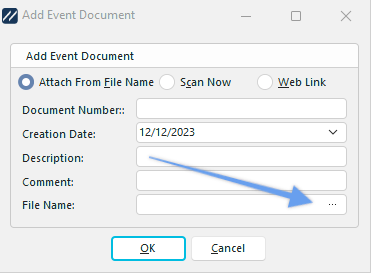
Ajouter une boîte de dialogue de documentation d'événement (à partir d'un fichier)
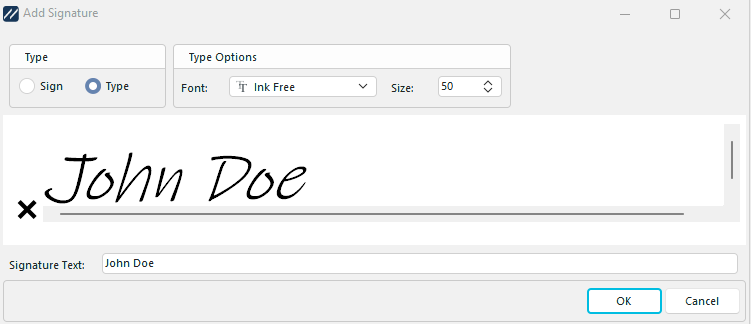
Boîte de dialogue « Ajouter une signature d'événement »
Certificats
Lorsque ce type de document est sélectionné, la grille s'affiche avec les certificats d'événement (à distinguer des documents d'événement) créés pour l'événement en cours. Un certificat d'événement diffère d'un document d'événement en ce sens que les certificats d'événement nécessitent un fournisseur, cert. type, cert. numéro et statut complet de l'événement à créer. Si l'événement n'a jamais été marqué comme terminé, ce tableau sera souvent vide. Les certificats d'événement sont généralement créés à l'aide des « Options de certificat d'étalonnage » dans la section Règles de rapport de l'assistant de configuration des événements et d'un modèle de certificat personnalisé PrintBuilder (voir la section « Utilisation de PrintBuilder » pour plus de détails). Il est également possible de numériser les certificats d'événements ou de les joindre à partir de fichiers externes. Voir les remarques ci-dessous concernant la rubrique « Numérisation/Joindre un document ».
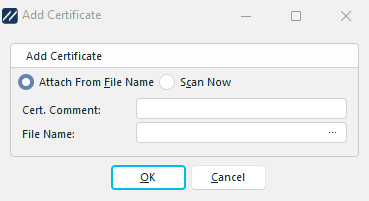
Boîte de dialogue « Ajouter un certificat » (à partir d'un fichier)
Numérisation/joindre un document
Remarque : cette option n'est disponible que pour les documents et les certificats relatifs à un événement.
Les documents et certificats relatifs à un événement peuvent être numérisés directement dans un événement IndySoft ou joints à partir d'un fichier externe. Lorsque l'on clique sur le bouton « Ajouter un document », une boîte de dialogue s'affiche pour demander si le document doit être joint à partir d'un fichier externe ou s'il doit être numérisé.
Si vous numérisez un document d'événement, les informations suivantes vous seront demandées :
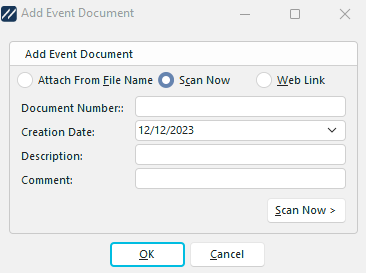 Boîte de dialogue « Scan Event Doc »
Numéro de document
: numéro unique attribué à ce document parmi tous les autres documents relatifs à cet événement.
Date de création
: date à laquelle le document d'événement a été créé ; la date du jour est sélectionnée par défaut.
Description
(facultatif) : saisissez une brève description du document d'événement.
Commentaire
(facultatif) : ajoutez ici tout autre élément. commentaire sur le document relatif à l'événement.
Si vous numérisez un certificat d'événement, le système vous demandera :
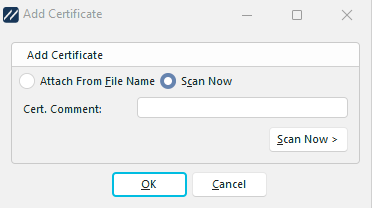 Boîte de dialogue «
» (Certificat de numérisation)
Cert. Commentaire
(facultatif) : saisissez une brève description du certificat.
Scanner maintenant
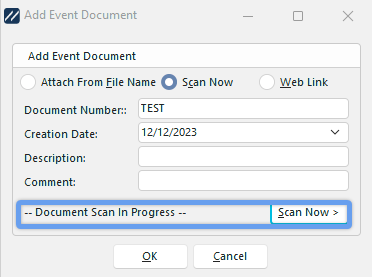 Document relatif à l'événement «
» - Scanner maintenant
Si vous numérisez le document ou le certificat relatif à l'événement, cliquez sur le bouton « Numériser maintenant » avant de valider la boîte de dialogue. Le message « Numérisation du document en cours » s'affichera et l'Assistant de numérisation de documents s'ouvrira.
Autres options
 Supprimer le document
Cette option n'est disponible que pour les documents d'événement et les certificats d'événement. Ce bouton supprimera définitivement le document sélectionné de la grille des documents une fois la confirmation effectuée.
 Modifier le document sélectionné
Ce bouton ouvre le document actuellement sélectionné dans la visionneuse Windows par défaut pour ce type de document. Si vous ouvrez un document ou un certificat d'événement numérisé, le visualiseur de documents IndySoft est utilisé.
 Remarque : La fonctionnalité suivante est disponible à partir de la version 12.1.0 d'IndySoft.
Si vous utilisez la version 12.1.0 ou une version ultérieure, une nouvelle option apparaîtra dans la section « Documents » d'un événement lorsque vous glisserez-déposerez des documents ou des certificats liés à cet événement. Si plusieurs documents sont sélectionnés simultanément, des options de confirmation supplémentaires apparaîtront : « Oui à tout » et « Non à tout ». Cette fonctionnalité a pour but de faciliter la tâche de l'utilisateur.
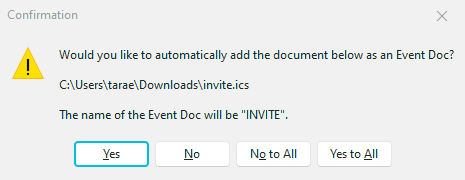
Ajout de documents : nouvelle boîte de dialogue de confirmation
Étapes de l'événement - Documents
hm-document-scanning-wizard.md