Pasos del evento - Documentos
Gestión de documentos durante un evento
La pestaña «Documentos» del evento aparecerá si se ha seleccionado dicha pestaña para el tipo de evento actual a través del Asistente de configuración de eventos.
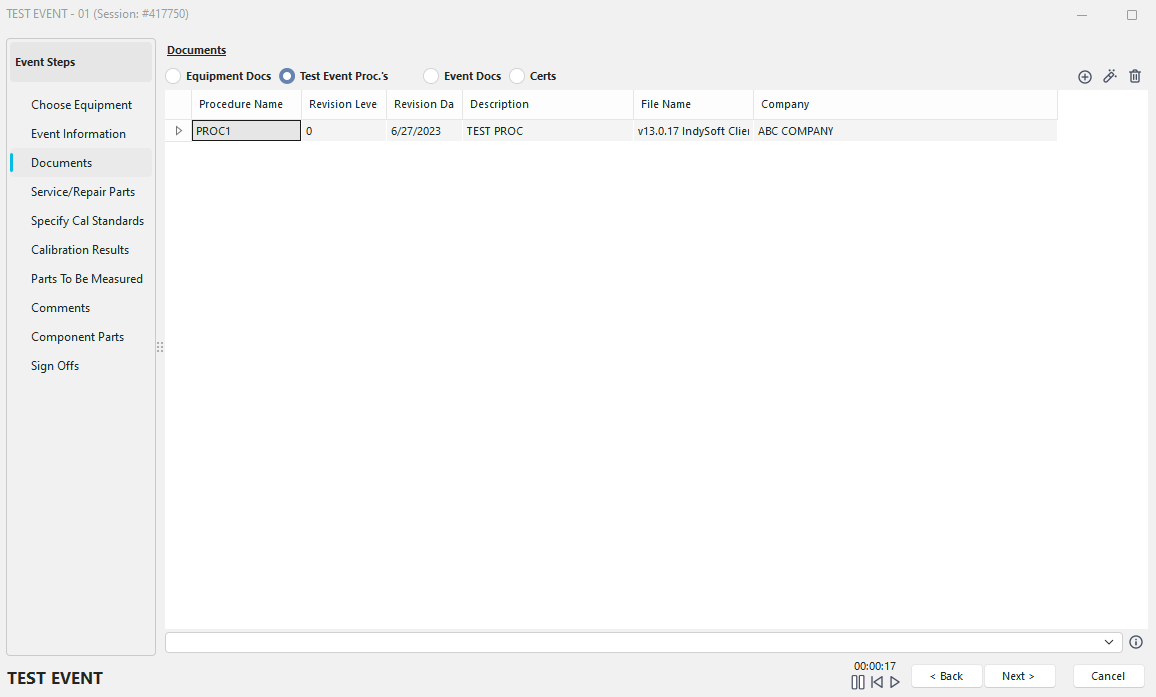 Pasos del evento «
» - Documentos
La pestaña «Eventos» ofrece una visión general de todos los documentos relacionados con los eventos. Los tipos de documentos disponibles en esta pestaña se pueden modificar en el Asistente de configuración de eventos. Se pueden mostrar cuatro tipos de documentos. El tipo de documento seleccionado determinará el contenido de la cuadrícula de documentos. A continuación se muestra el paso de selección en la configuración del flujo de trabajo: Pasos del evento:
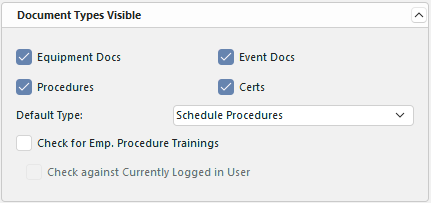
Configuración del flujo de trabajo, paso 3: Tipos de documentos
 Añadir un documento
Documentos del equipo
: al seleccionar este tipo de documento, la tabla se rellenará con los documentos especificados para el equipo seleccionado en la pantalla «Vista de equipos» de IndySoft... pestaña «Notas/Documentos»... tabla «Documentos de apoyo». Estos documentos suelen contener información sobre el equipo en general, no sobre la tarea concreta que se está realizando.
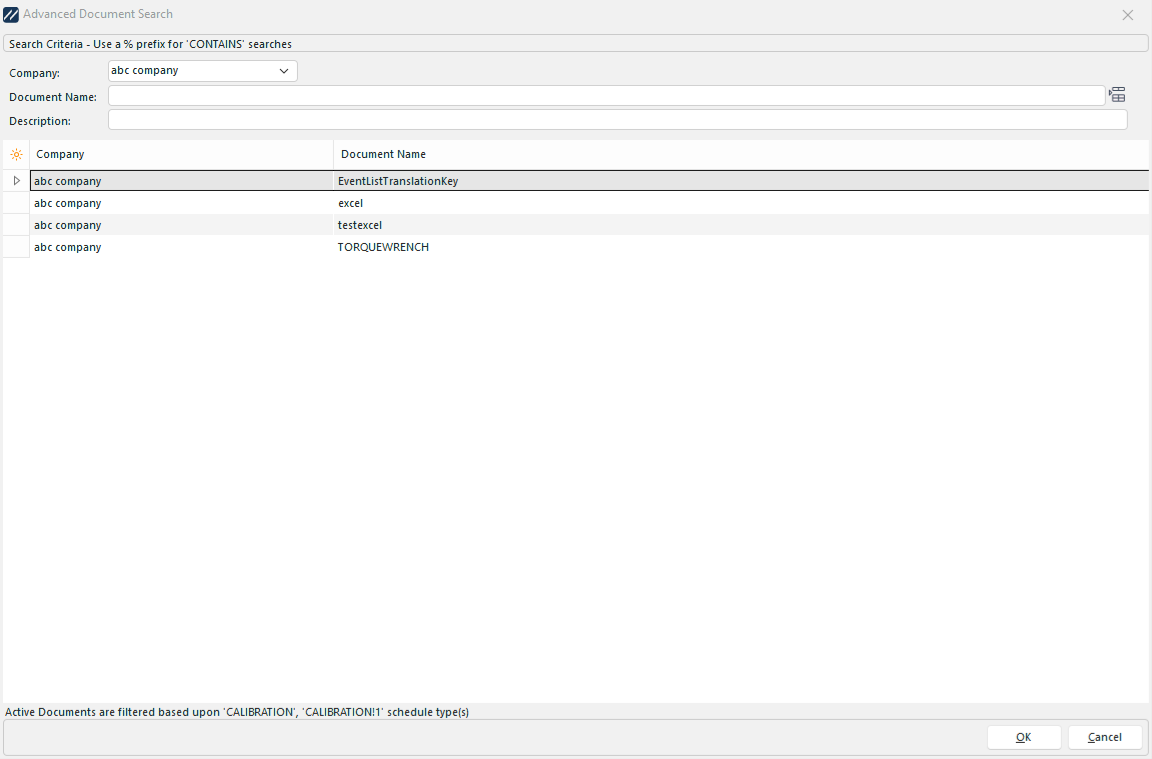
Añadir cuadro de diálogo de documentación de equipos
Procedimientos para eventos de prueba
: al seleccionar este tipo de documento, la tabla se completará con una lista de los procedimientos de calibración adecuados para el equipo seleccionado. El procedimiento de calibración se especifica por cada ID de equipo en la pantalla «Equipos» de IndySoft... Información de calibración. caja...Cal. Campo «Procedimiento».
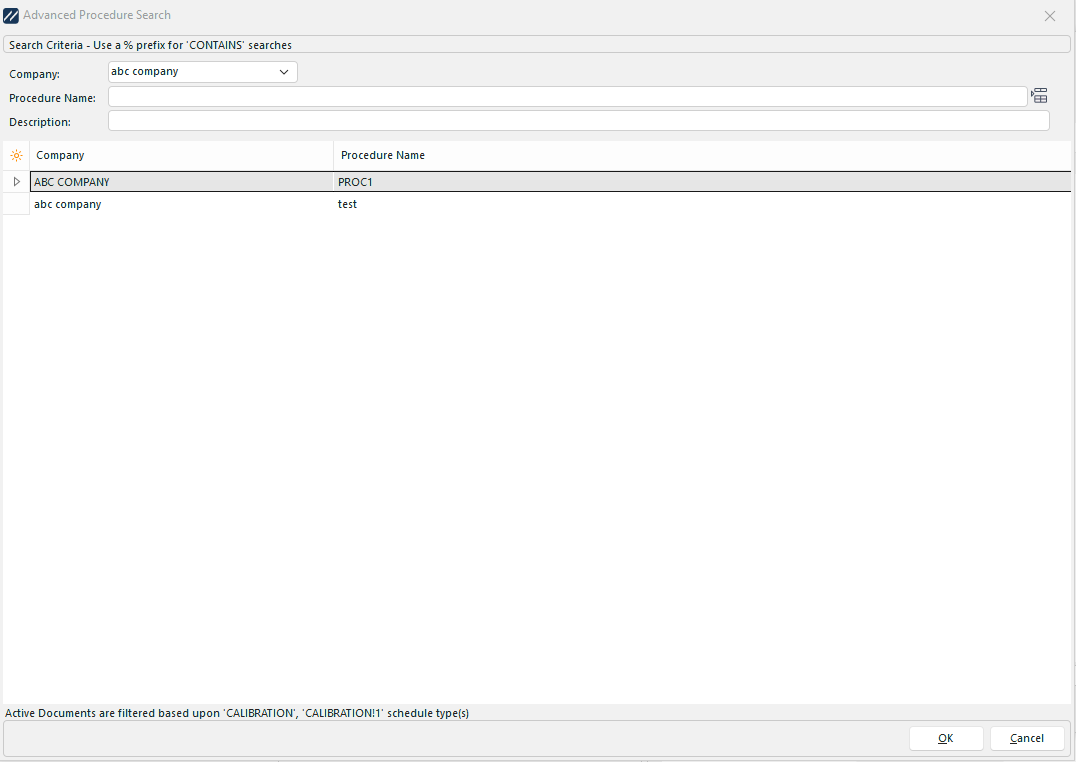
Añadir cuadro de diálogo de procedimiento de evento de prueba
Documentos del evento
: cuando se selecciona este tipo de documento, la tabla se rellenará con los documentos del evento (a diferencia de los certificados del evento) creados para el evento actual. Si el evento nunca se ha marcado como completado, esta tabla suele aparecer en blanco. Los documentos de eventos suelen crearse utilizando las Reglas de informes del Asistente de configuración de eventos y un informe personalizado de PrintBuilder. Además, los documentos del evento se pueden escanear o adjuntar desde archivos externos. Consulte las notas que figuran a continuación sobre «Escanear/adjuntar un documento».
Al añadir un nuevo documento en esta pestaña, se te ofrecen tres opciones: Añadir documento de evento, Añadir firma y Añadir firma desde la aplicación móvil (requiere la aplicación móvil).
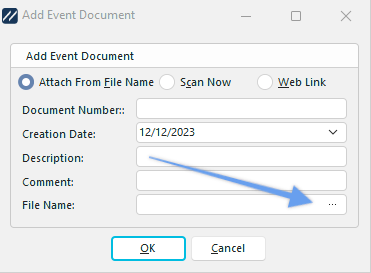
Añadir cuadro de diálogo de documentación de eventos (desde archivo)
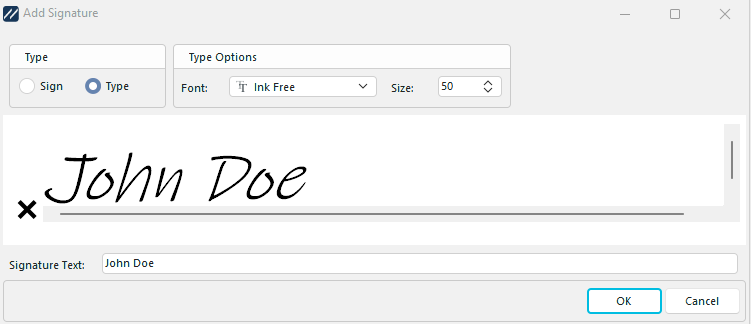
Cuadro de diálogo «Añadir firma de evento»
Certificados
: cuando se selecciona este tipo de documento, la tabla se rellenará con los certificados del evento (a diferencia de los documentos del evento) creados para el evento actual. Un certificado de evento se diferencia de un documento de evento en que los certificados de evento requieren un proveedor, cert. tipo, cert. número y estado completo del evento que se va a crear. Si el evento nunca se ha marcado como completado, esta tabla suele aparecer en blanco. Los certificados de eventos suelen crearse utilizando las «Opciones de certificado de calibración» de la sección Reglas de informes del Asistente de configuración de eventos y una plantilla de certificado personalizada de PrintBuilder (consulte la sección «Uso de PrintBuilder» para obtener más detalles). Además, los certificados de los eventos se pueden escanear o adjuntar desde archivos externos. Consulte las notas que figuran a continuación sobre «Escanear/adjuntar un documento».
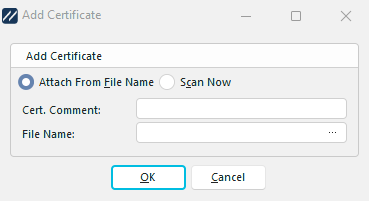
Cuadro de diálogo «Añadir certificado» (desde archivo)
Escanear/adjuntar un documento
Nota: Esta opción solo está disponible para documentos y certificados de eventos.
Los documentos y certificados de eventos se pueden escanear directamente en un evento de IndySoft o adjuntar desde un archivo externo. Al pulsar el botón «Añadir un documento», aparecerá un cuadro de diálogo inicial en el que se preguntará si el documento se adjuntará desde un archivo externo o si se escaneará.
Si va a escanear un documento de evento, se le pedirá lo siguiente:
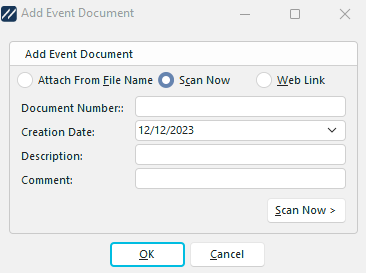 Diálogo del documento del evento de escaneo de
Número de documento
: número único de este documento, entre todos los demás documentos de evento especificados para este evento.
Fecha de creación
: fecha en la que se creó el documento del evento; por defecto, se utiliza la fecha actual.
Descripción
(opcional): introduzca una breve descripción del documento del evento.
Comentario:
(opcional): introduce cualquier información adicional. comentario sobre el documento del evento.
Si va a escanear un certificado de evento, se le pedirá que introduzca:
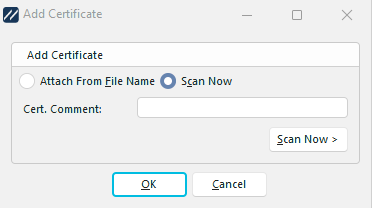
Cuadro de diálogo «Escanear certificado»
Cert. Comentario:
(opcional): introduce una breve descripción del certificado.
Escanear ahora
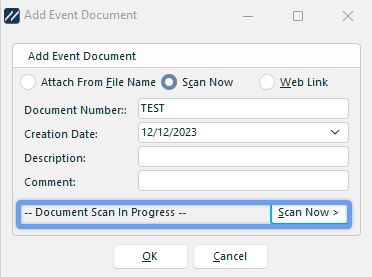 Documento del evento «
»: escanear ahora
Si va a escanear el documento o el certificado del evento, pulse el botón «Escanear ahora» antes de confirmar el cuadro de diálogo. Esto mostrará el texto «Escaneo de documento en curso» y abrirá el Asistente de escaneo de documentos.
Otras opciones
 Eliminar documento
Esta opción solo está disponible para documentos y certificados de eventos. Al pulsar este botón, el documento seleccionado se eliminará definitivamente de la cuadrícula de documentos tras la confirmación.
 Modificar el documento seleccionado
Este botón abrirá el documento seleccionado actualmente en el visor predeterminado de Windows para este tipo de documento. Si vas a abrir un documento o un certificado escaneado de un evento, se utilizará el visor de documentos de IndySoft.
 Nota: La siguiente función es específica de la versión 12.1.0 de IndySoft y posteriores.
Si utilizas la versión 12.1.0 o posterior, verás una nueva opción en la sección de documentos de un evento al arrastrar y soltar documentos o certificados del evento. Si tienes más de un documento abierto al mismo tiempo, aparecerán las opciones de confirmación «Sí a todos» y «No a todos». Esta función tiene como objetivo facilitar el uso al usuario.
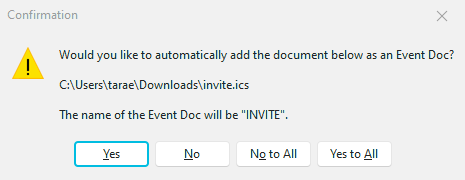
Añadir documentos: nuevo cuadro de diálogo de confirmación
Pasos del evento: documentos
hm-document-scanning-wizard.md