Pasos del evento - Atributos del evento
Uso de los atributos de evento durante un evento
El paso de evento «Atributos de evento» aparece si se ha seleccionado dicho paso para el tipo de evento actual a través del Asistente de configuración de eventos - Pasos de evento.
- Como paso de un evento
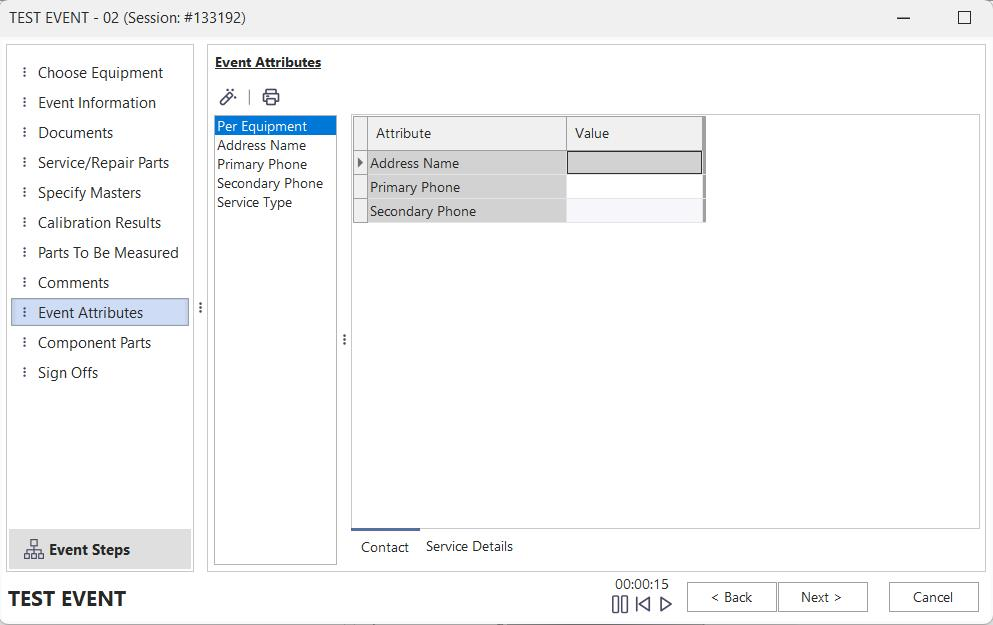
Atributos del evento Paso
Los atributos de evento resultan útiles cuando se dispone de campos o datos de evento adicionales que van más allá de los campos disponibles en la pestaña «Configuración de campos» de la configuración del flujo de trabajo. Los atributos de evento permiten añadir un número ilimitado de campos adicionales de distintos tipos. Los atributos de un evento se pueden mostrar de varias formas:
- Pestañas inferiores
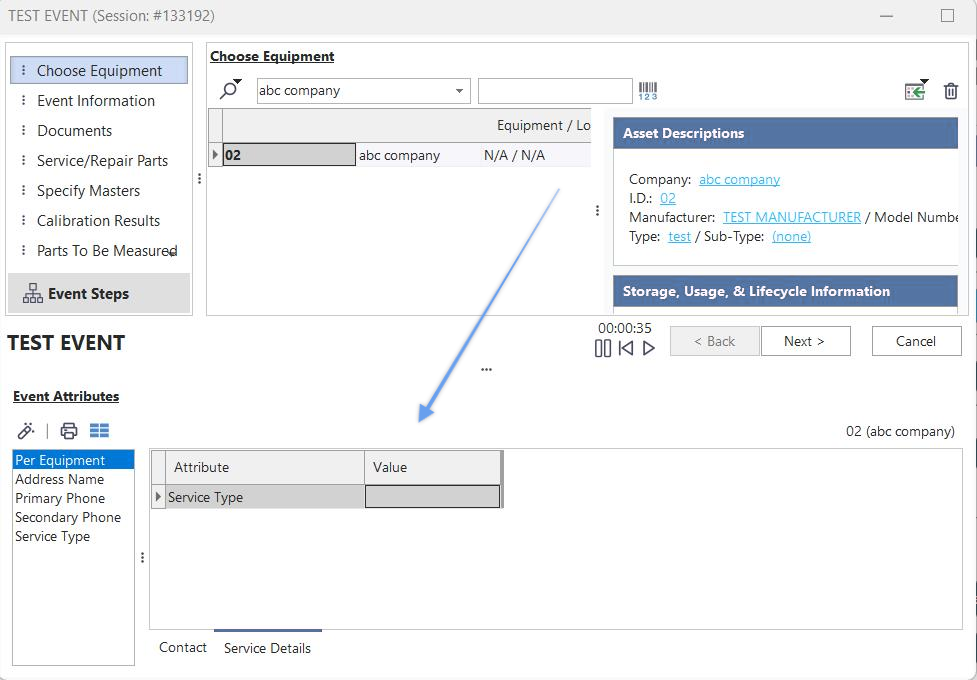
Atributos del evento debajo de las pestañas en el evento
Para activar este modo para los atributos de evento en el módulo de configuración del flujo de trabajo, ve a las pestañas de eventos (paso 3) y activa la opción «Mostrar atributos de evento». Debajo de la casilla de verificación «Pestañas». Consulte Configuración del flujo de trabajo: pestañas de eventos para obtener más información. Asegúrese de que la pestaña «Atributos del evento» esté oculta si se utiliza este modo. El funcionamiento de la tabla de atributos de eventos es el mismo en ambos modos, tanto si se muestra como parte del paso del evento como si aparece debajo de las pestañas del evento. Ten en cuenta que la mayoría de los atributos de los eventos están configurados para contener datos exclusivos de cada recurso de evento. Así pues, cuando se selecciona un equipo en la tabla «Elegir equipo» (si está visible), los atributos de ese activo se filtran en la tabla de atributos. Un texto situado encima de la tabla de atributos recuerda al usuario cuál es el recurso seleccionado (véase la flecha roja en la captura de pantalla anterior). También puedes ver los valores de un atributo del evento en todos los equipos seleccionados para dicho evento; esto facilita la comparación de valores. Para ver esta vista alternativa de la tabla, utiliza los atributos que aparecen a la izquierda de la tabla. En el ejemplo siguiente, se ha seleccionado el atributo «Nombre de la dirección», lo que hace que la tabla se reorganice para mostrar únicamente dicho atributo, con los valores correspondientes a todos los activos del evento:
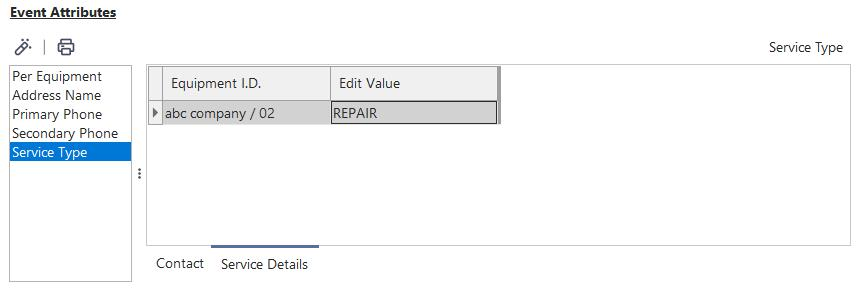
Atributos de eventos filtrados: un atributo
Seleccione la opción superior «Por equipo» en el cuadro de lista para volver a la vista de equipos.
- Diseño interior del evento
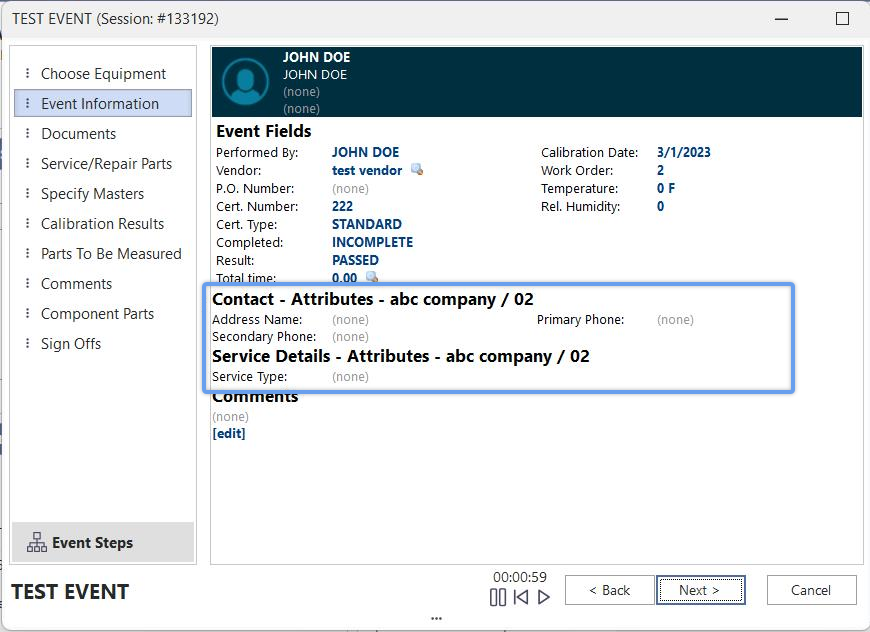
Atributos de eventos dentro del diseño de eventos
En la versión 9x se introdujeron los diseños de eventos, que muestran los atributos de los eventos junto a los campos de los mismos (configurados en la pestaña «Configuración de campos» de la «Configuración del flujo de trabajo»). Ver y editar los atributos de los eventos de esta manera resulta útil, ya que permite mostrar más atributos en un espacio más reducido en la pantalla. Además, estos atributos se pueden reubicar dentro del diseño entre los campos de «Configuración de campos», lo que hace que la introducción de datos resulte más intuitiva para los usuarios. Ten en cuenta que los diseños de eventos incluyen obligatoriamente un hipervínculo SELECTATTMODE y una opción de fusión. Al hacer clic en este enlace, se ofrece al usuario la posibilidad de elegir cómo se deben dibujar los atributos del evento dentro del diseño:
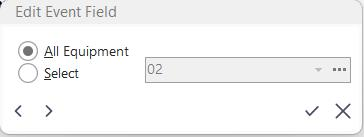
Seleccionar el modo de visualización de atributos
Si se selecciona «Todo el equipo», los valores de los atributos se muestran como un resumen de todo el equipo seleccionado en el evento. Por ejemplo, supongamos que hay dos activos en el evento: «ABC123» y «ABC234», y que el valor del atributo «Tipo de servicio» para ambos activos es «REPARACIÓN». En ese caso, el atributo «Tipo de servicio» aparecerá como «REPARACIÓN». Pero si el atributo «Tipo de servicio» de «ABC123» fuera «REPARACIÓN» y el atributo «Tipo de servicio» de «ABC234» fuera «VALIDACIÓN», entonces el atributo «Tipo de servicio» se mostraría como «(varios)». Sin embargo, si el «Modo de visualización de atributos» se hubiera establecido para un activo concreto, por ejemplo «ABC123»... entonces el «Tipo de servicio» mostraría el valor correspondiente al activo seleccionado, que en este ejemplo es «REPARACIÓN». Si se selecciona «ABC234», aparecerá «VALIDACIÓN» en «Tipo de servicio».Importante: cuando se cambia el activo actual en la tabla «Seleccionar equipo» del evento, el modo de visualización de atributos se adapta automáticamente al activo actual. Por lo tanto, si configuras temporalmente la vista en «Todo el equipo» o en un activo que no coincide con el activo seleccionado actualmente en la cuadrícula «Elegir equipo», estarás haciendo una excepción. El modo «TODO EL EQUIPO» permite configurar rápidamente los atributos de todos los activos.
Cómo añadir atributos de evento
Para obtener más información sobre cómo añadir atributos de evento, consulte la sección Configuración del flujo de trabajo - Atributos de evento del manual.
Edición de atributos de eventos
Para editar un atributo de evento mediante la tabla de atributos, haz doble clic en el registro del atributo o pulsa el botón «Editar» situado encima de la tabla. Si los atributos del evento aparecen en el diseño del evento, haz clic en el valor del atributo o en el texto «(ninguno)». Los cuadros de diálogo de edición de atributos son similares a los pequeños cuadros de diálogo que se utilizan para editar los campos de eventos. El tipo de editor depende del tipo de atributo (texto, numérico, fecha, etc.).
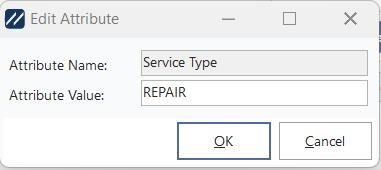
Cuadro de diálogo «Editar atributos»
Como se ha señalado anteriormente, si los atributos se editan mediante un diseño de eventos, se utiliza la opción «TODO EL EQUIPO» para mostrar y editar los atributos. Cualquier modificación de los atributos se aplicará a todo el equipamiento de la tabla «Seleccionar equipamiento». Del mismo modo, si los atributos del evento se utilizan en formato de cuadrícula, existe una opción al hacer clic con el botón derecho del ratón que permite al usuario seleccionar el valor de un atributo y copiarlo en todos los demás elementos del evento:
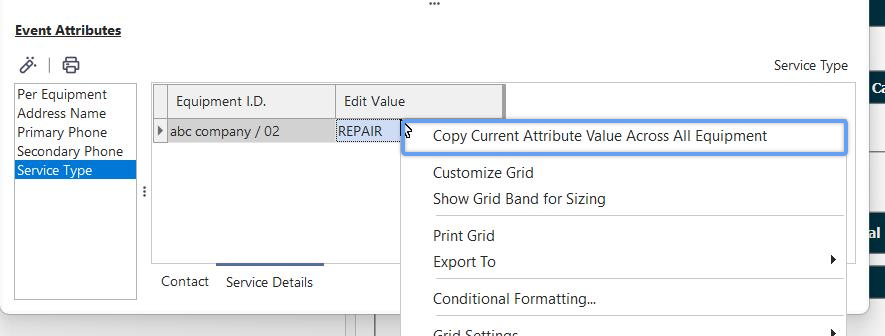
Atributos de eventos basados en cuadrículas: copiar el valor actual del atributo en todos los equipos |